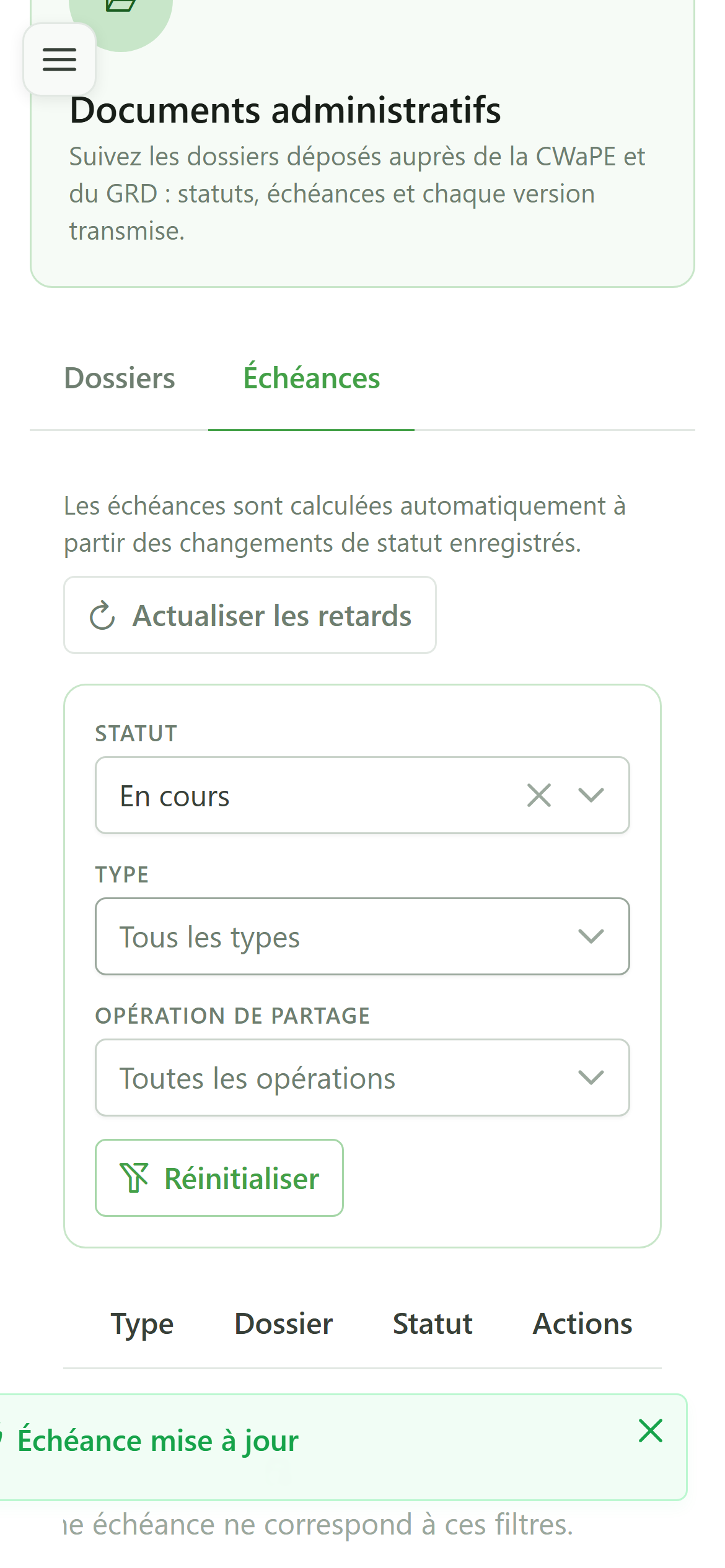
Déposer un dossier et suivre son échéance
Guide utilisateur
User guide
Gebruikershandleiding
Benutzerhandbuch
1 Ouvrir les documents administratifs
Navigation
Dans la barre latérale, cliquez sur « Documents administratifs ».
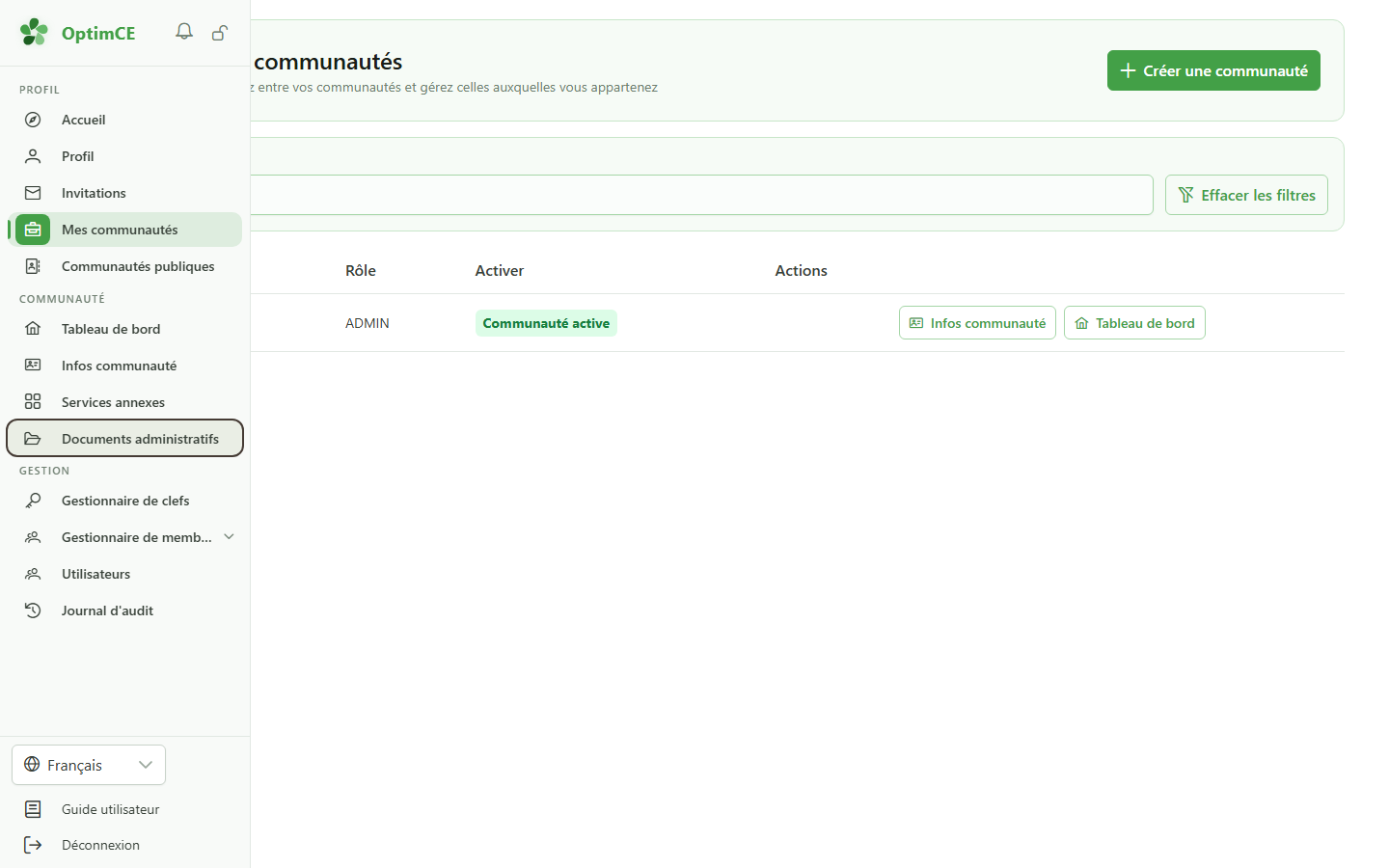
2 Ouvrir le dossier
Documents administratifs
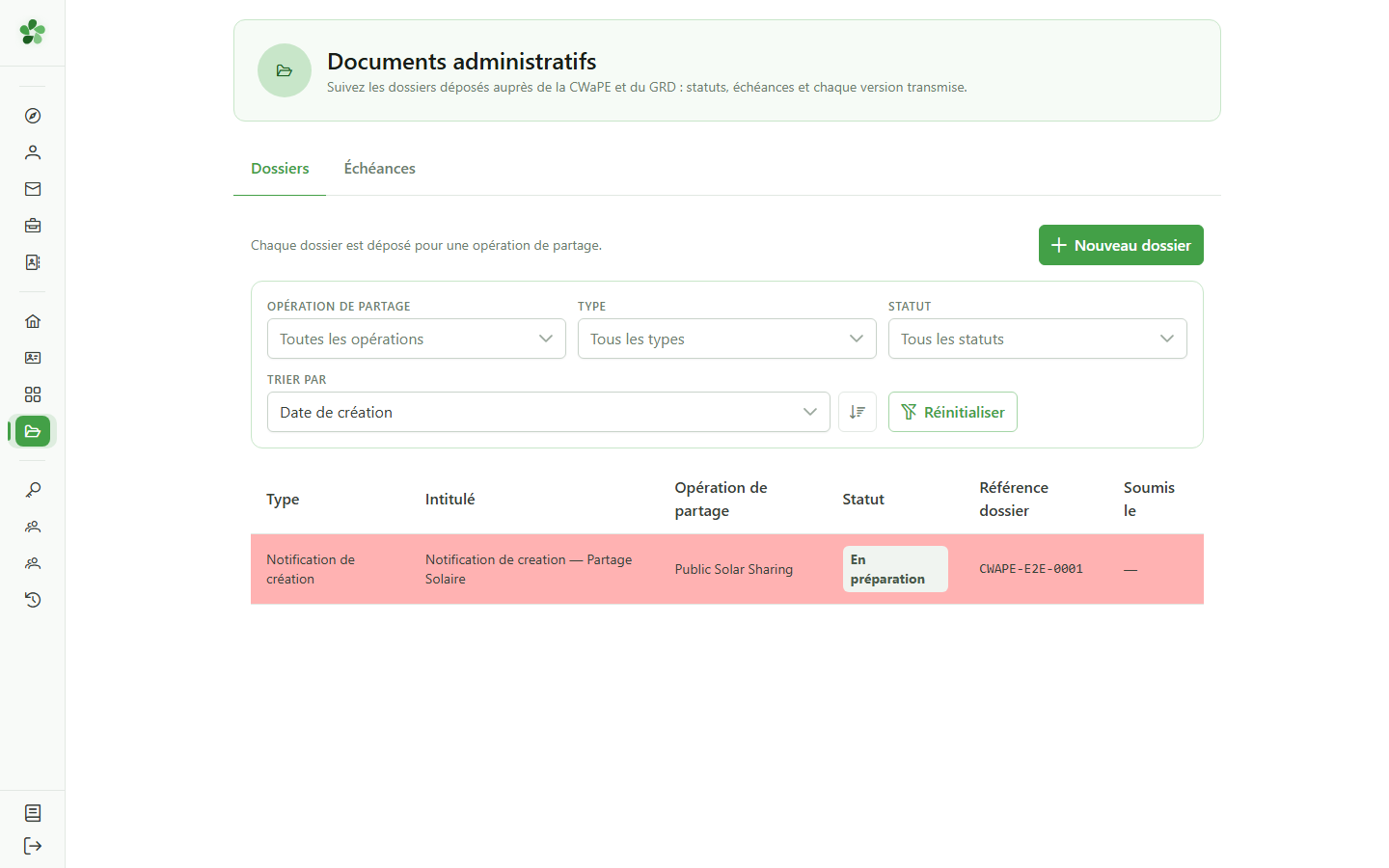
Ouvrez le dossier dont vous voulez enregistrer le dépôt.
3 Un dossier en préparation
Suivi des dossiers
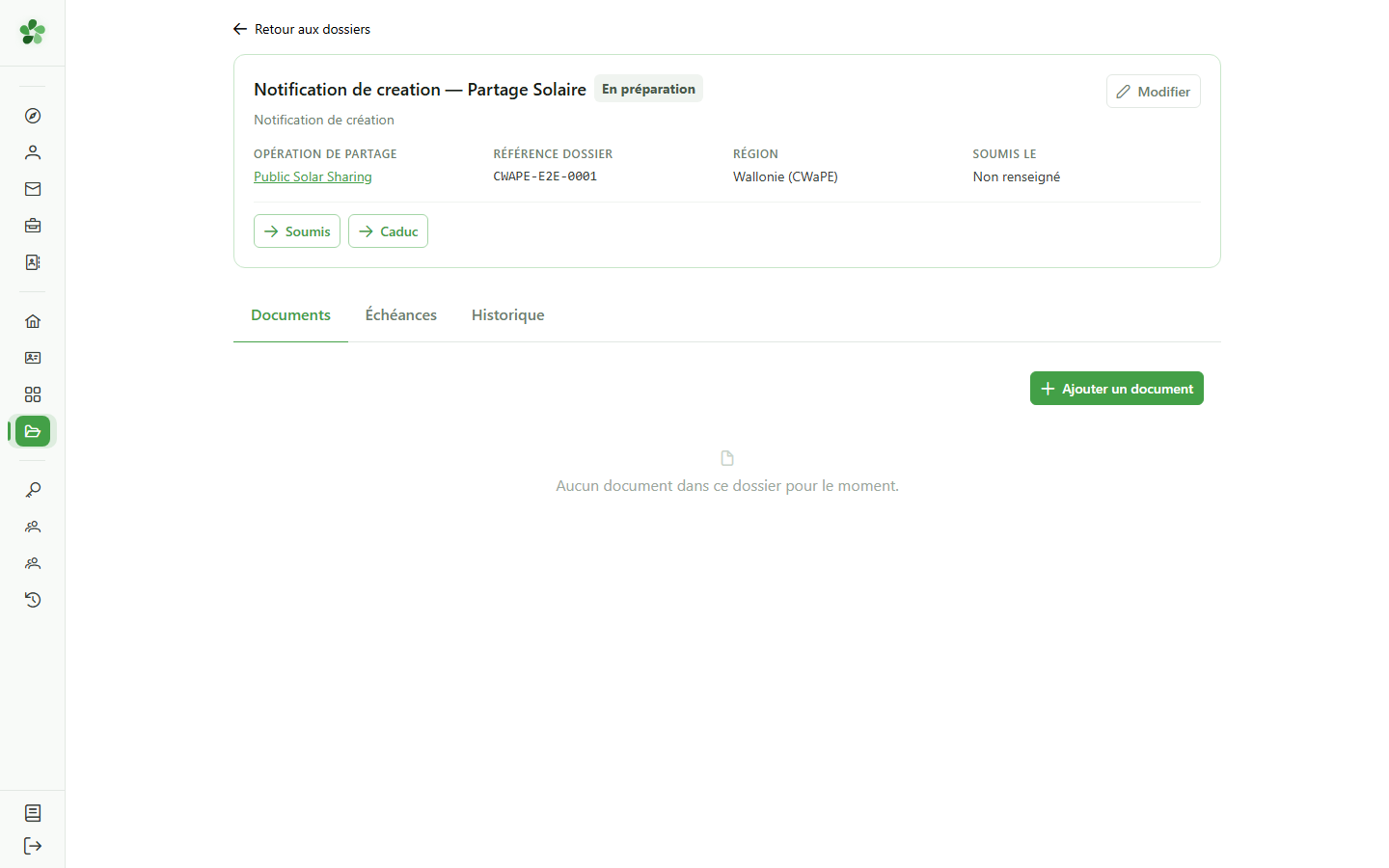
Tant que le dossier est « En préparation », rien n'est attendu de vous par le régulateur. Les boutons en haut ne proposent que les changements de statut légitimes à ce stade.
4 Marquer le dossier comme soumis
Suivi des dossiers
Vous déposez le dossier auprès de l'autorité par vos moyens habituels ; ici, vous enregistrez que ce dépôt a eu lieu.
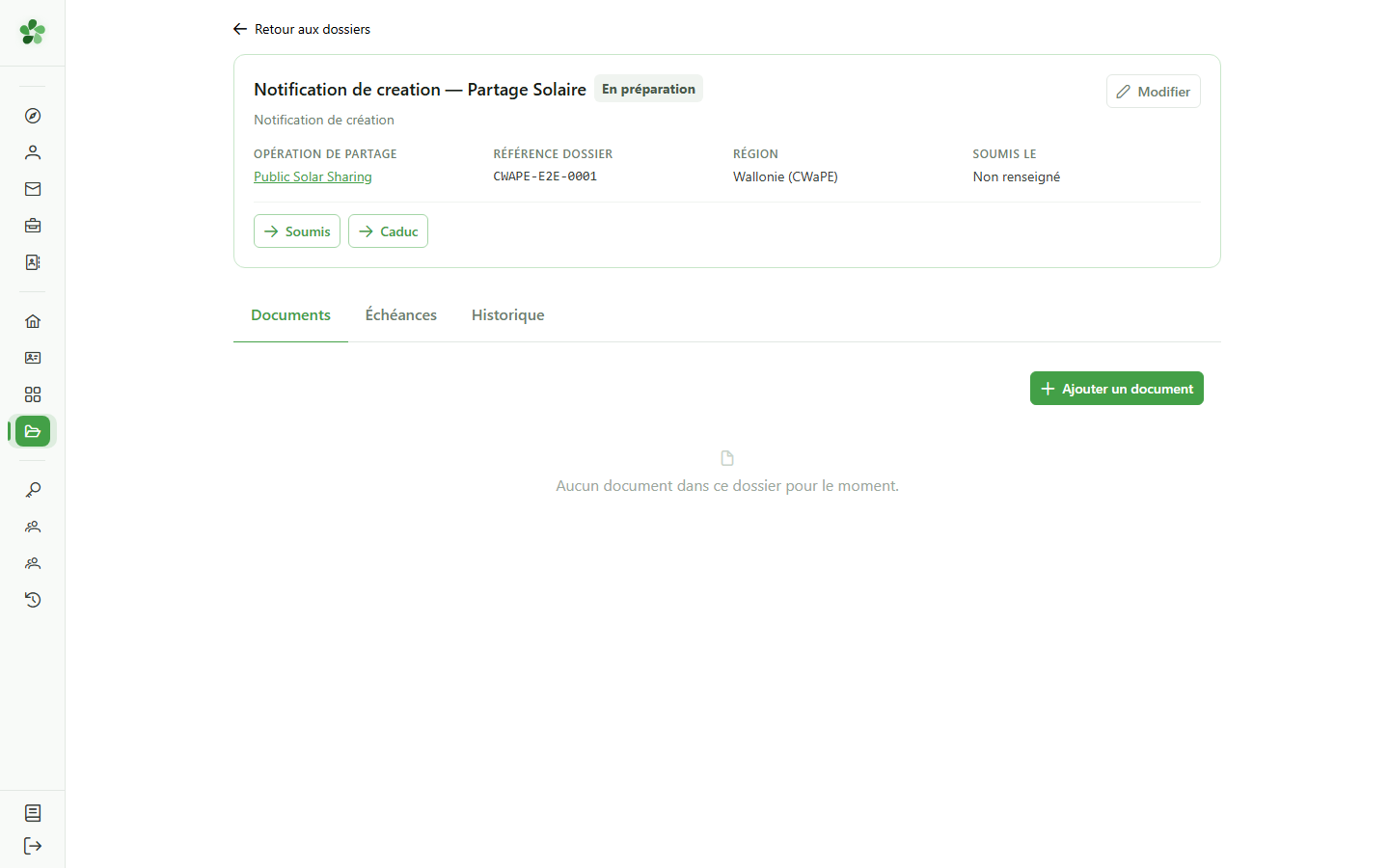
5 La date de dépôt
Changer le statut
La date de dépôt n'est pas une formalité : c'est elle qui fait courir les délais réglementaires. Choisissez la date réelle du dépôt.
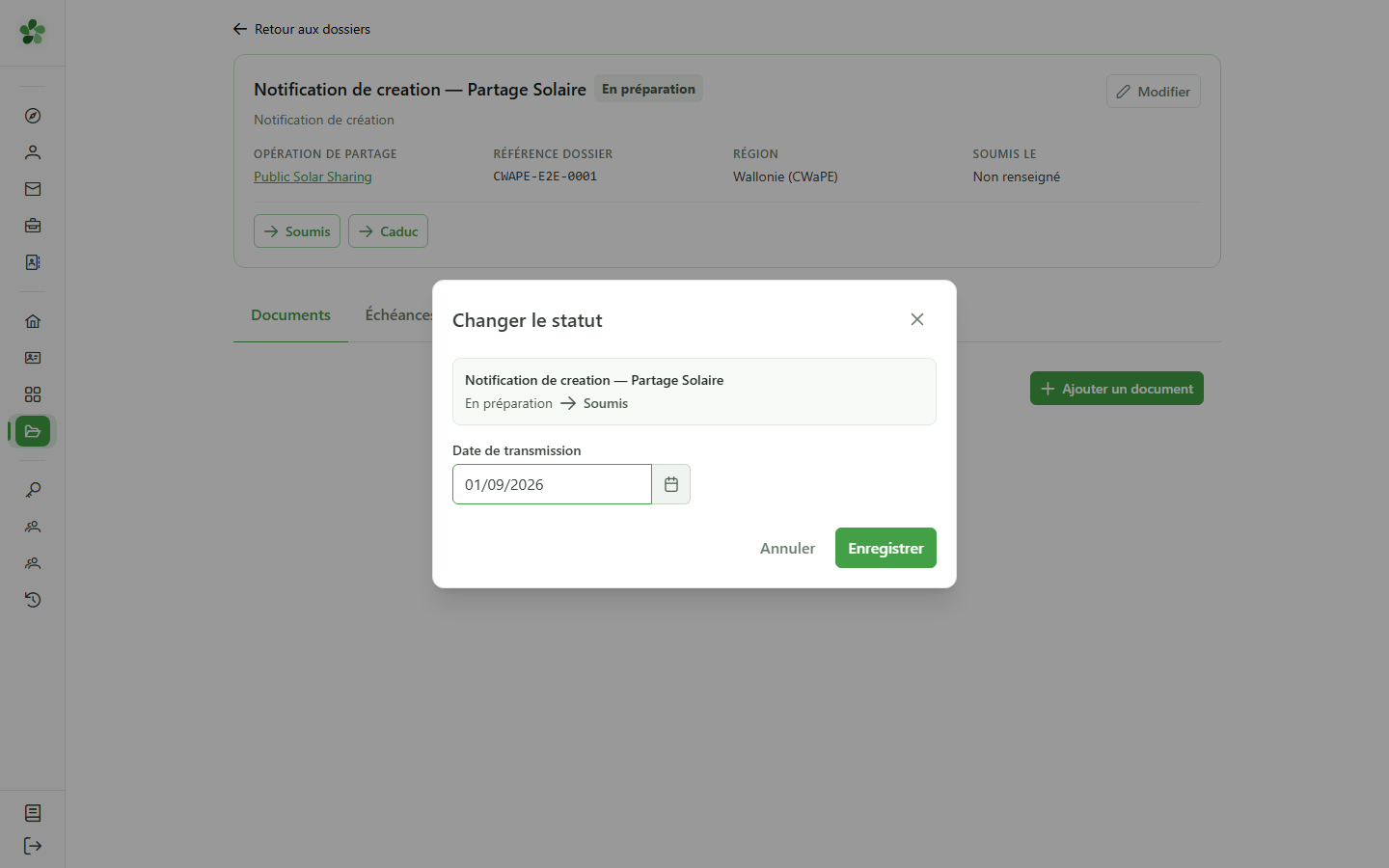
6 Le dossier est soumis
Suivi des dossiers
Le statut change et les actions proposées changent avec lui : un dossier soumis peut être déclaré complet, corrigé, ou devenir caduc.
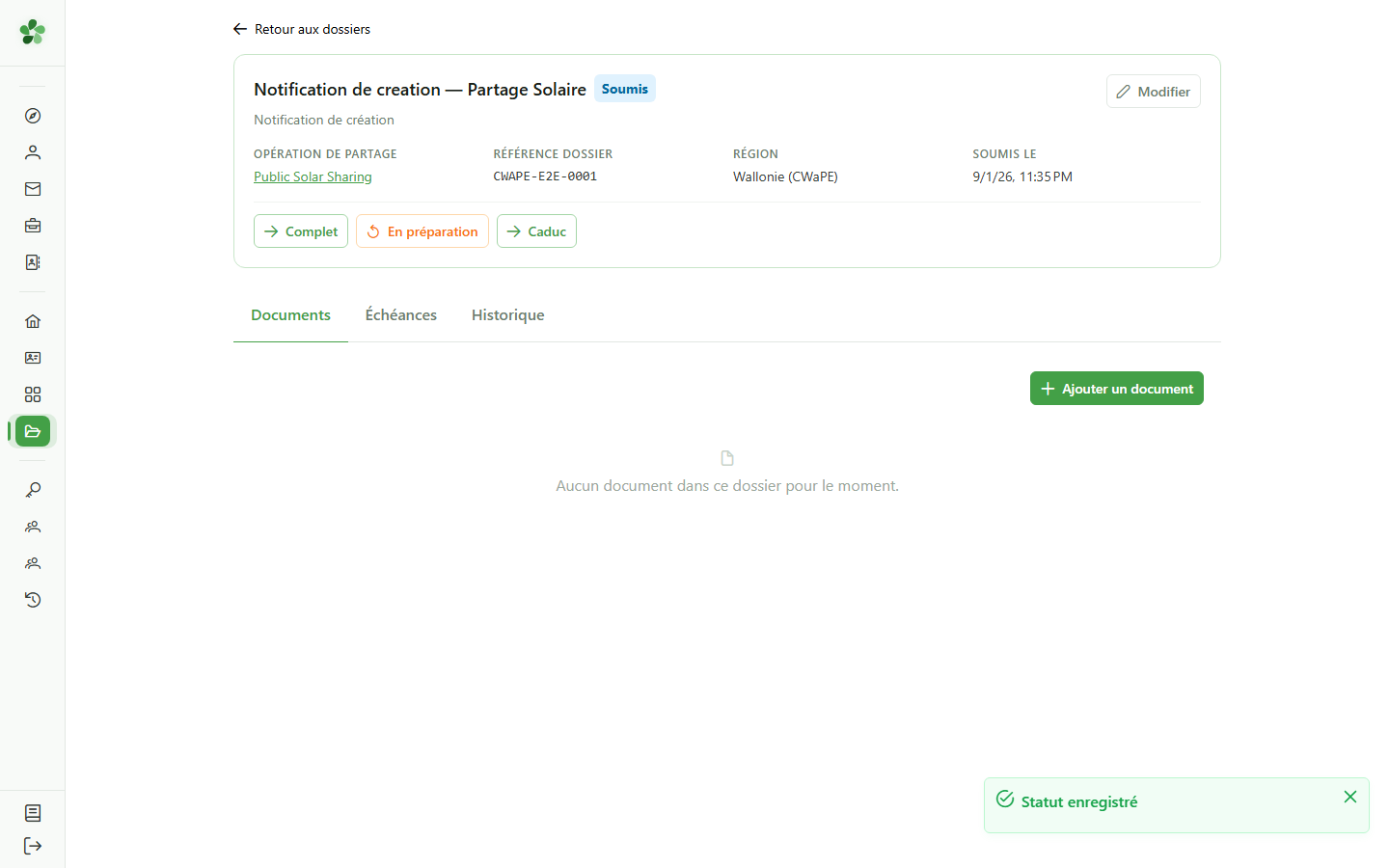
7 Voir les échéances
Suivi des dossiers
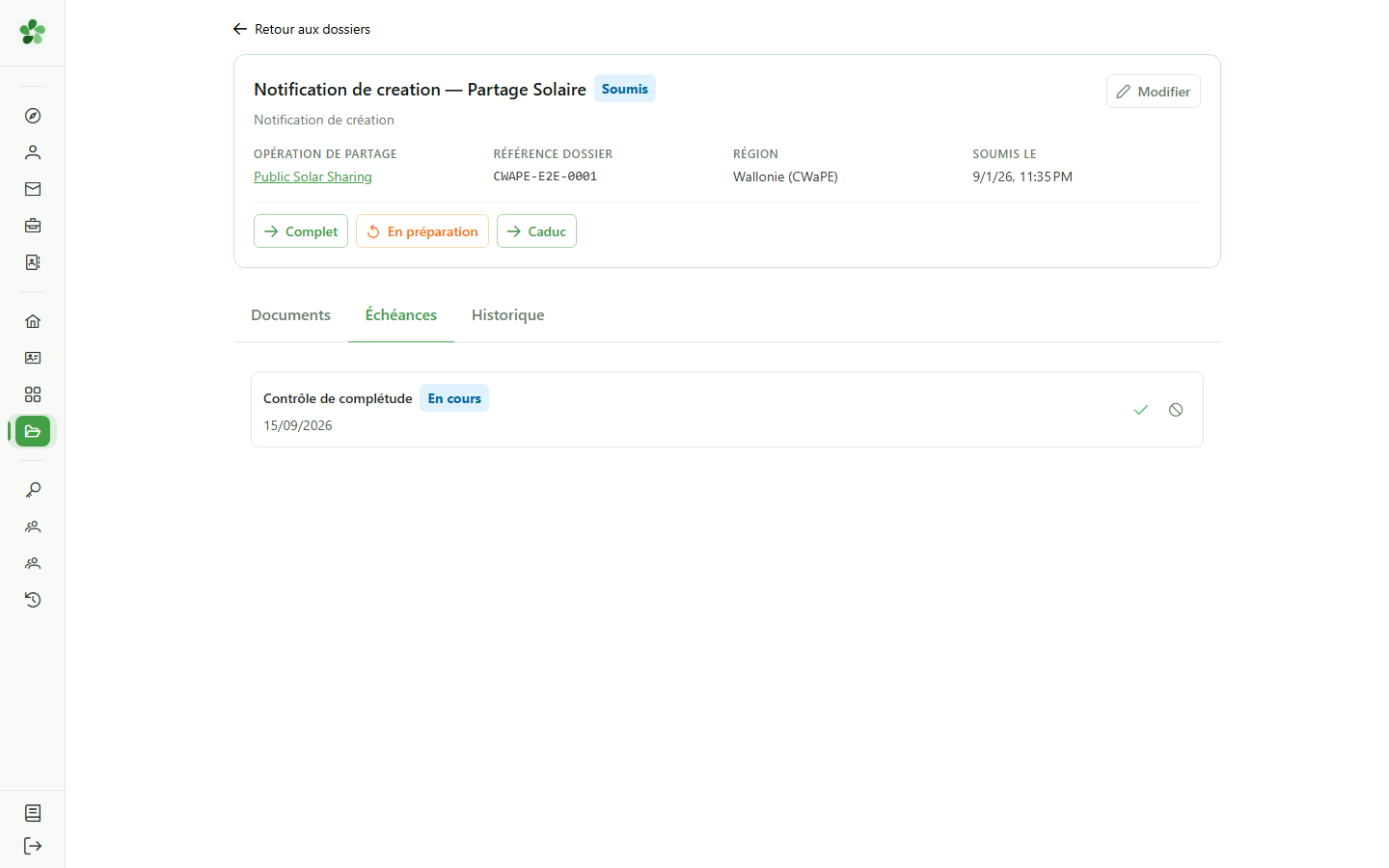
L'onglet « Échéances » montre ce que le dépôt vient de déclencher.
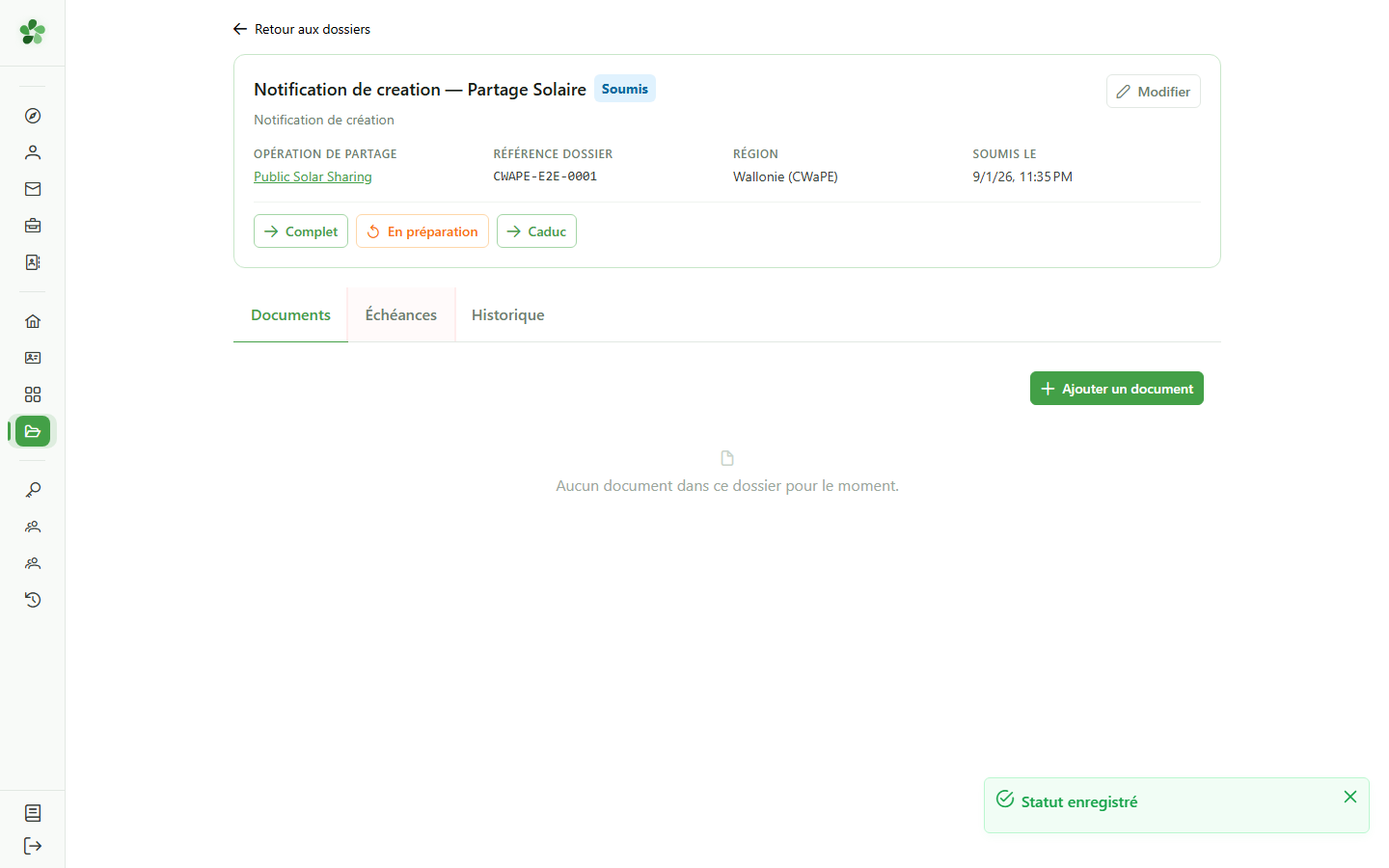
8 Une échéance est apparue
Échéances
Vous n'encodez jamais une échéance à la main : OptimCE la calcule à partir du type de dossier, de la région et de la date que vous venez d'enregistrer.
9 Toutes les échéances
Documents administratifs
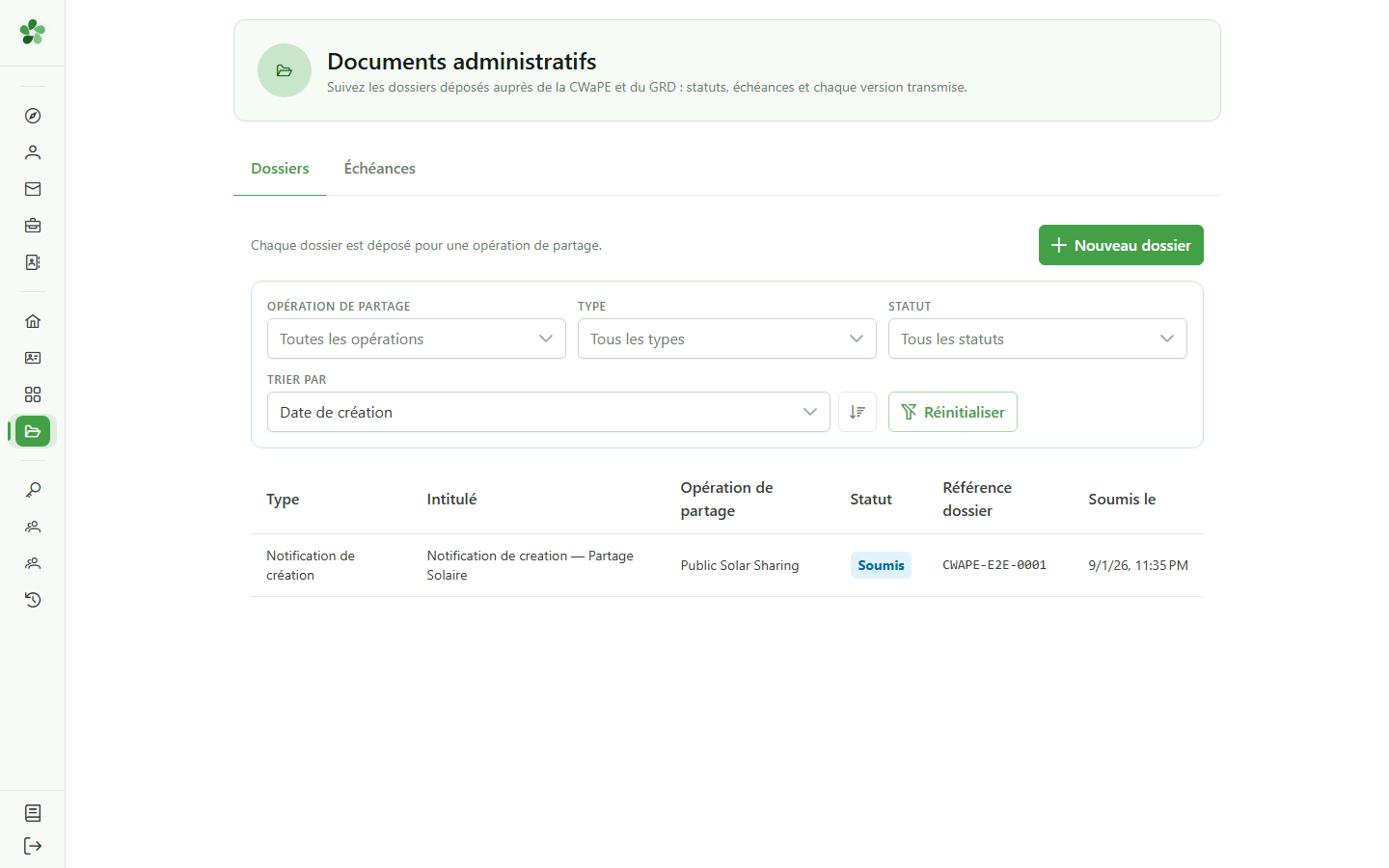
L'onglet « Échéances » de la page principale rassemble les échéances de tous les dossiers, pour savoir d'un coup d'œil ce qui arrive à terme.
10 Le tableau des échéances
Échéances
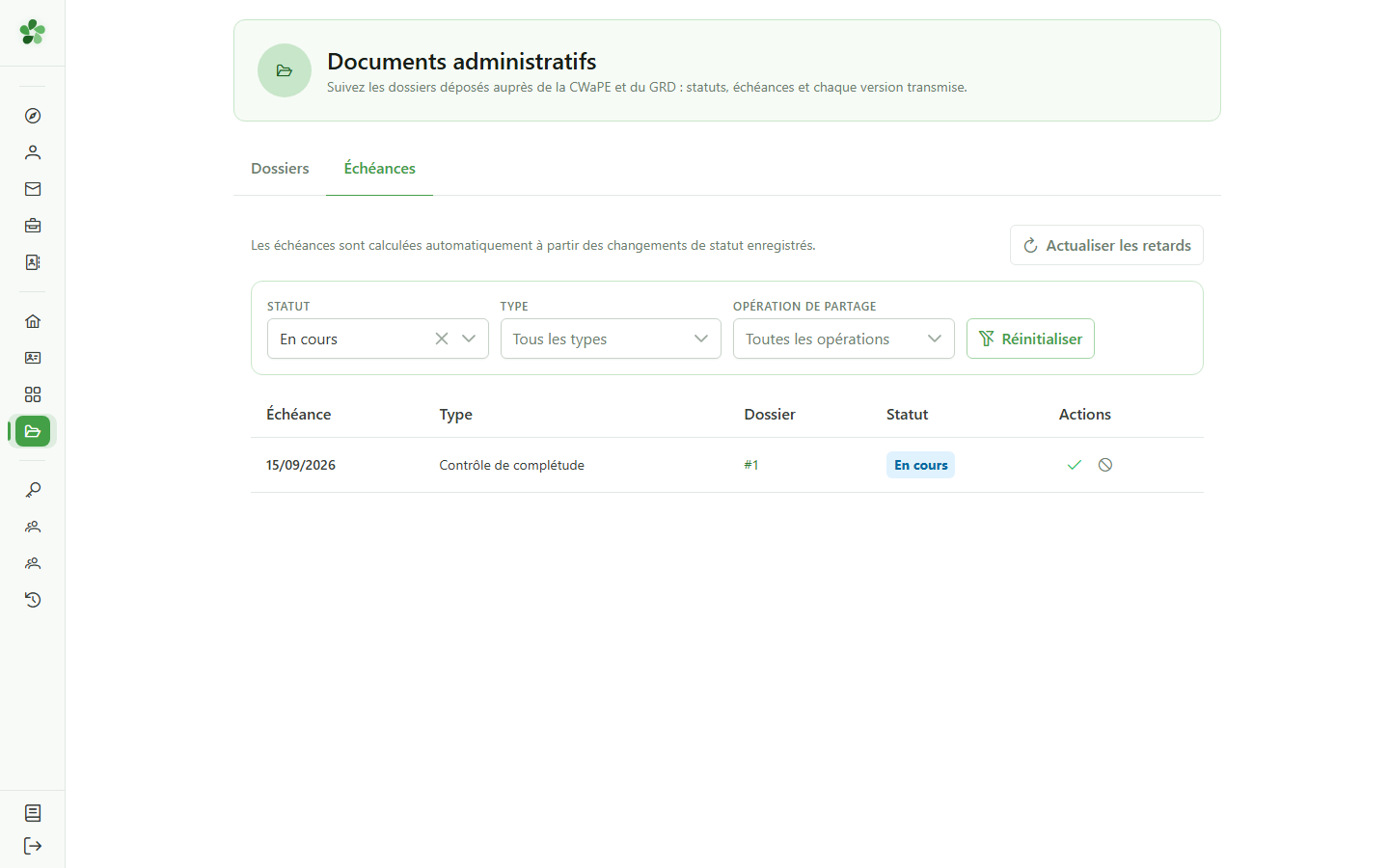
Chaque ligne renvoie à son dossier et indique la date limite. Le filtre affiche par défaut les échéances encore ouvertes.
11 Clôturer une échéance
Échéances
Quand l'obligation est remplie, marquez l'échéance comme respectée. Elle quitte la liste des échéances ouvertes sans disparaître de l'historique.
12 Confirmer
Échéances
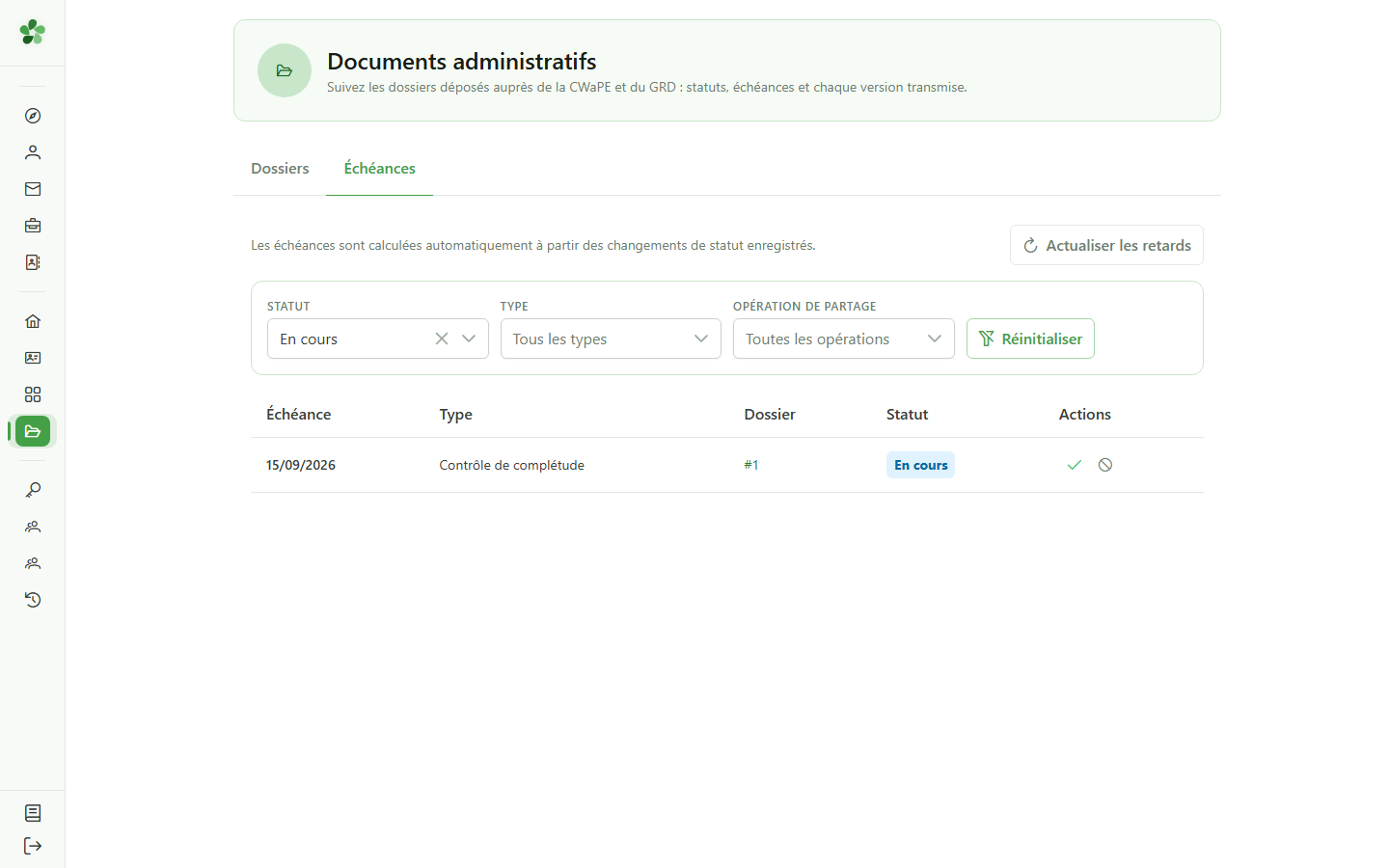
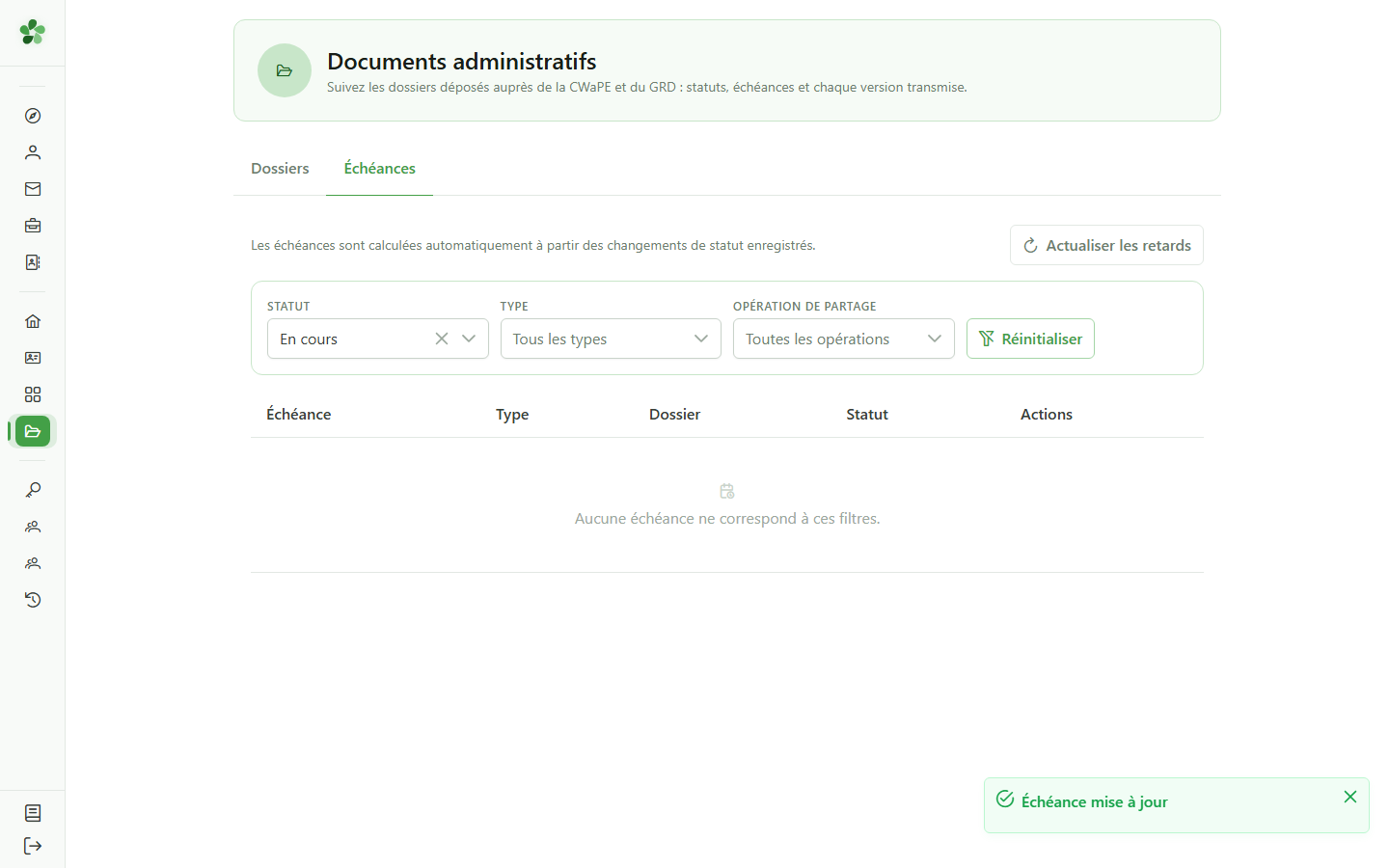
Confirmez : l'échéance passe au statut « Respectée » et le tableau des échéances ouvertes se vide.
13 Plus rien en attente
Échéances
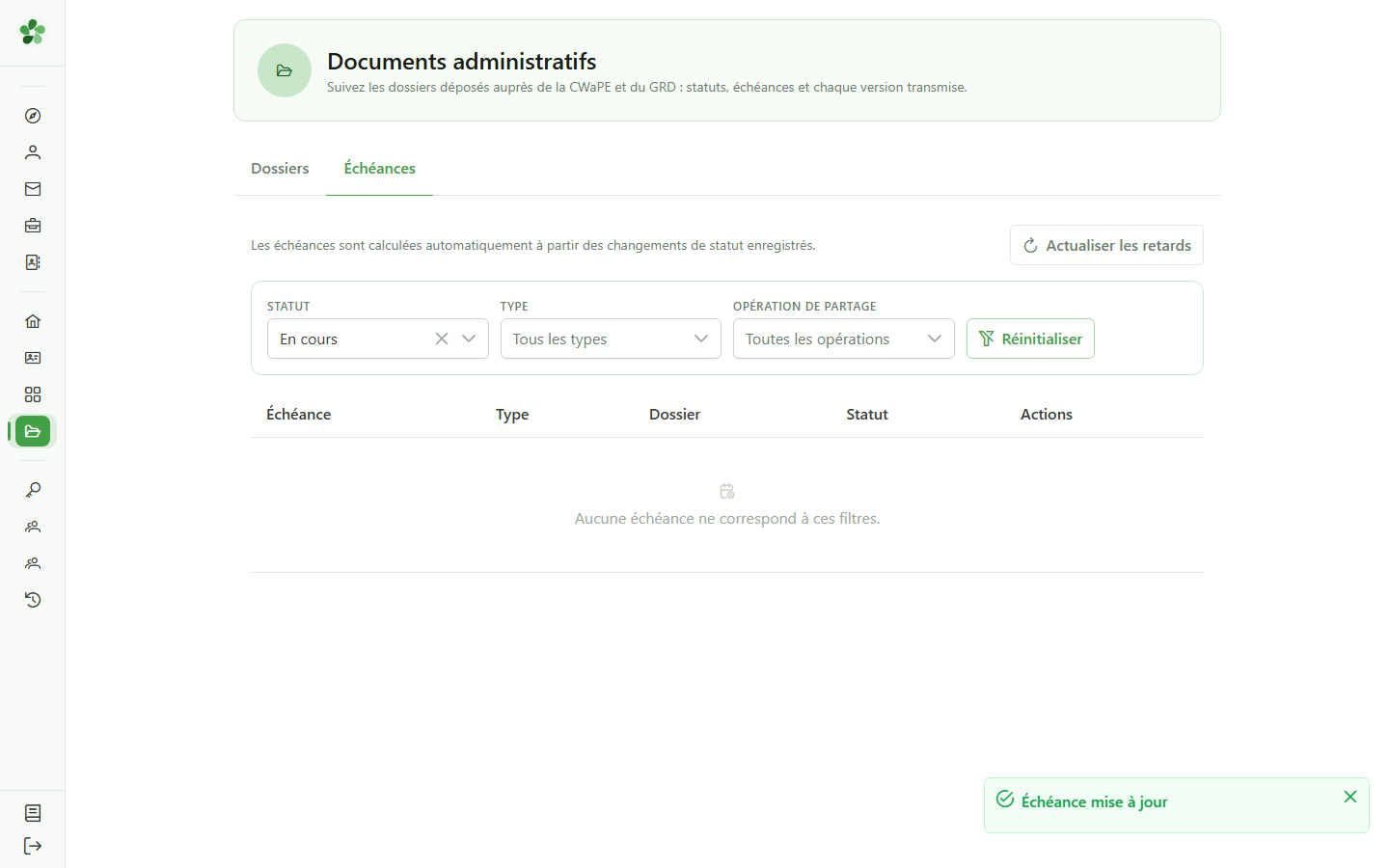
Le tableau ne montre plus d'échéance ouverte. L'historique du dossier, lui, garde la trace de ce qui a été fait et quand.
Déposer un dossier et suivre son échéance
Guide utilisateur
User guide
Gebruikershandleiding
Benutzerhandbuch
1 Ouvrir les documents administratifs
Navigation
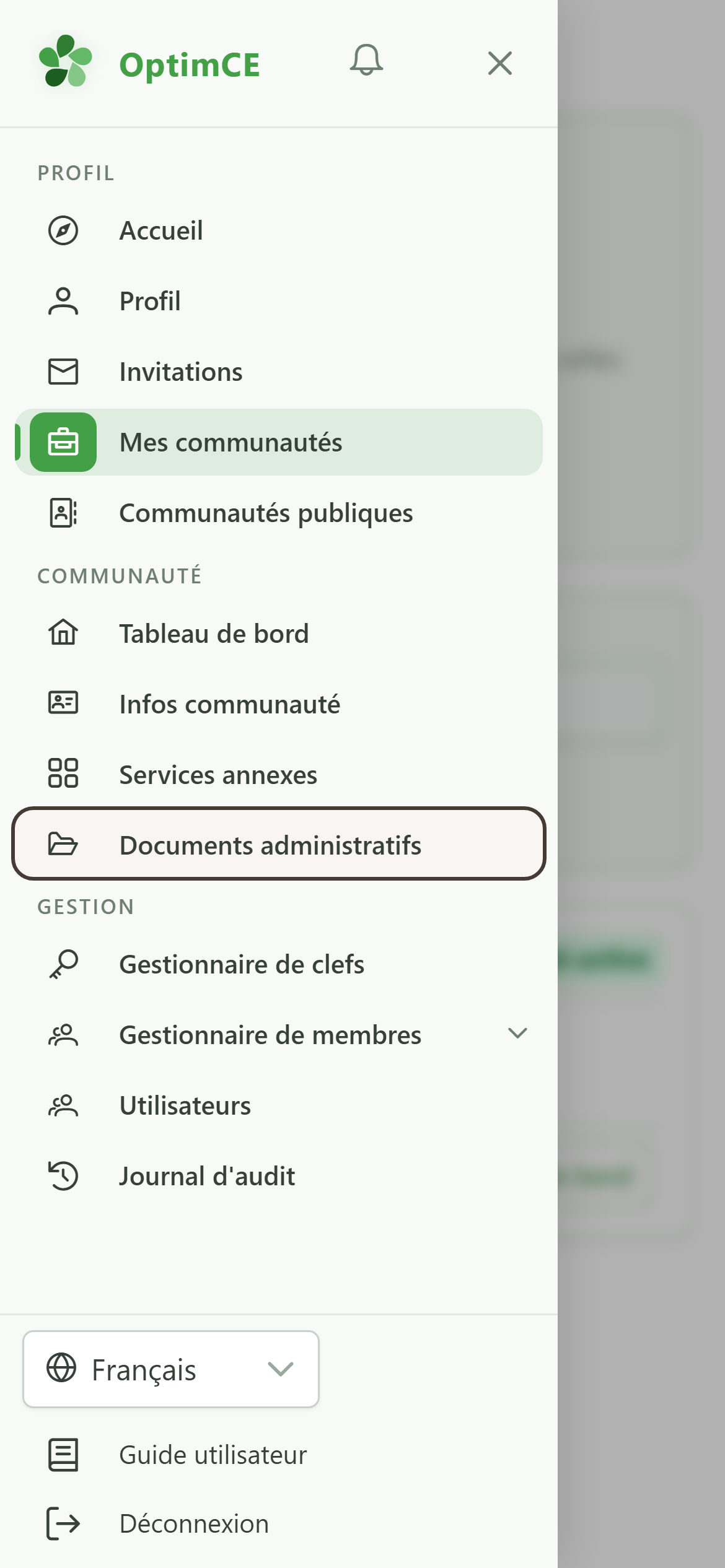
Touchez l'icône du menu pour ouvrir le tiroir, puis « Documents administratifs ».
2 Ouvrir le dossier
Documents administratifs
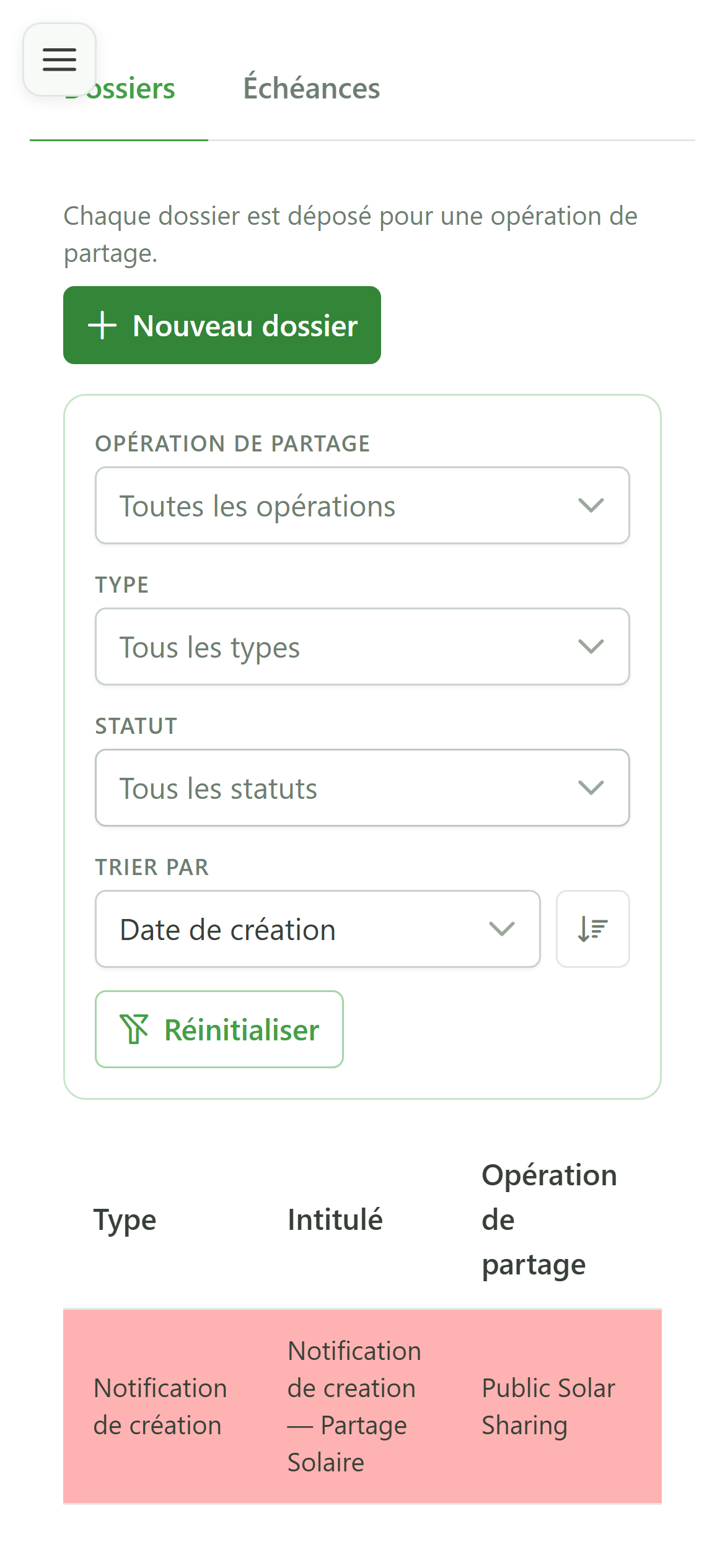
Ouvrez le dossier dont vous voulez enregistrer le dépôt.
3 Un dossier en préparation
Suivi des dossiers
Tant que le dossier est « En préparation », rien n'est attendu de vous par le régulateur. Les boutons en haut ne proposent que les changements de statut légitimes à ce stade.
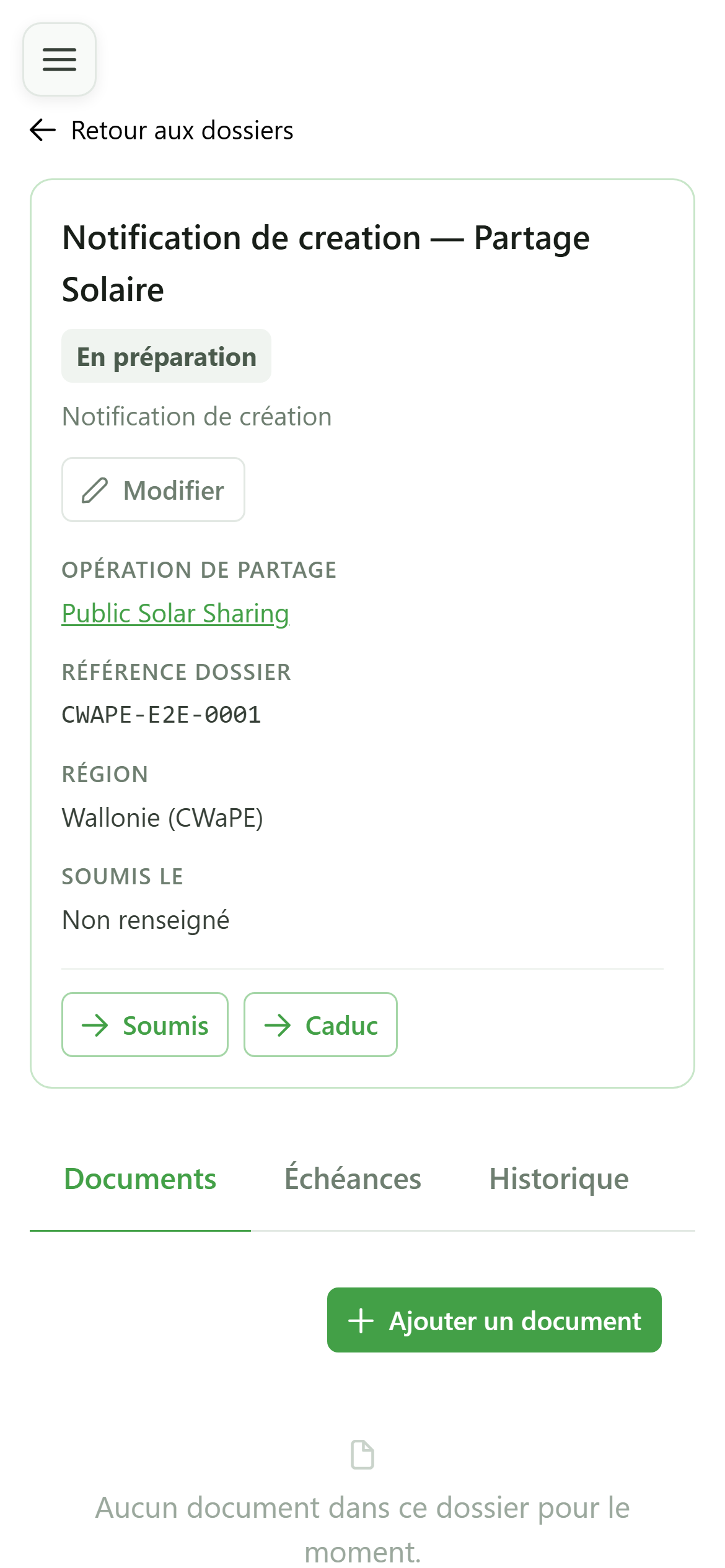
4 Marquer le dossier comme soumis
Suivi des dossiers
Vous déposez le dossier auprès de l'autorité par vos moyens habituels ; ici, vous enregistrez que ce dépôt a eu lieu.
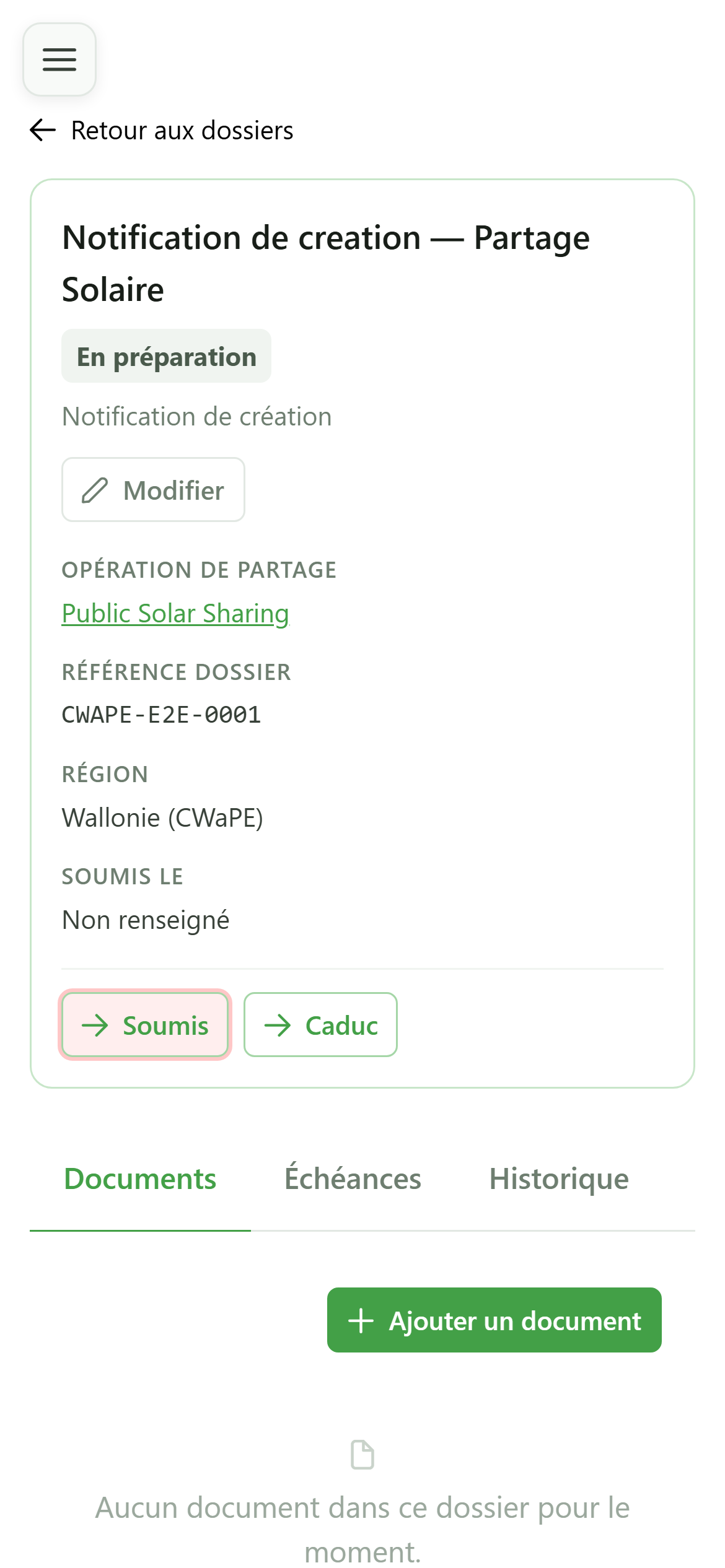
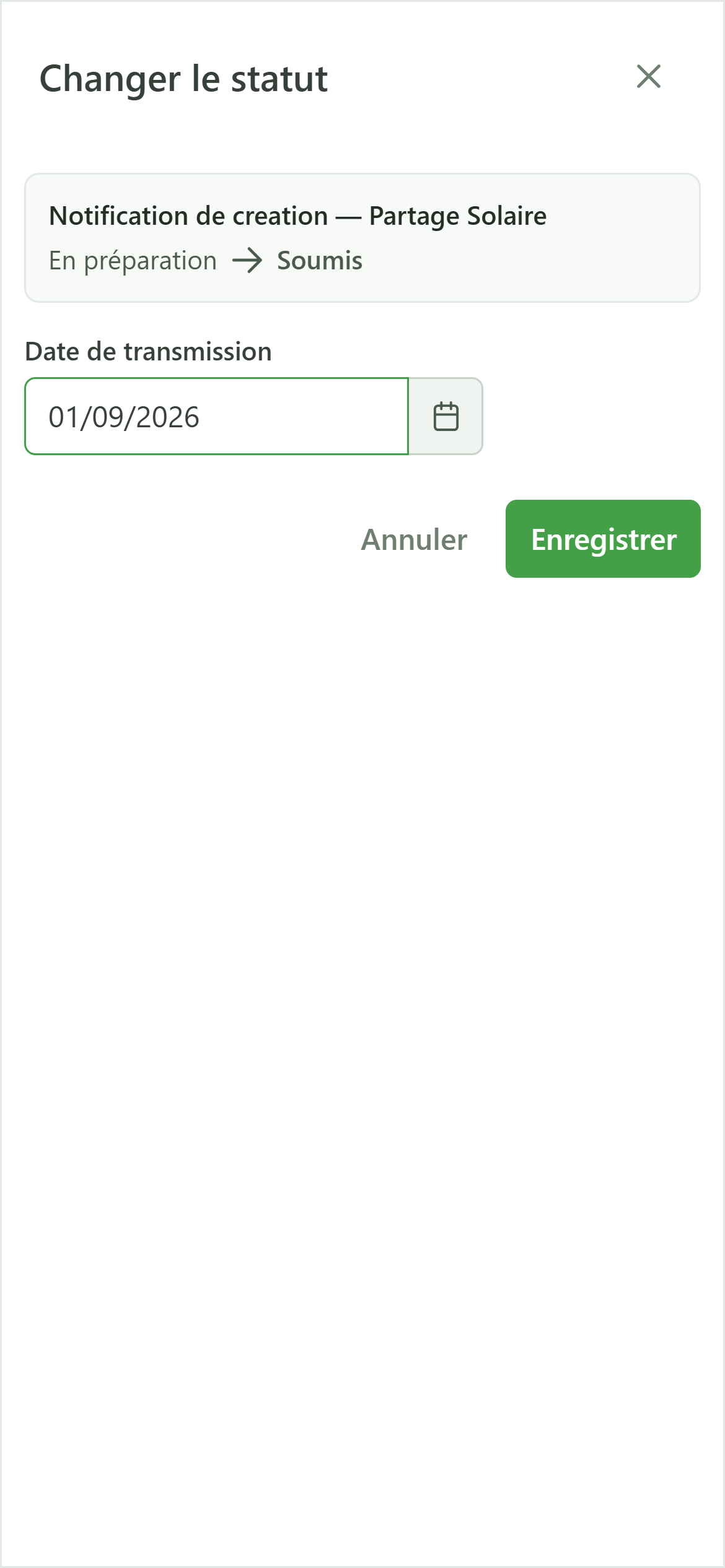
5 La date de dépôt
Changer le statut
La date de dépôt n'est pas une formalité : c'est elle qui fait courir les délais réglementaires. Choisissez la date réelle du dépôt.
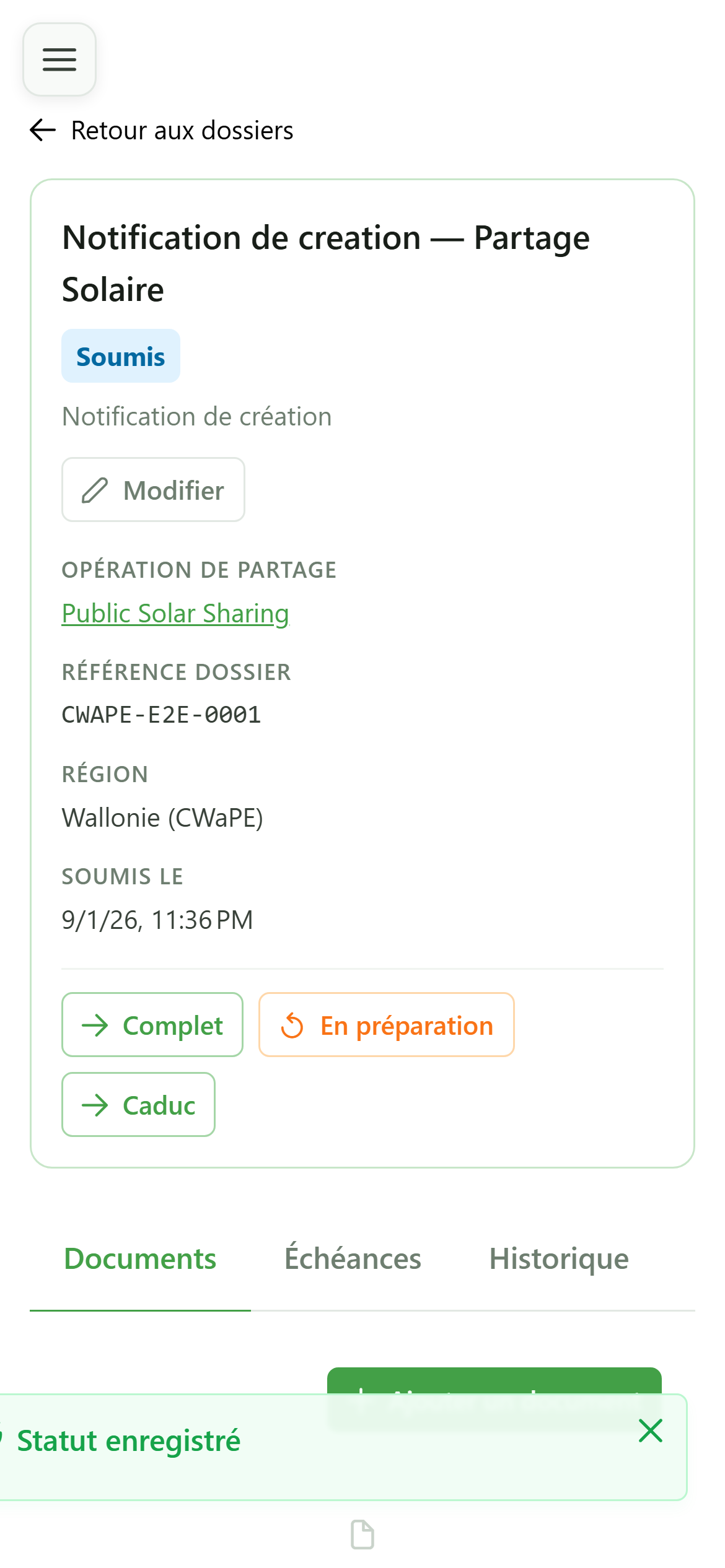
6 Le dossier est soumis
Suivi des dossiers
Le statut change et les actions proposées changent avec lui : un dossier soumis peut être déclaré complet, corrigé, ou devenir caduc.
7 Voir les échéances
Suivi des dossiers
L'onglet « Échéances » montre ce que le dépôt vient de déclencher.
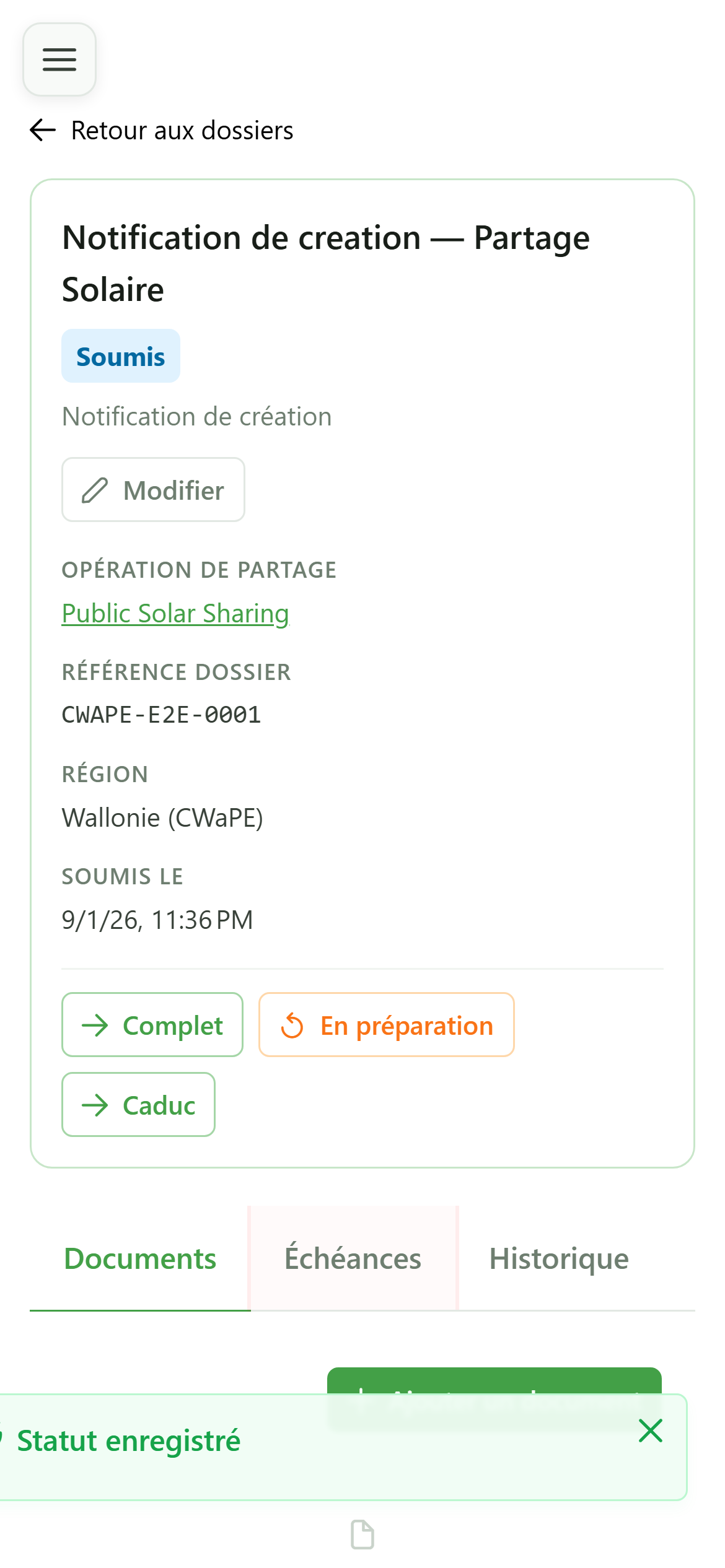
8 Une échéance est apparue
Échéances
Vous n'encodez jamais une échéance à la main : OptimCE la calcule à partir du type de dossier, de la région et de la date que vous venez d'enregistrer.
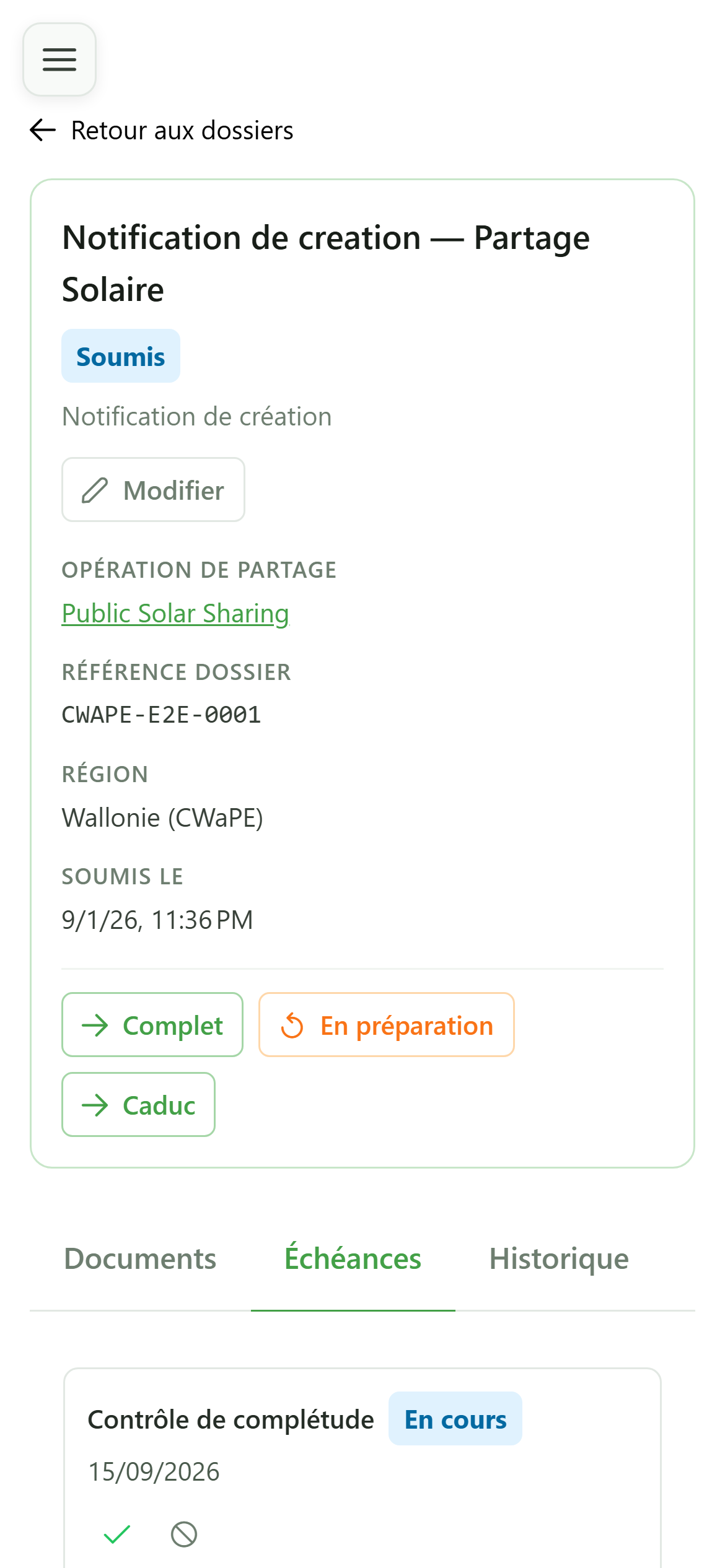
9 Toutes les échéances
Documents administratifs
L'onglet « Échéances » de la page principale rassemble les échéances de tous les dossiers, pour savoir d'un coup d'œil ce qui arrive à terme.
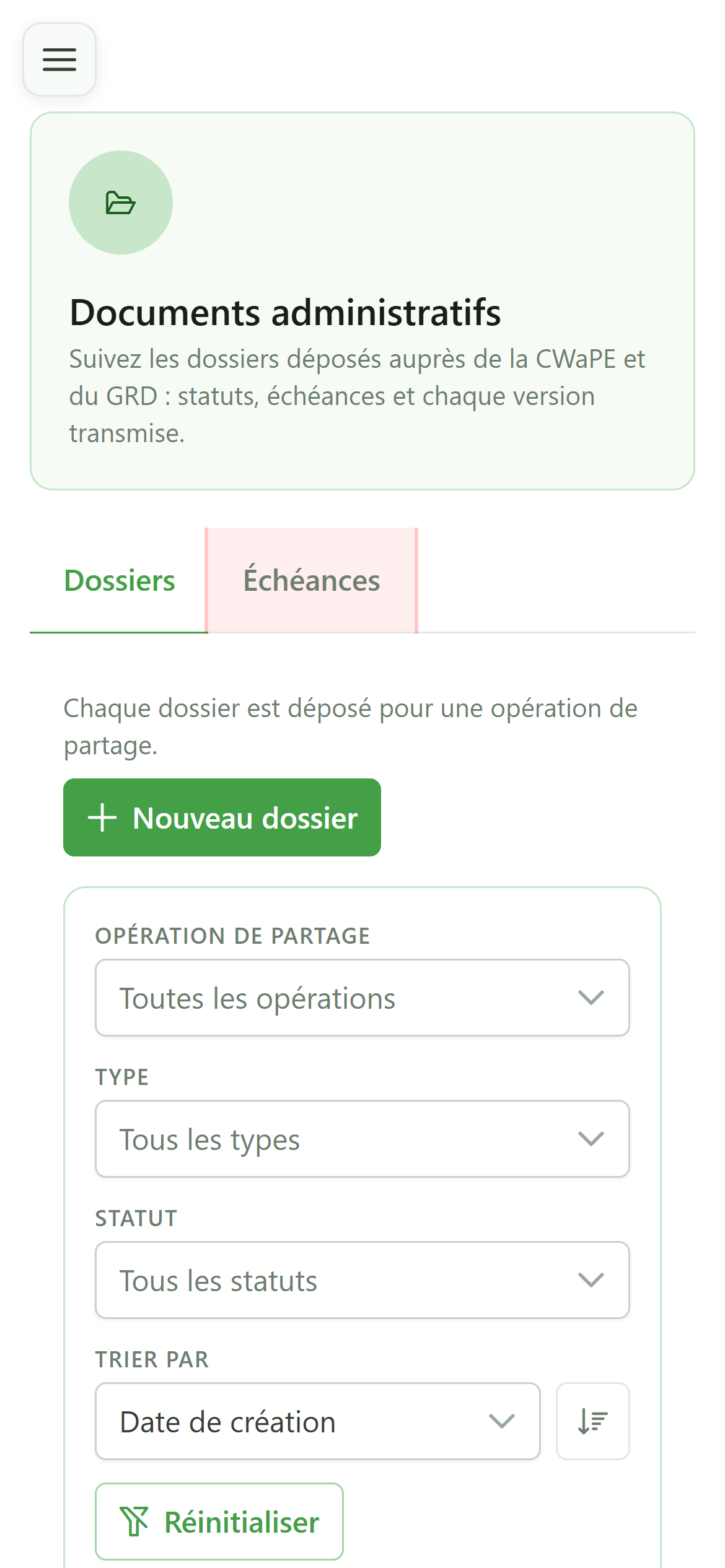
10 Le tableau des échéances
Échéances
Chaque ligne renvoie à son dossier et indique la date limite. Le filtre affiche par défaut les échéances encore ouvertes.
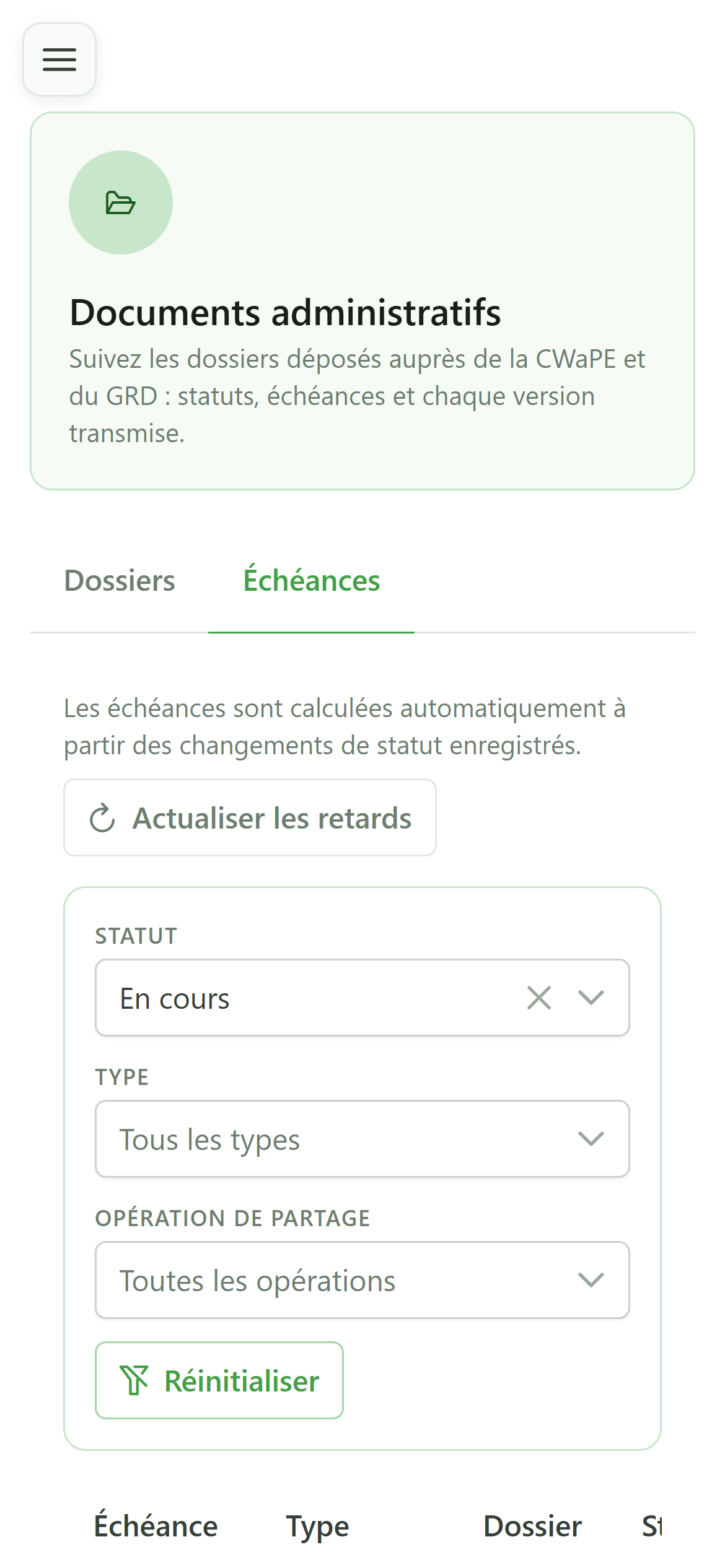
11 Clôturer une échéance
Échéances
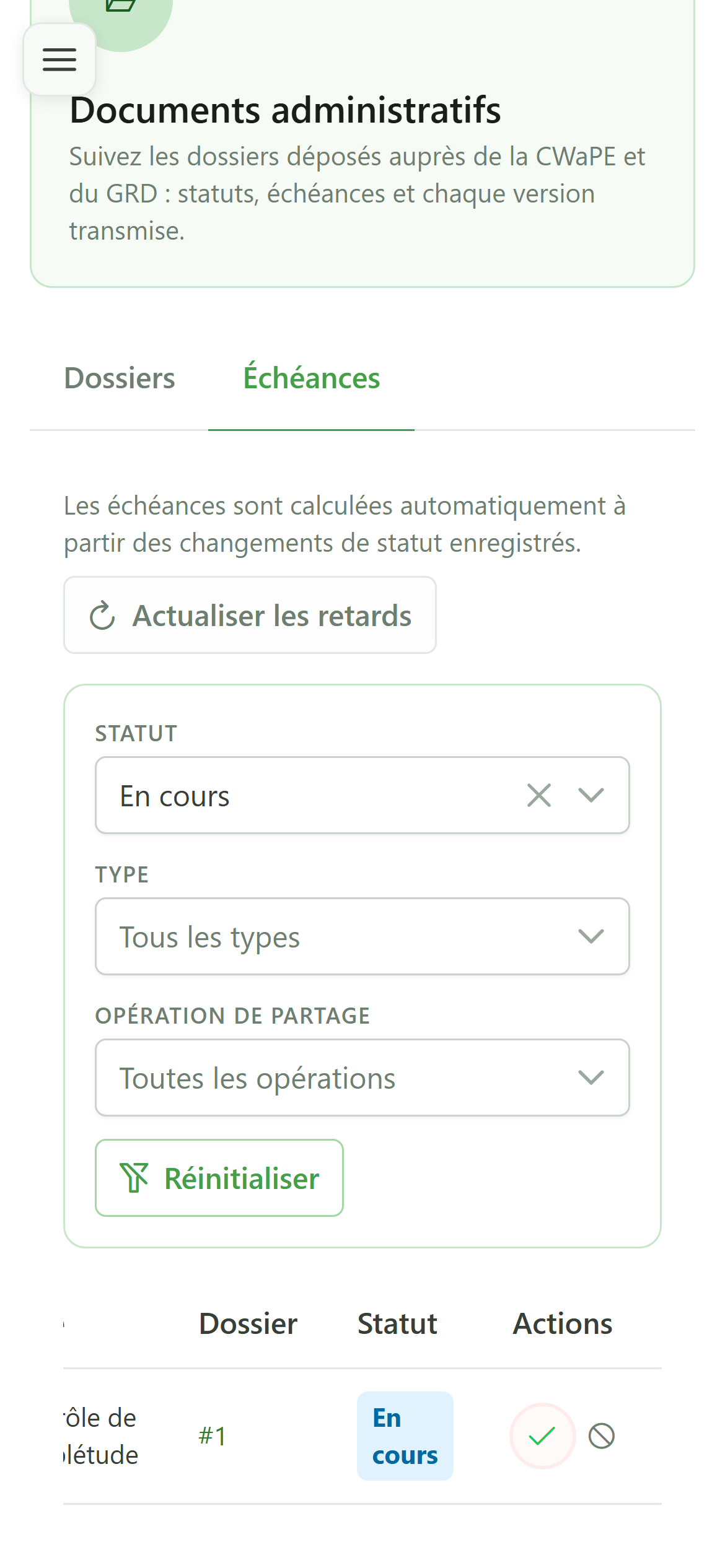
Quand l'obligation est remplie, marquez l'échéance comme respectée. Elle quitte la liste des échéances ouvertes sans disparaître de l'historique.
12 Confirmer
Échéances
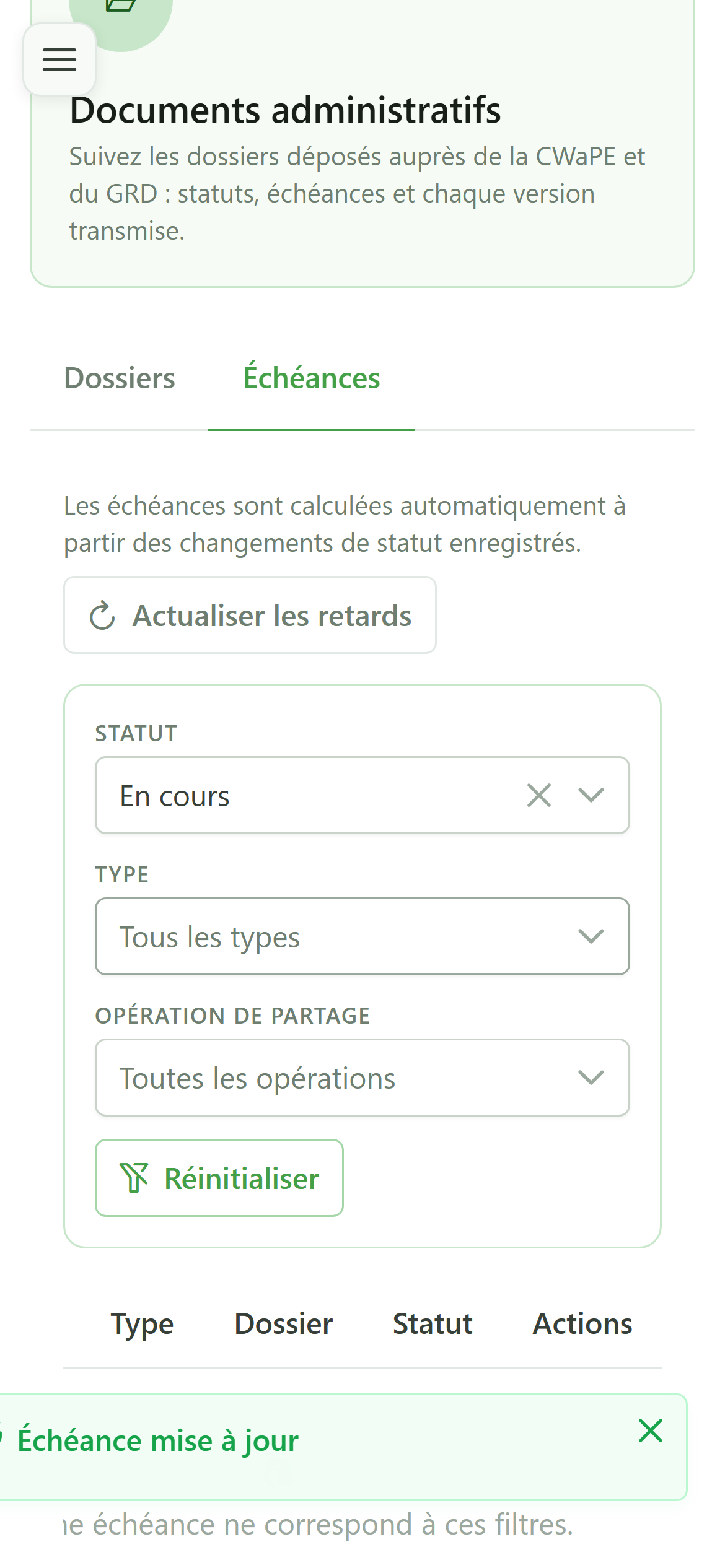
Confirmez : l'échéance passe au statut « Respectée » et le tableau des échéances ouvertes se vide.
13 Plus rien en attente
Échéances
Le tableau ne montre plus d'échéance ouverte. L'historique du dossier, lui, garde la trace de ce qui a été fait et quand.