Dossier einreichen und Frist verfolgen
Guide utilisateur
User guide
Gebruikershandleiding
Benutzerhandbuch
1 Verwaltungsdokumente öffnen
Navigation
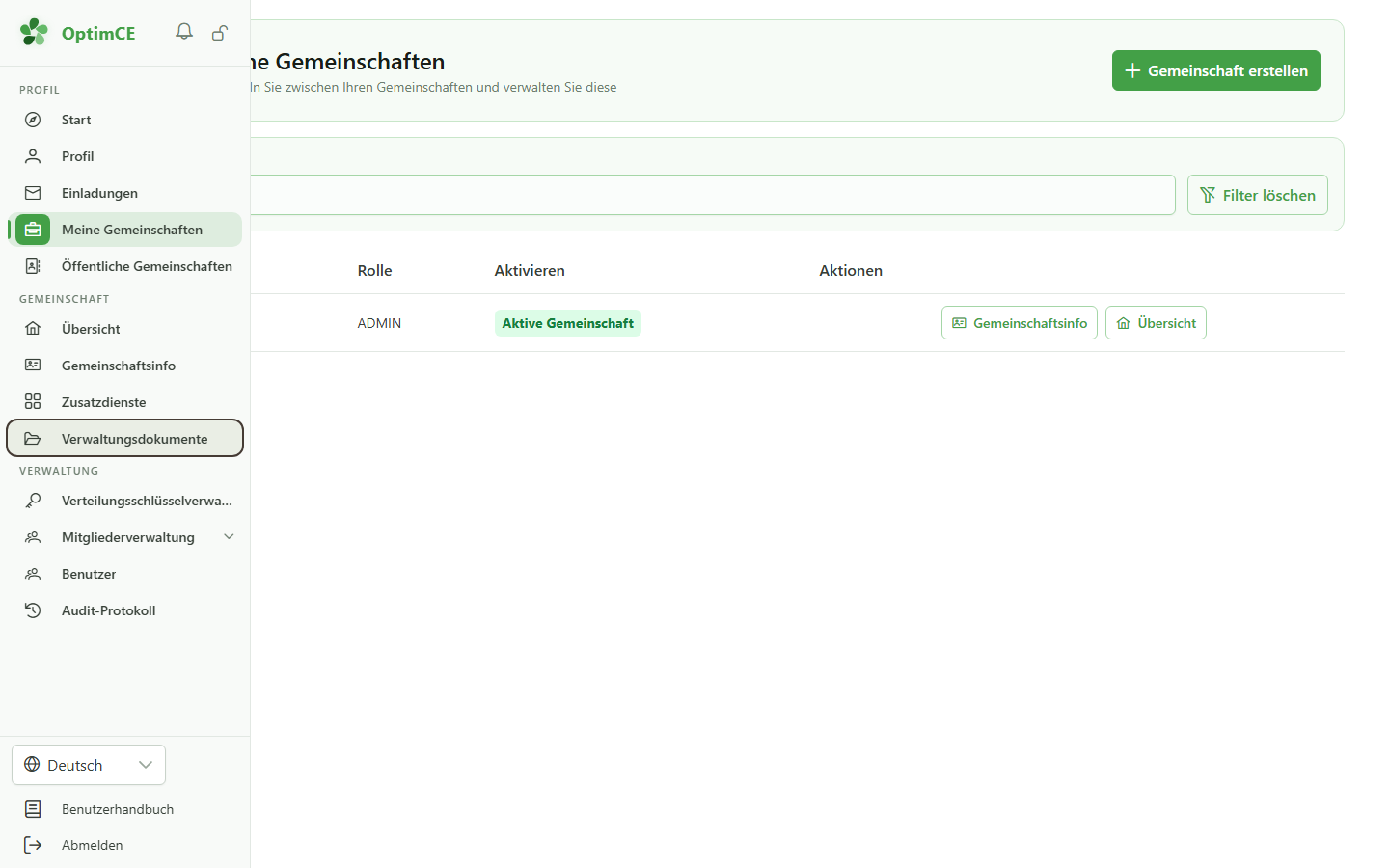
Klicken Sie in der Seitenleiste auf „Verwaltungsdokumente“.
2 Das Dossier öffnen
Verwaltungsdokumente
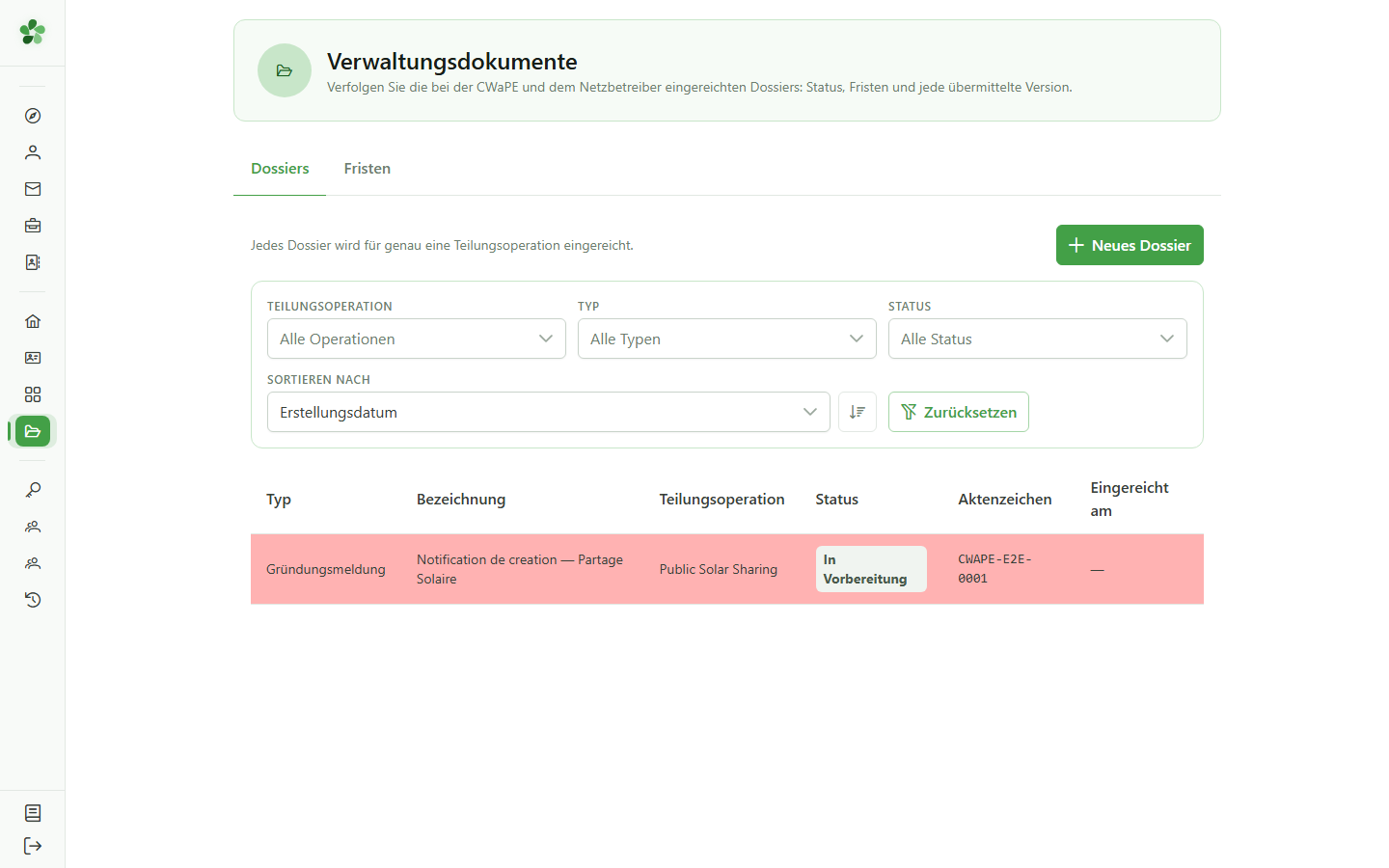
Öffnen Sie das Dossier, dessen Einreichung Sie erfassen möchten.
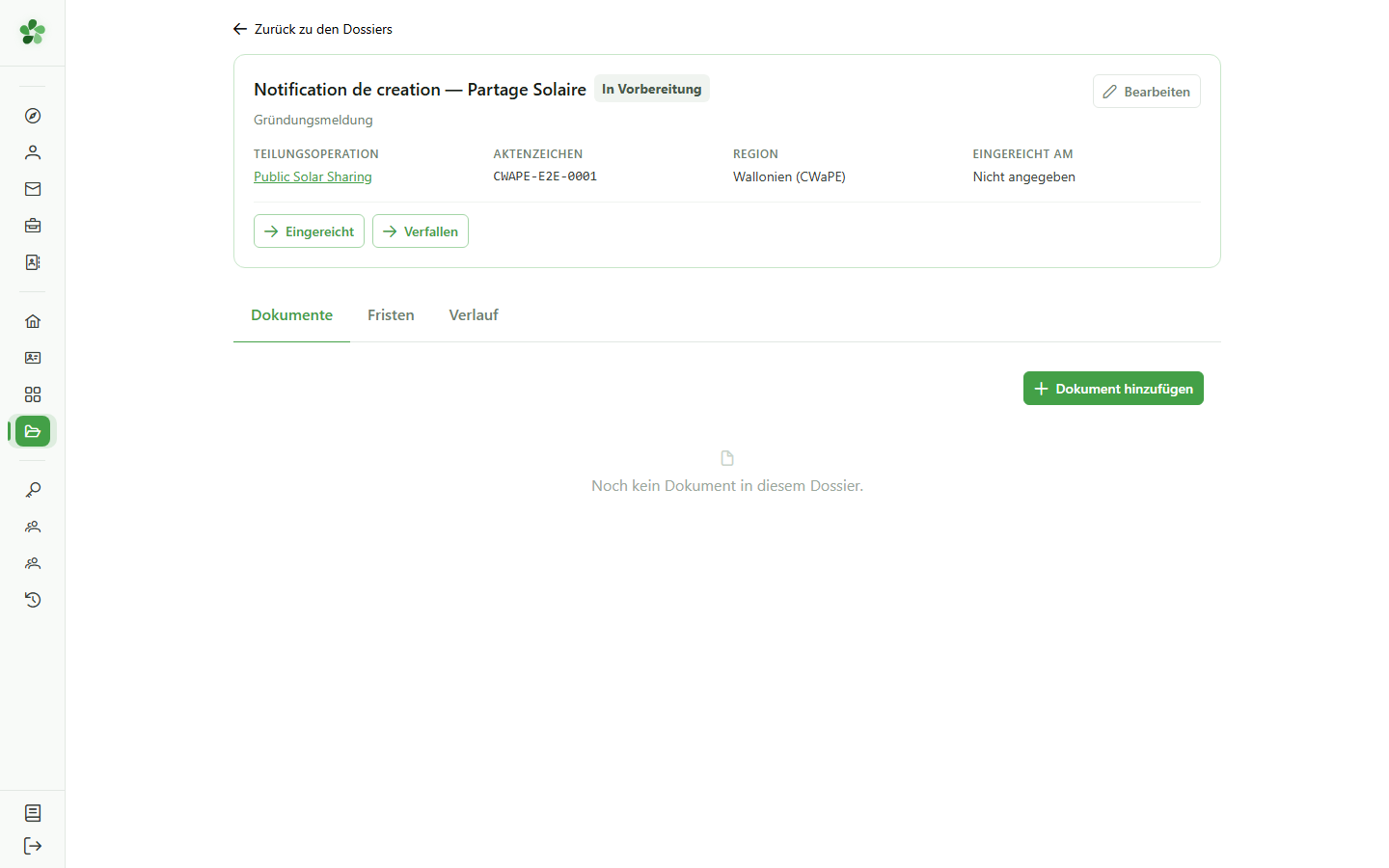
3 Ein Dossier in Vorbereitung
Dossierverfolgung
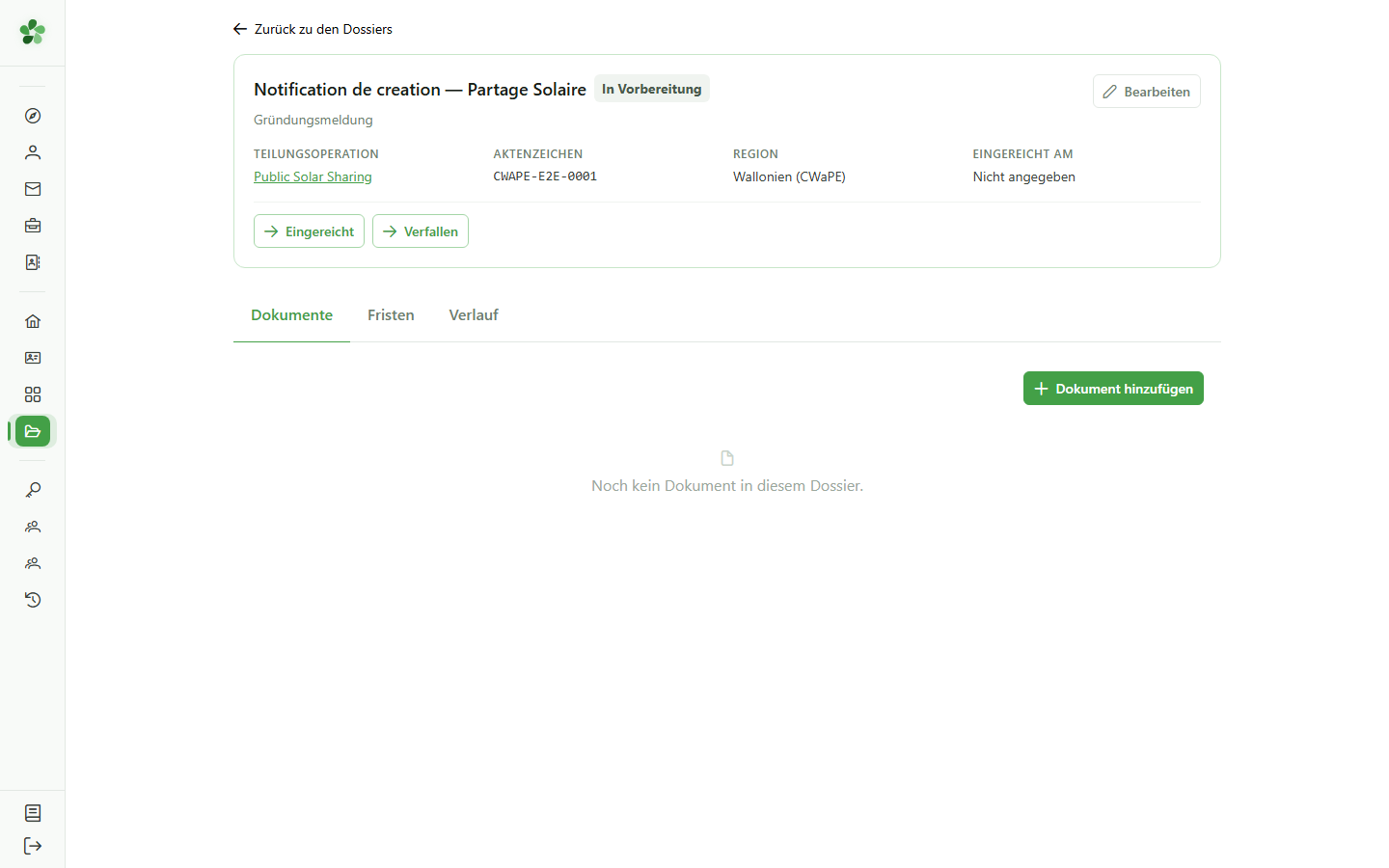
Solange das Dossier „In Vorbereitung“ ist, erwartet die Regulierungsbehörde nichts von Ihnen. Die Schaltflächen oben bieten nur die Statusänderungen an, die in diesem Stadium zulässig sind.
4 Das Dossier als eingereicht markieren
Dossierverfolgung
Sie reichen das Dossier auf Ihrem üblichen Weg bei der Behörde ein; hier erfassen Sie, dass diese Einreichung stattgefunden hat.
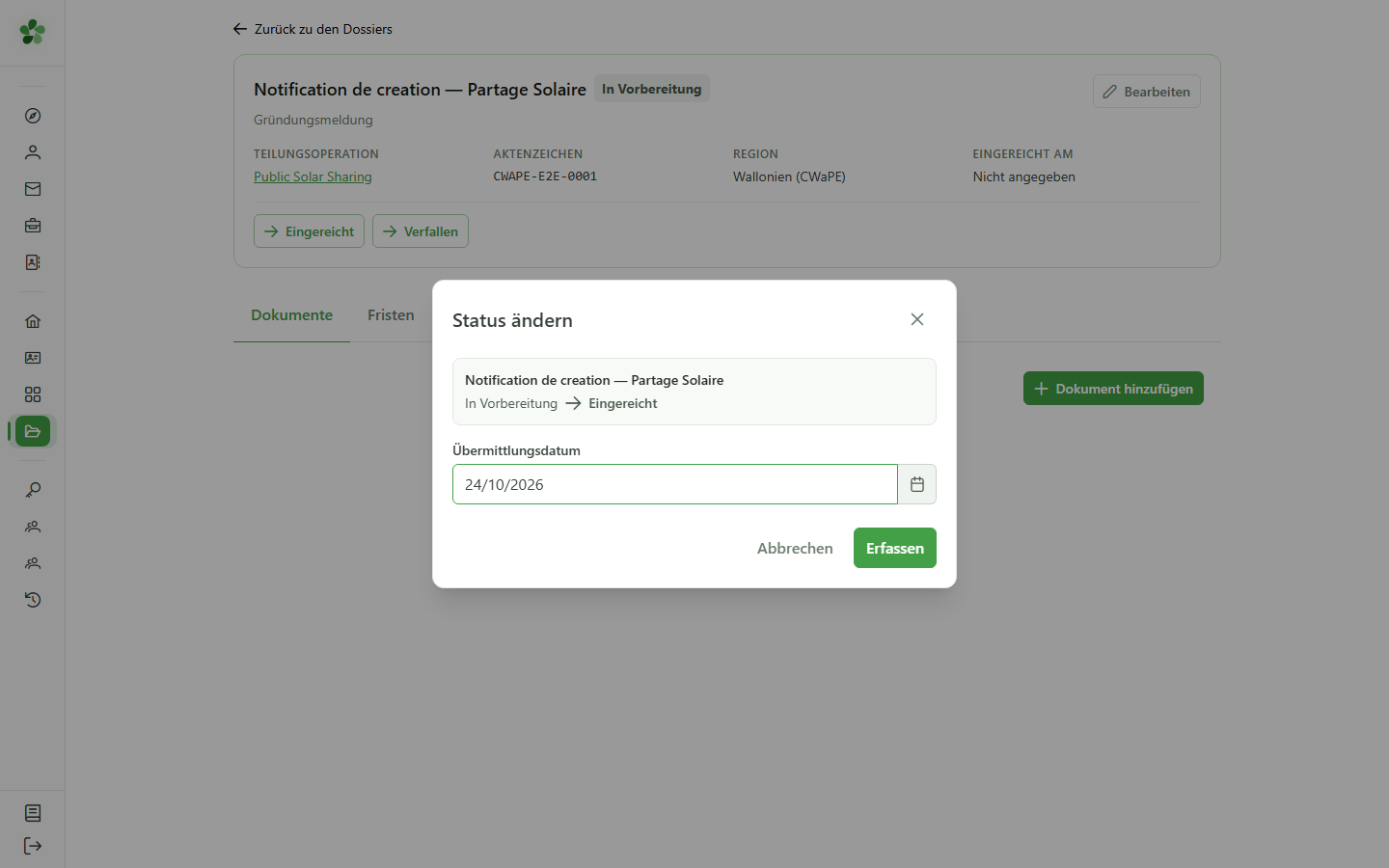
5 Das Übermittlungsdatum
Status ändern
Das Übermittlungsdatum ist keine Formalität: Mit ihm beginnen die regulatorischen Fristen zu laufen. Wählen Sie das tatsächliche Datum der Einreichung.
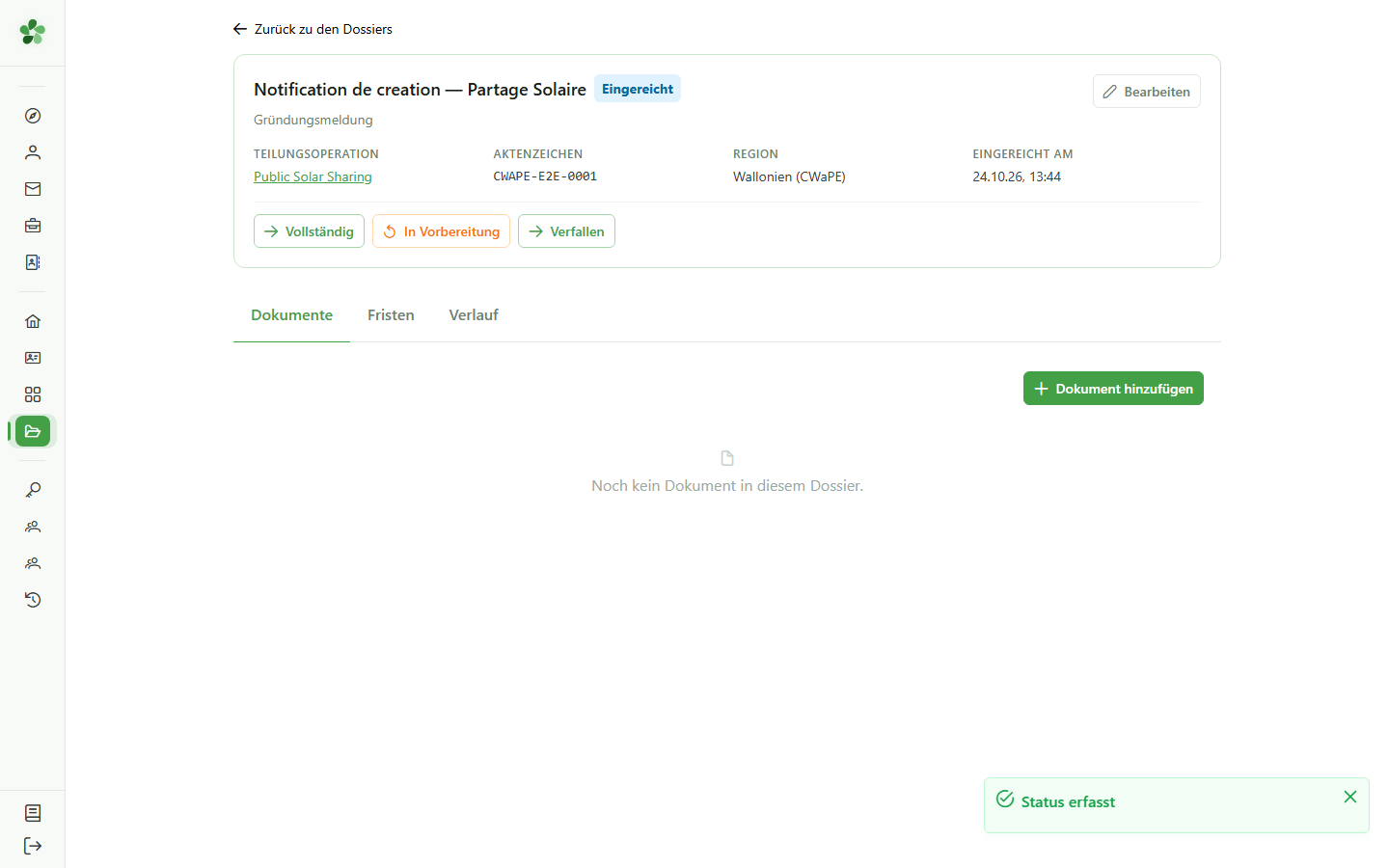
6 Das Dossier ist eingereicht
Dossierverfolgung
Der Status ändert sich und mit ihm die angebotenen Aktionen: Ein eingereichtes Dossier kann für vollständig erklärt, korrigiert werden oder verfallen.
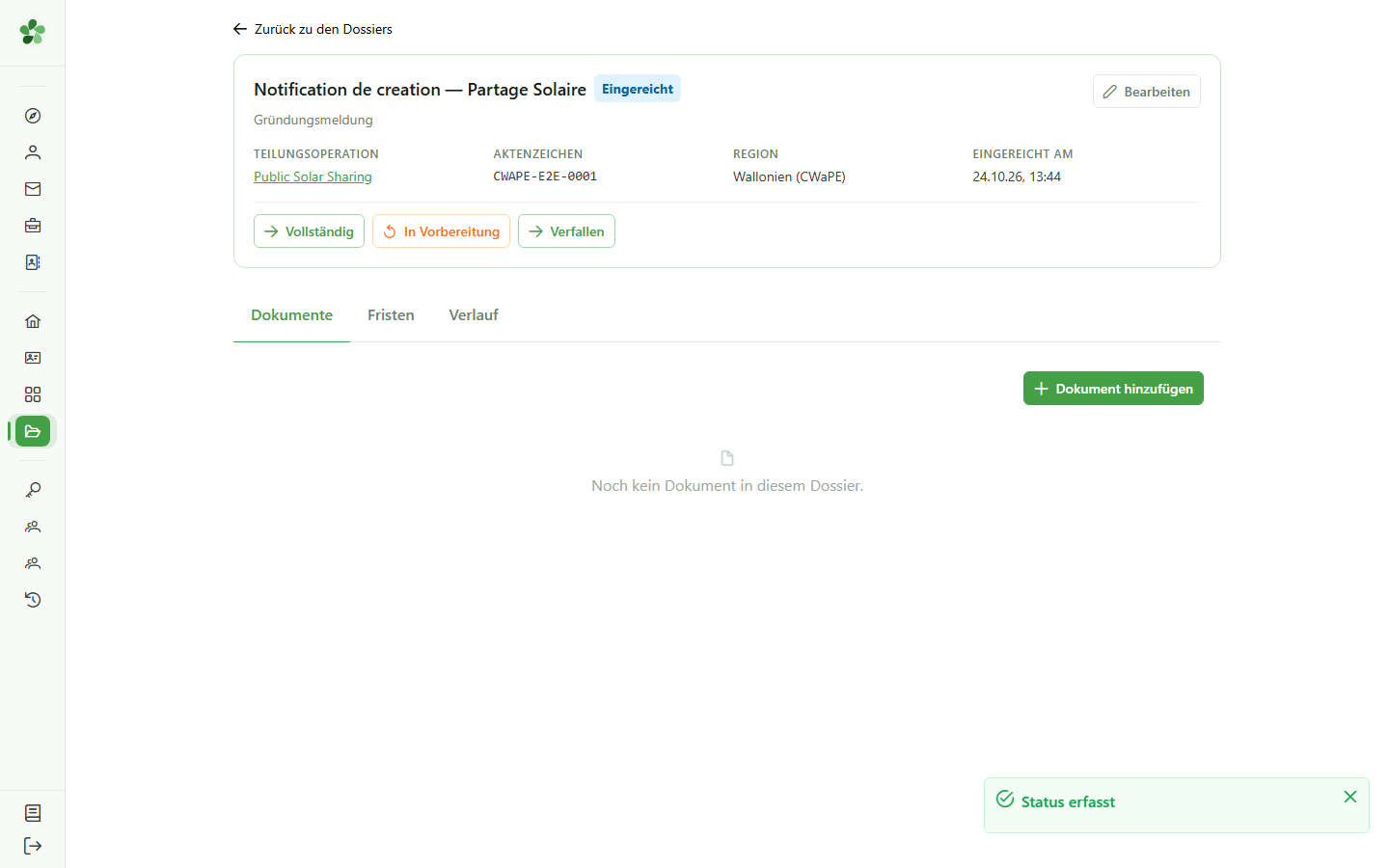
7 Die Fristen anzeigen
Dossierverfolgung
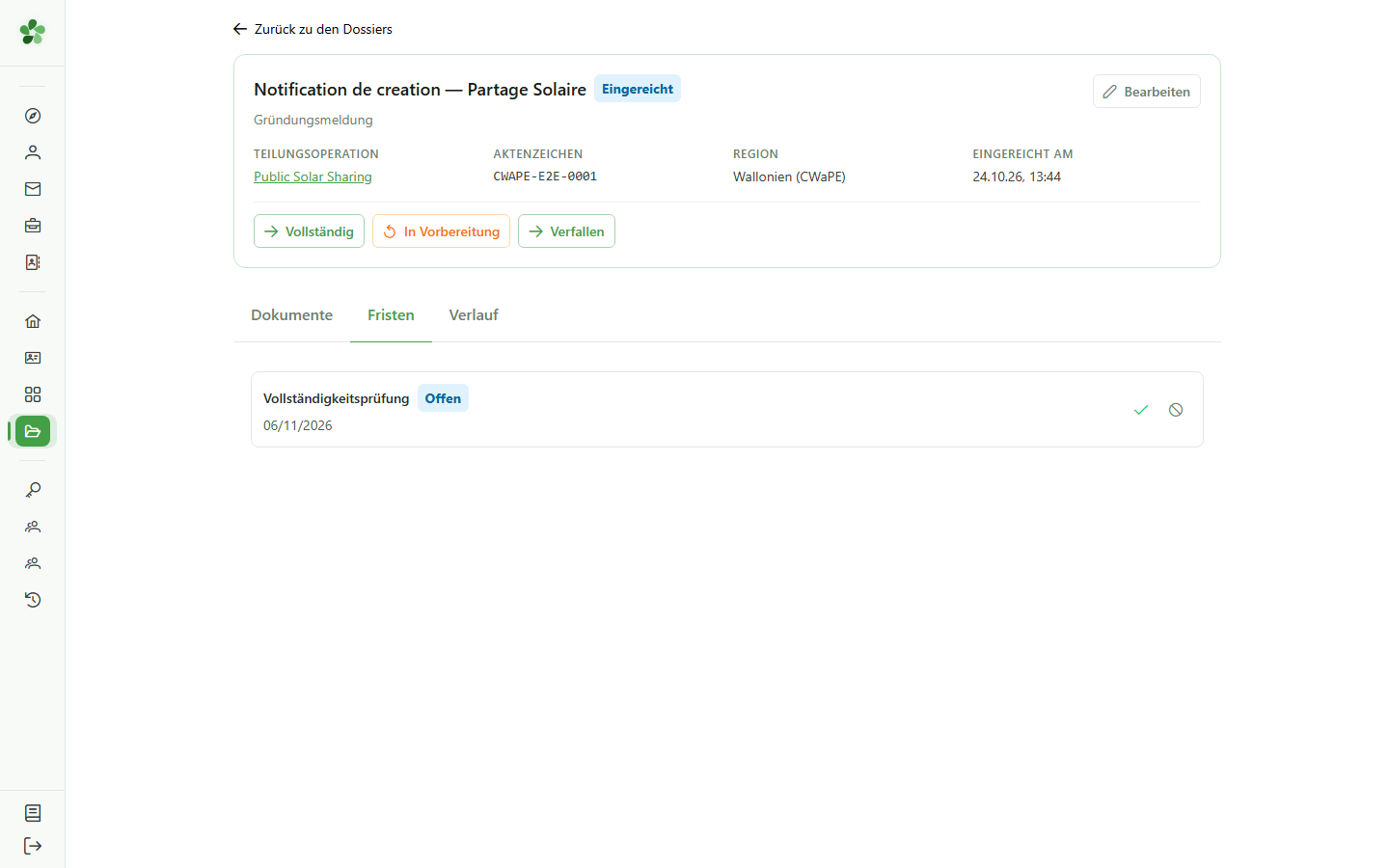
Die Registerkarte „Fristen“ zeigt, was die Einreichung soeben ausgelöst hat.
8 Eine Frist ist erschienen
Fristen
Sie erfassen eine Frist nie von Hand: OptimCE berechnet sie aus dem Dossiertyp, der Region und dem Datum, das Sie soeben erfasst haben.
9 Alle Fristen
Verwaltungsdokumente
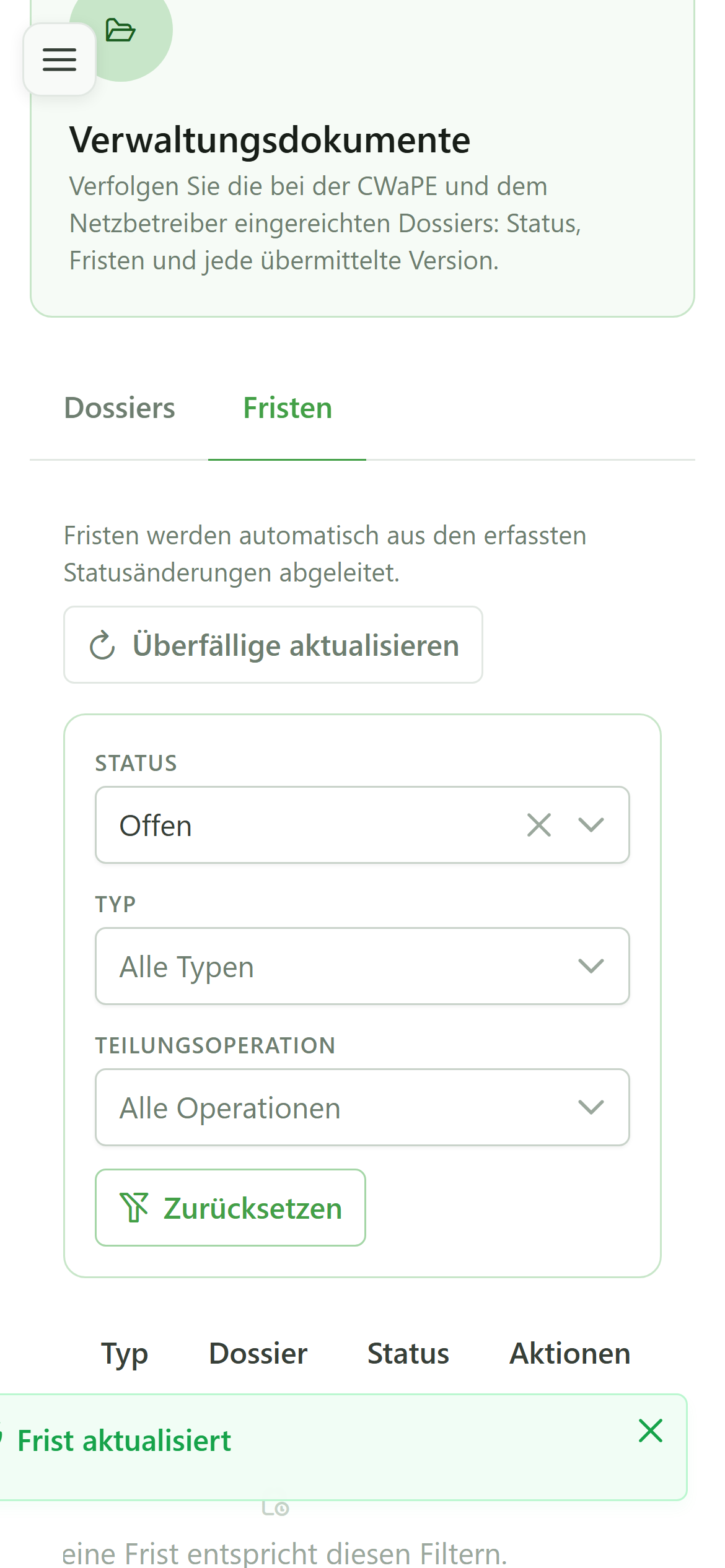
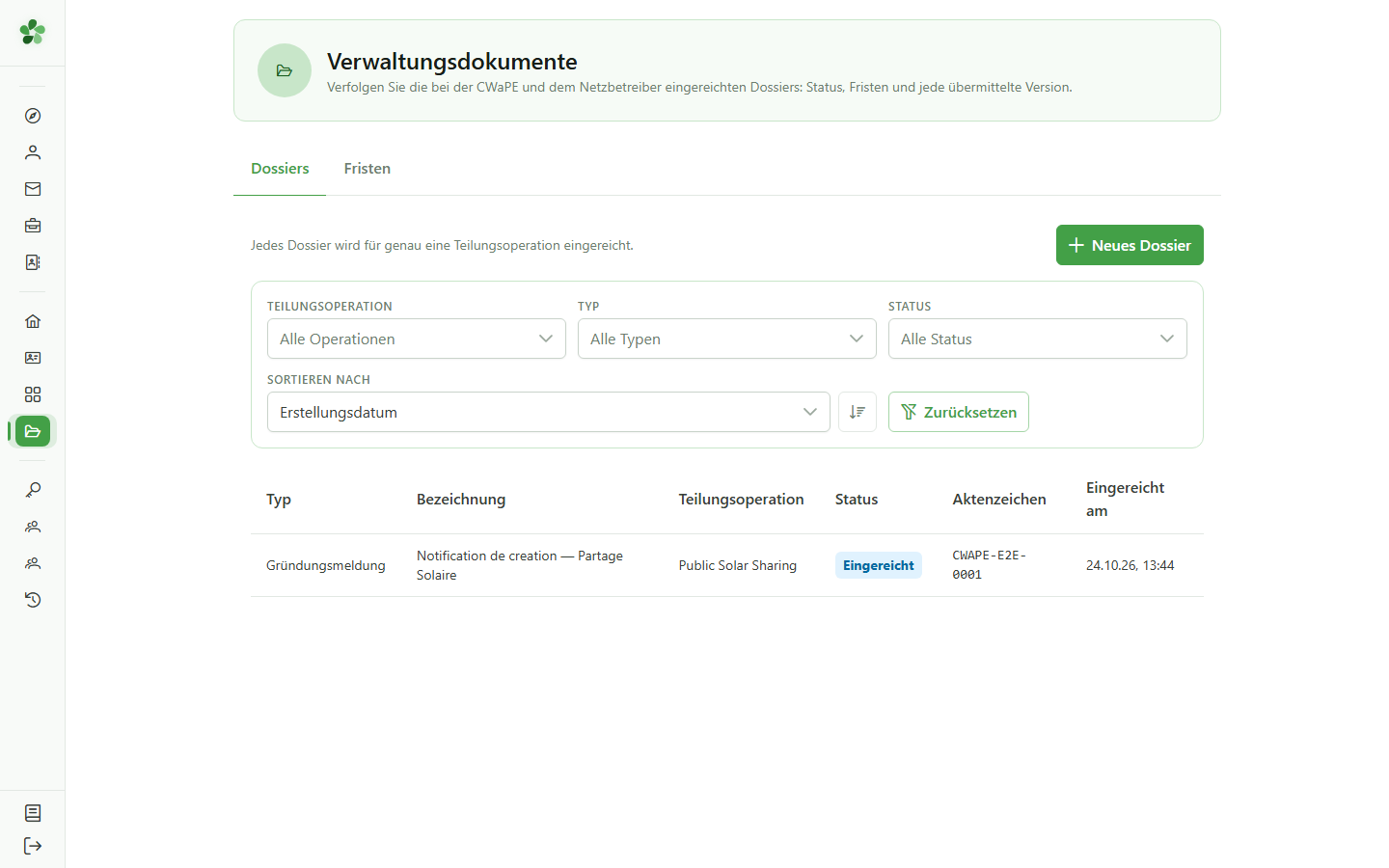
Die Registerkarte „Fristen“ der Hauptseite fasst die Fristen aller Dossiers zusammen, damit Sie auf einen Blick sehen, was demnächst fällig wird.
10 Die Fristenübersicht
Fristen
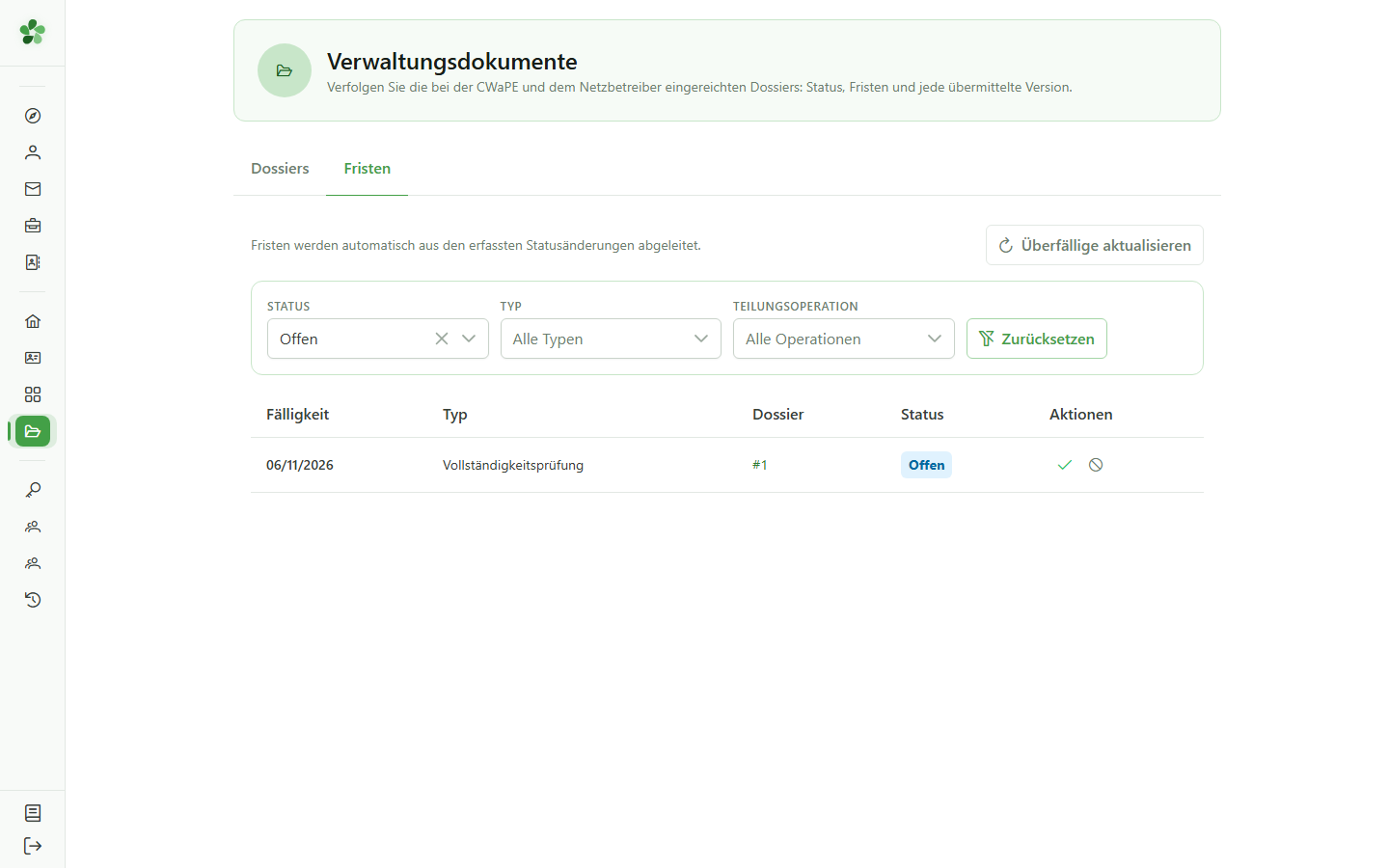
Jede Zeile verweist auf ihr Dossier und zeigt das Fälligkeitsdatum. Der Filter zeigt standardmäßig die noch offenen Fristen.
11 Eine Frist abschließen
Fristen
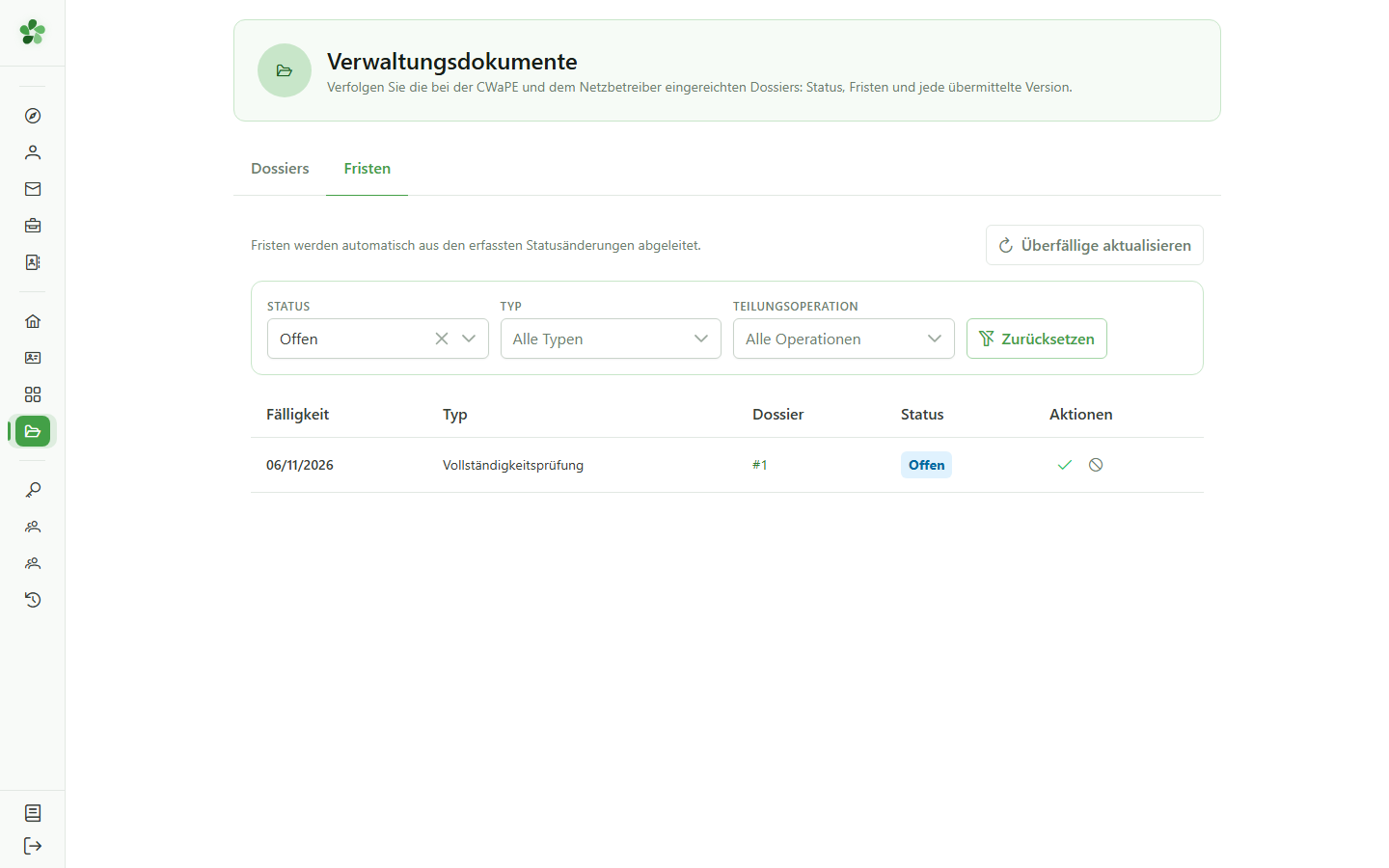
Sobald die Verpflichtung erfüllt ist, markieren Sie die Frist als erfüllt. Sie verschwindet aus der Liste der offenen Fristen, bleibt aber im Verlauf erhalten.
12 Bestätigen
Fristen
Bestätigen Sie: Die Frist erhält den Status „Erfüllt“ und die Übersicht der offenen Fristen leert sich.
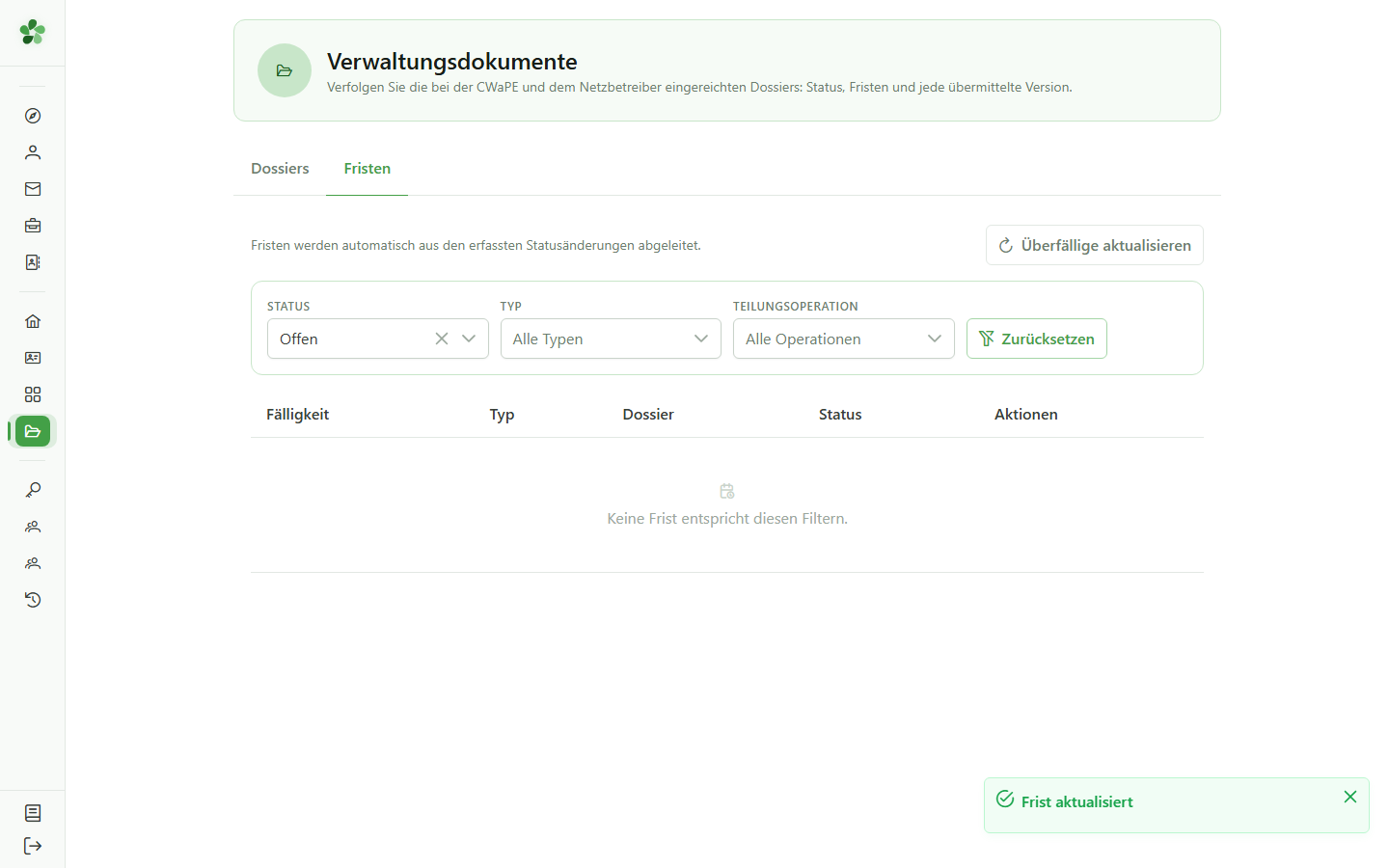
13 Nichts mehr ausstehend
Fristen
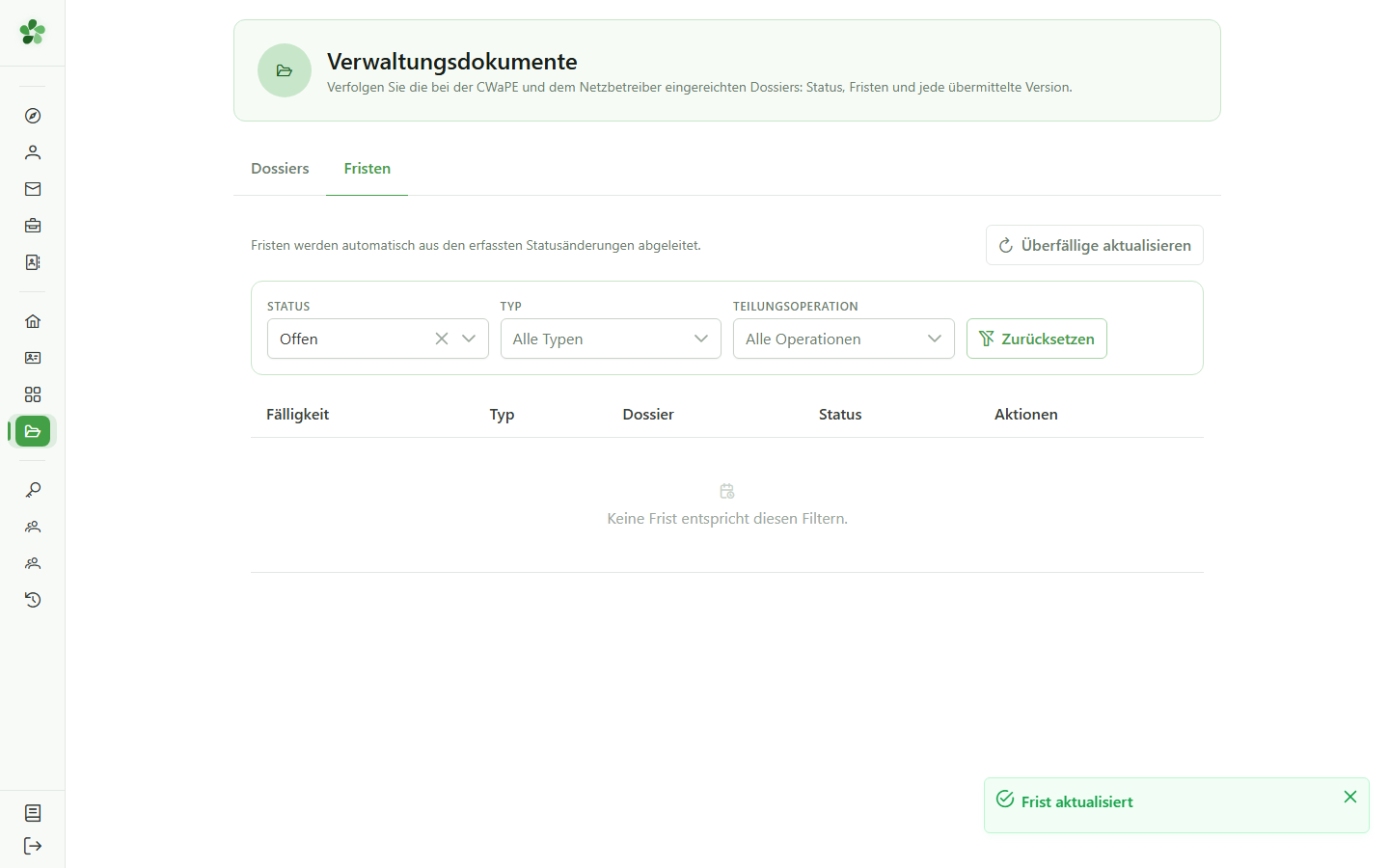
Die Übersicht zeigt keine offene Frist mehr. Der Verlauf des Dossiers hält jedoch fest, was wann getan wurde.
Dossier einreichen und Frist verfolgen
Guide utilisateur
User guide
Gebruikershandleiding
Benutzerhandbuch
1 Verwaltungsdokumente öffnen
Navigation
Tippen Sie auf das Menüsymbol, um das Navigationsmenü zu öffnen, und dann auf „Verwaltungsdokumente“.
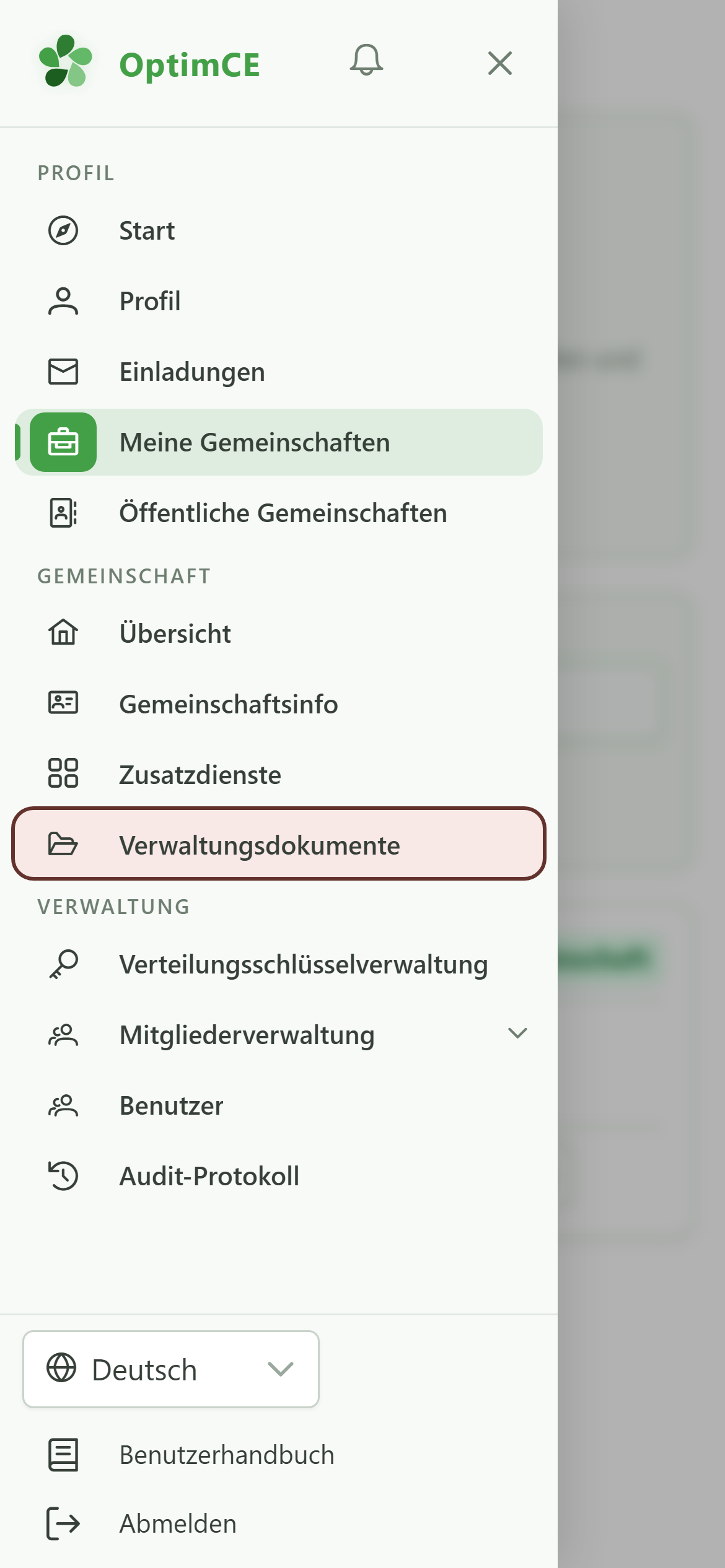
2 Das Dossier öffnen
Verwaltungsdokumente
Öffnen Sie das Dossier, dessen Einreichung Sie erfassen möchten.
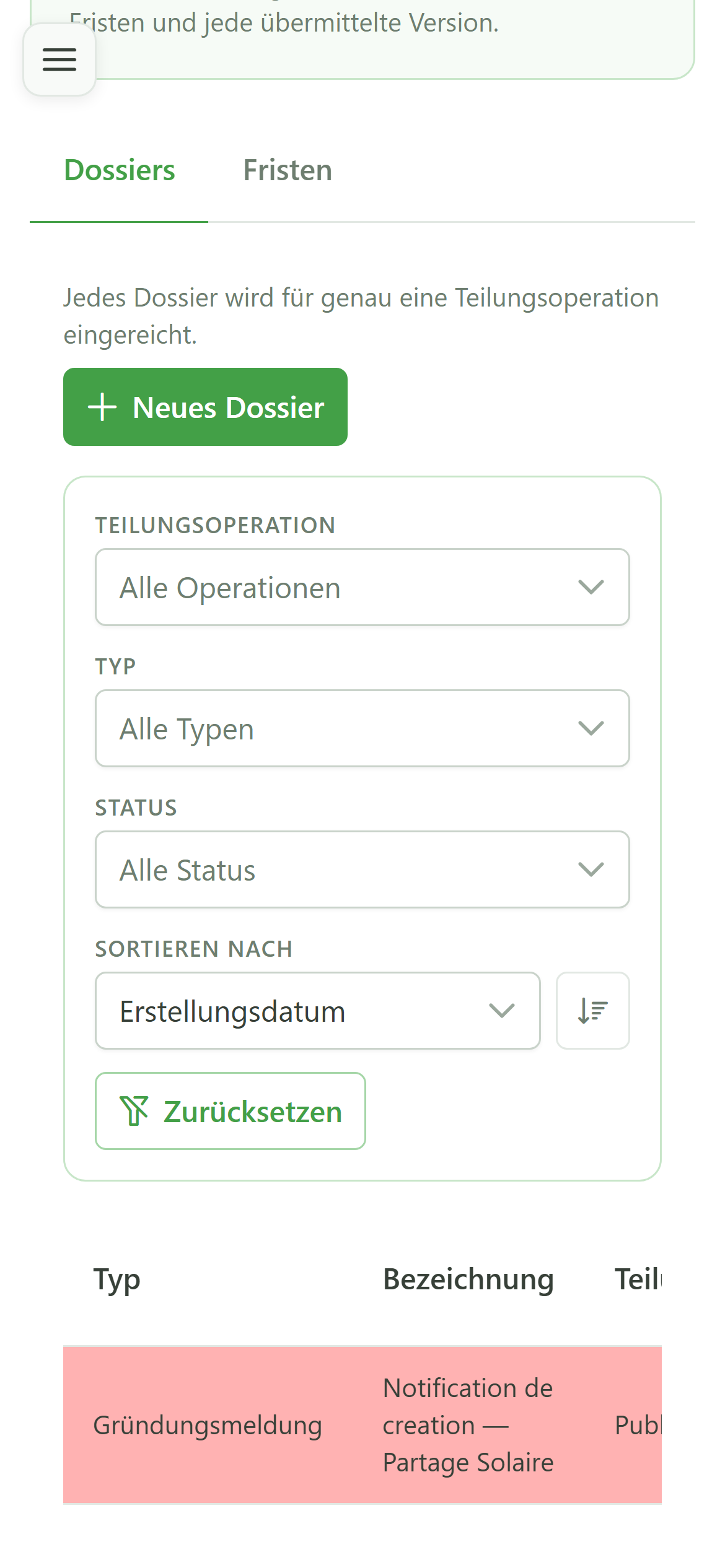
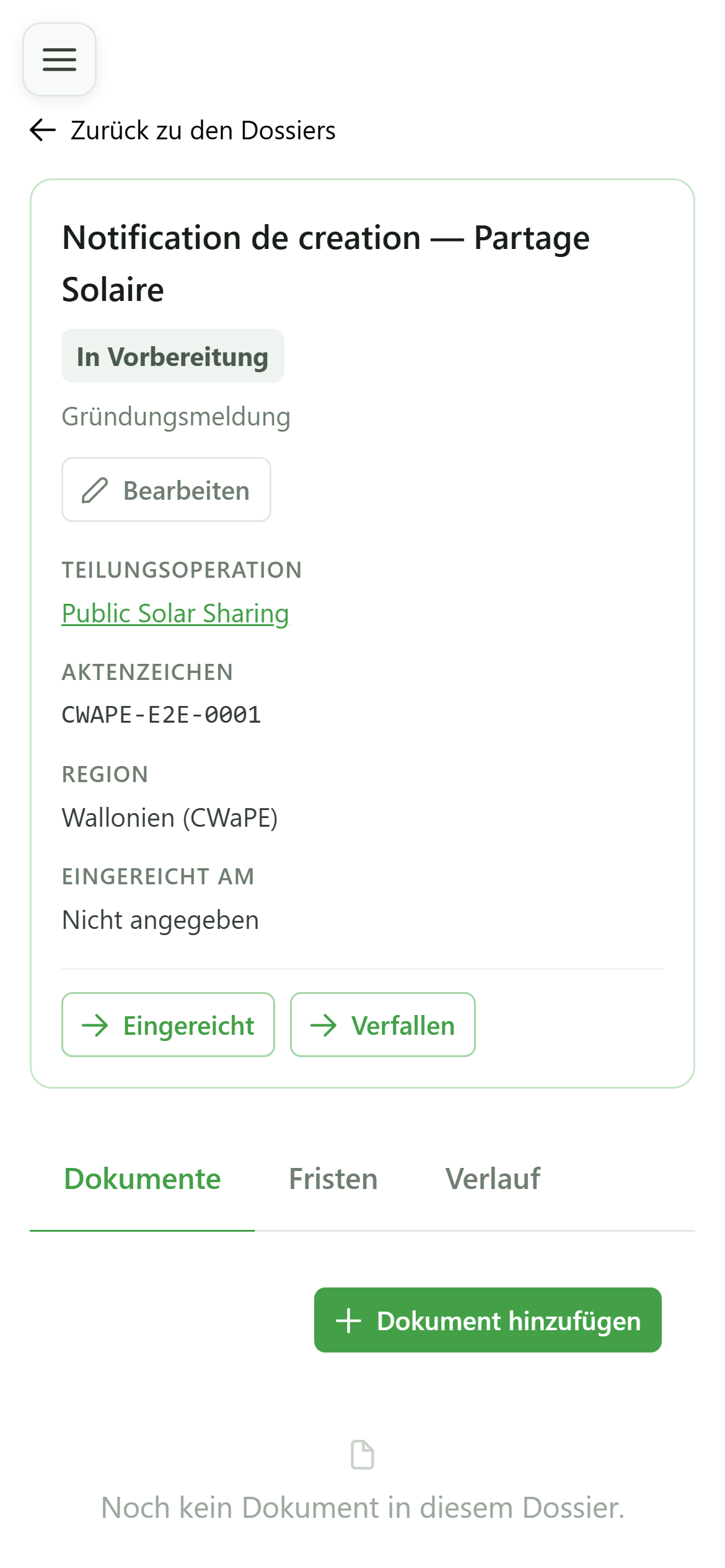
3 Ein Dossier in Vorbereitung
Dossierverfolgung
Solange das Dossier „In Vorbereitung“ ist, erwartet die Regulierungsbehörde nichts von Ihnen. Die Schaltflächen oben bieten nur die Statusänderungen an, die in diesem Stadium zulässig sind.
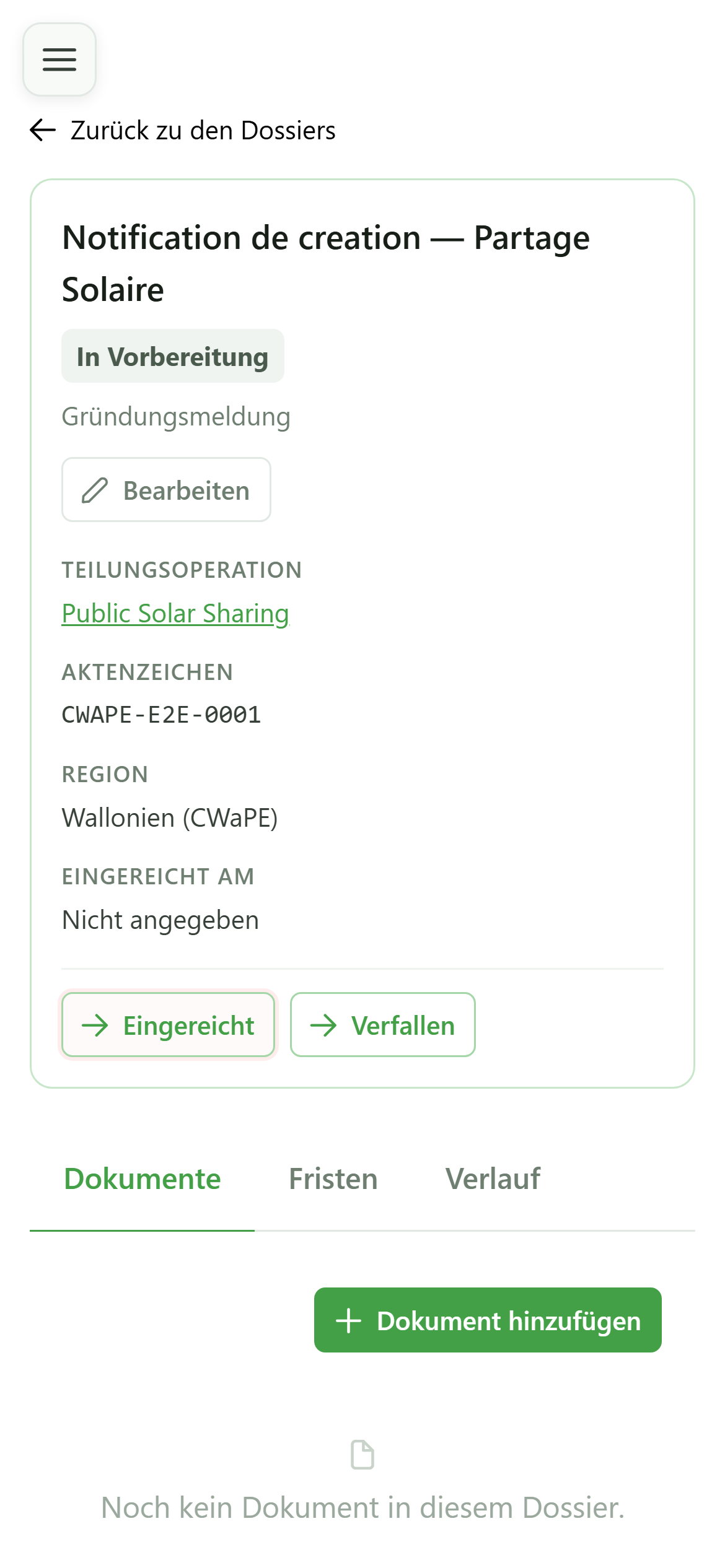
4 Das Dossier als eingereicht markieren
Dossierverfolgung
Sie reichen das Dossier auf Ihrem üblichen Weg bei der Behörde ein; hier erfassen Sie, dass diese Einreichung stattgefunden hat.
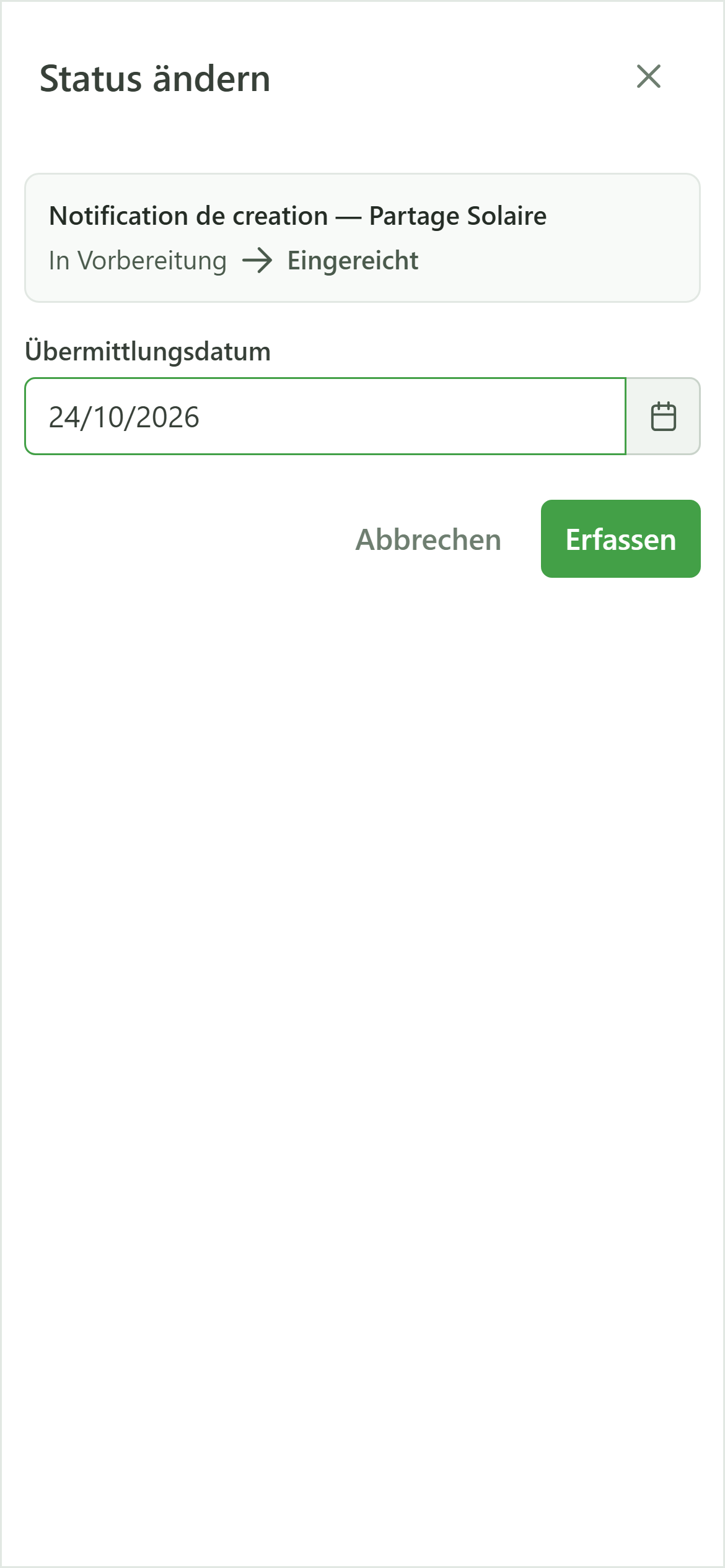
5 Das Übermittlungsdatum
Status ändern
Das Übermittlungsdatum ist keine Formalität: Mit ihm beginnen die regulatorischen Fristen zu laufen. Wählen Sie das tatsächliche Datum der Einreichung.
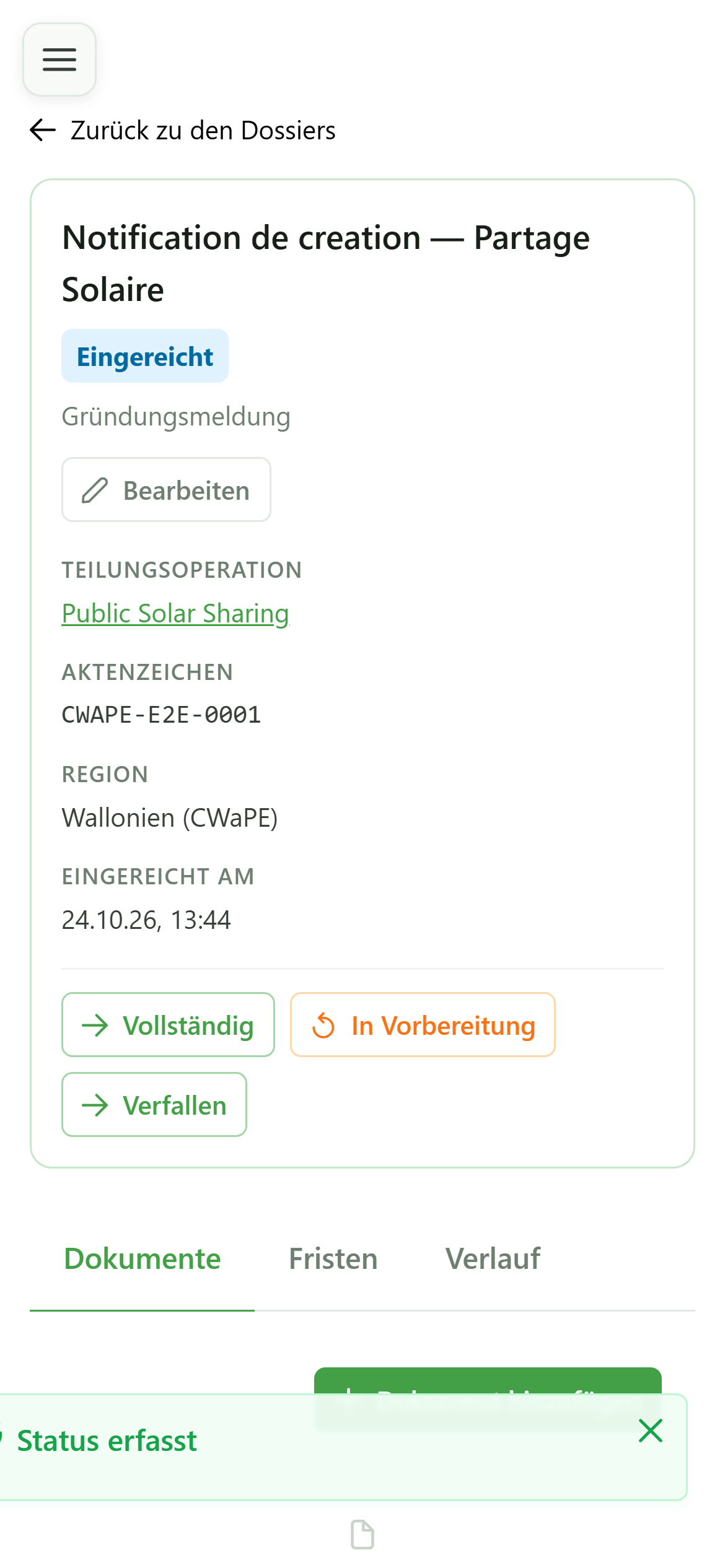
6 Das Dossier ist eingereicht
Dossierverfolgung
Der Status ändert sich und mit ihm die angebotenen Aktionen: Ein eingereichtes Dossier kann für vollständig erklärt, korrigiert werden oder verfallen.
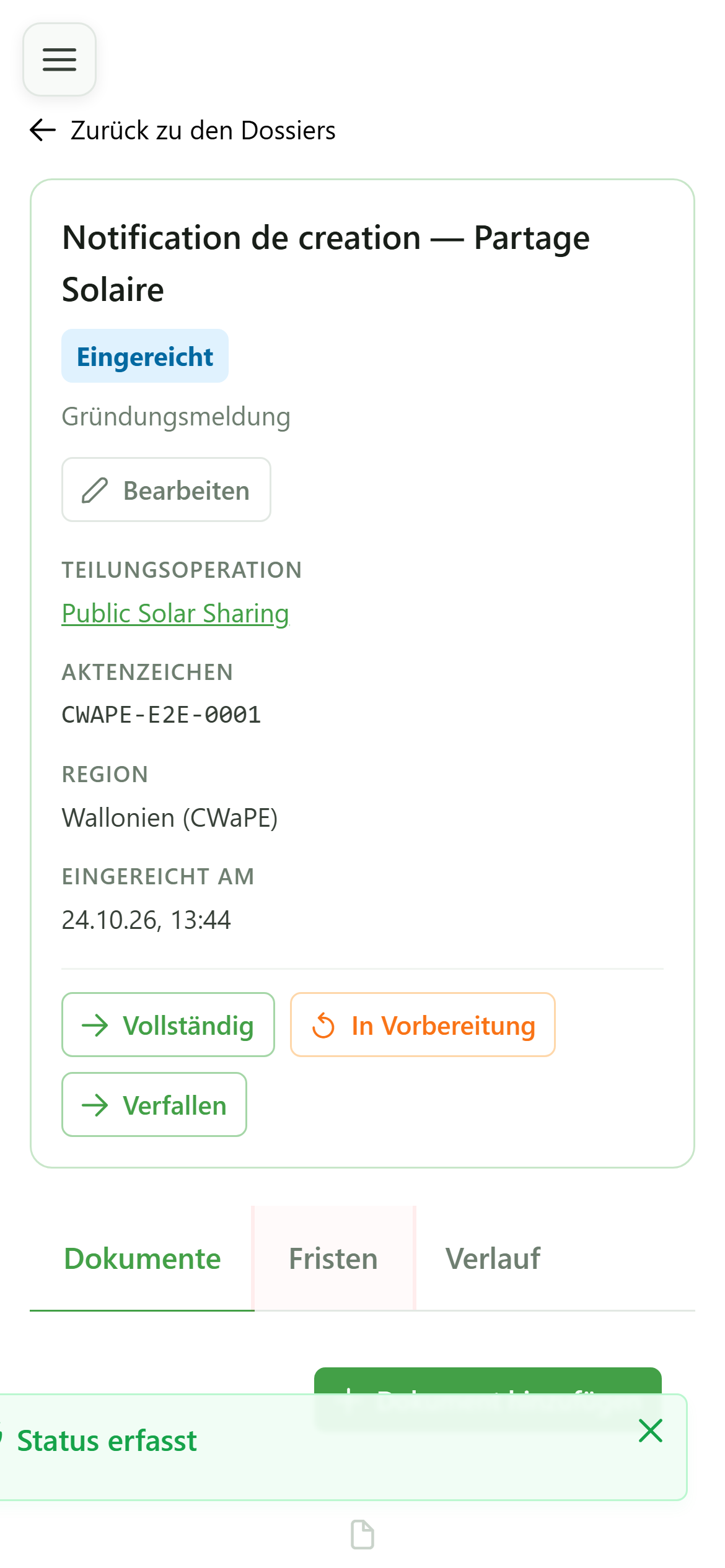
7 Die Fristen anzeigen
Dossierverfolgung
Die Registerkarte „Fristen“ zeigt, was die Einreichung soeben ausgelöst hat.
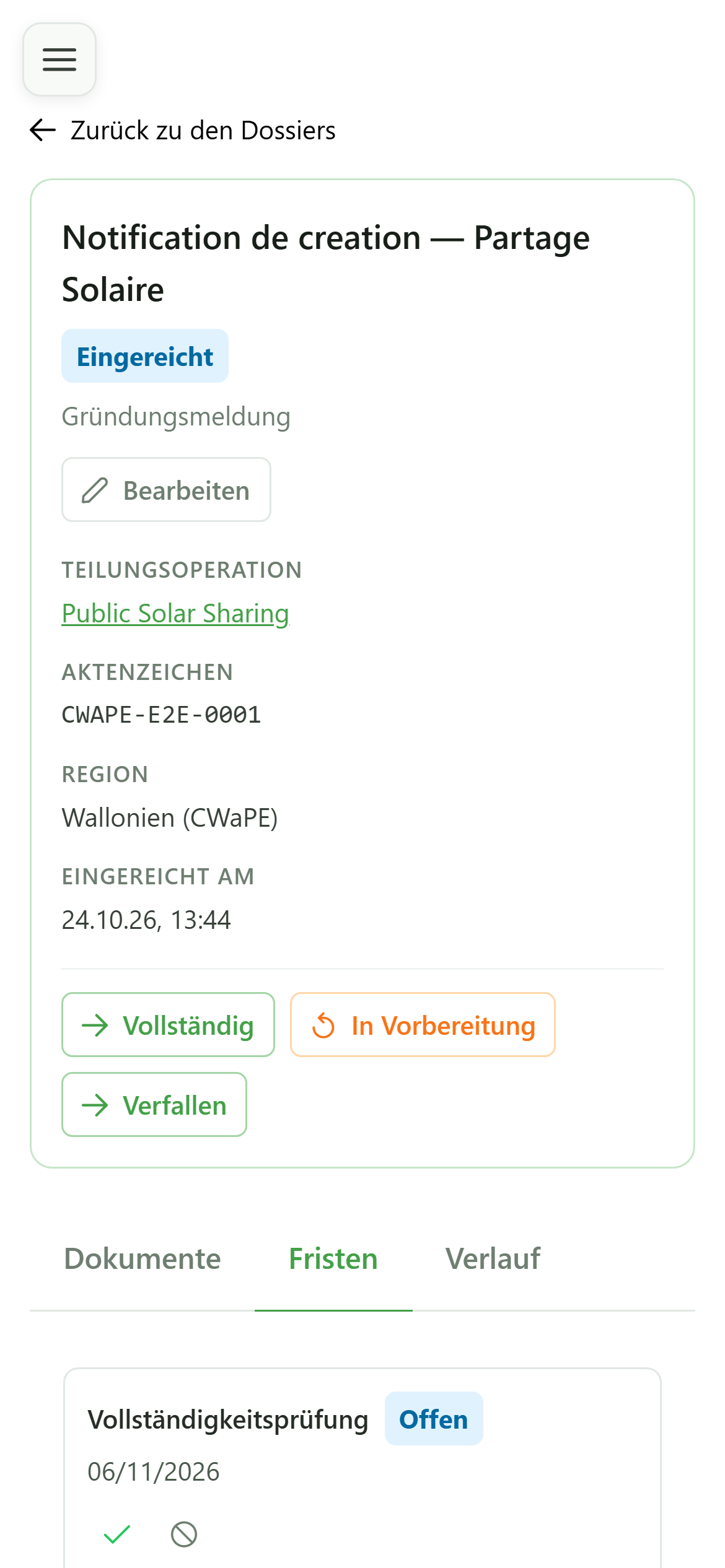
8 Eine Frist ist erschienen
Fristen
Sie erfassen eine Frist nie von Hand: OptimCE berechnet sie aus dem Dossiertyp, der Region und dem Datum, das Sie soeben erfasst haben.
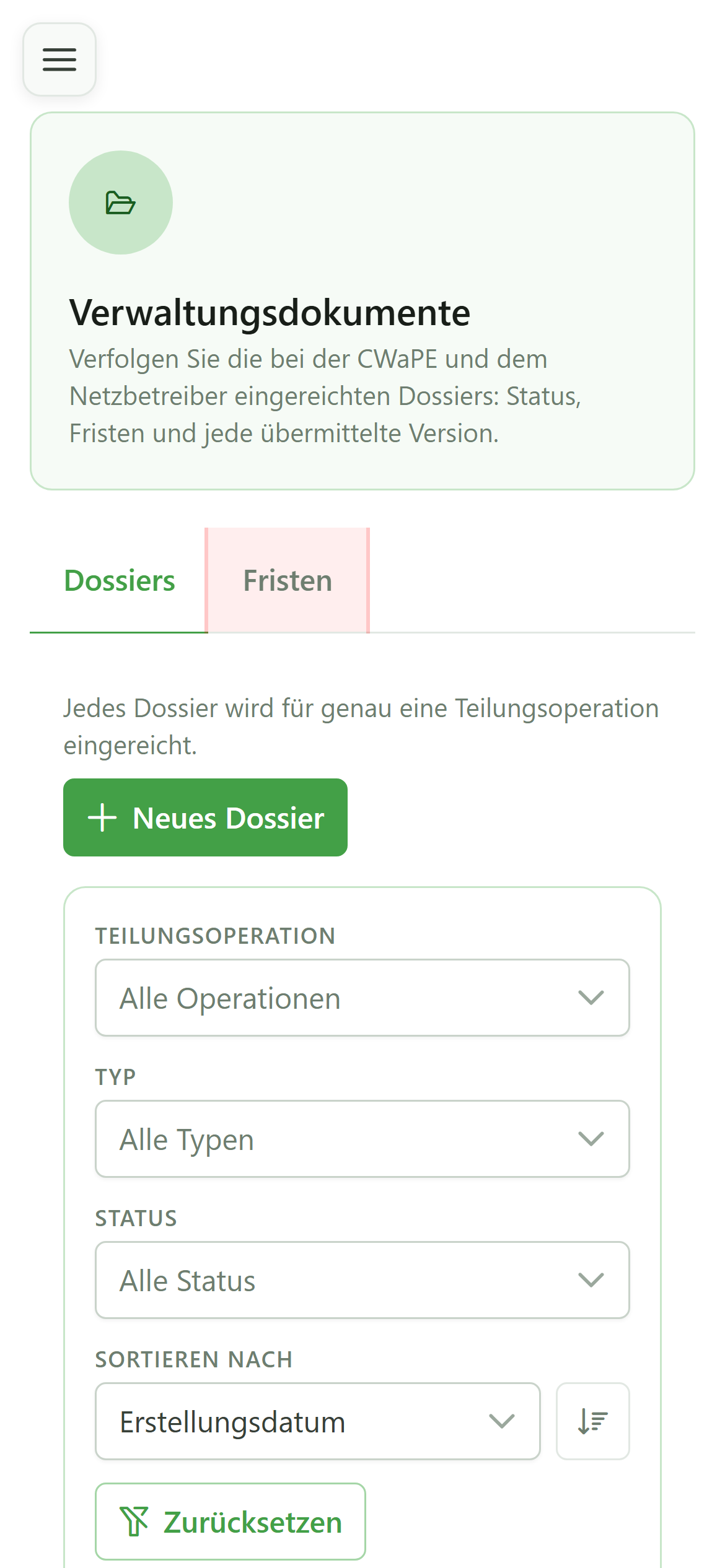
9 Alle Fristen
Verwaltungsdokumente
Die Registerkarte „Fristen“ der Hauptseite fasst die Fristen aller Dossiers zusammen, damit Sie auf einen Blick sehen, was demnächst fällig wird.
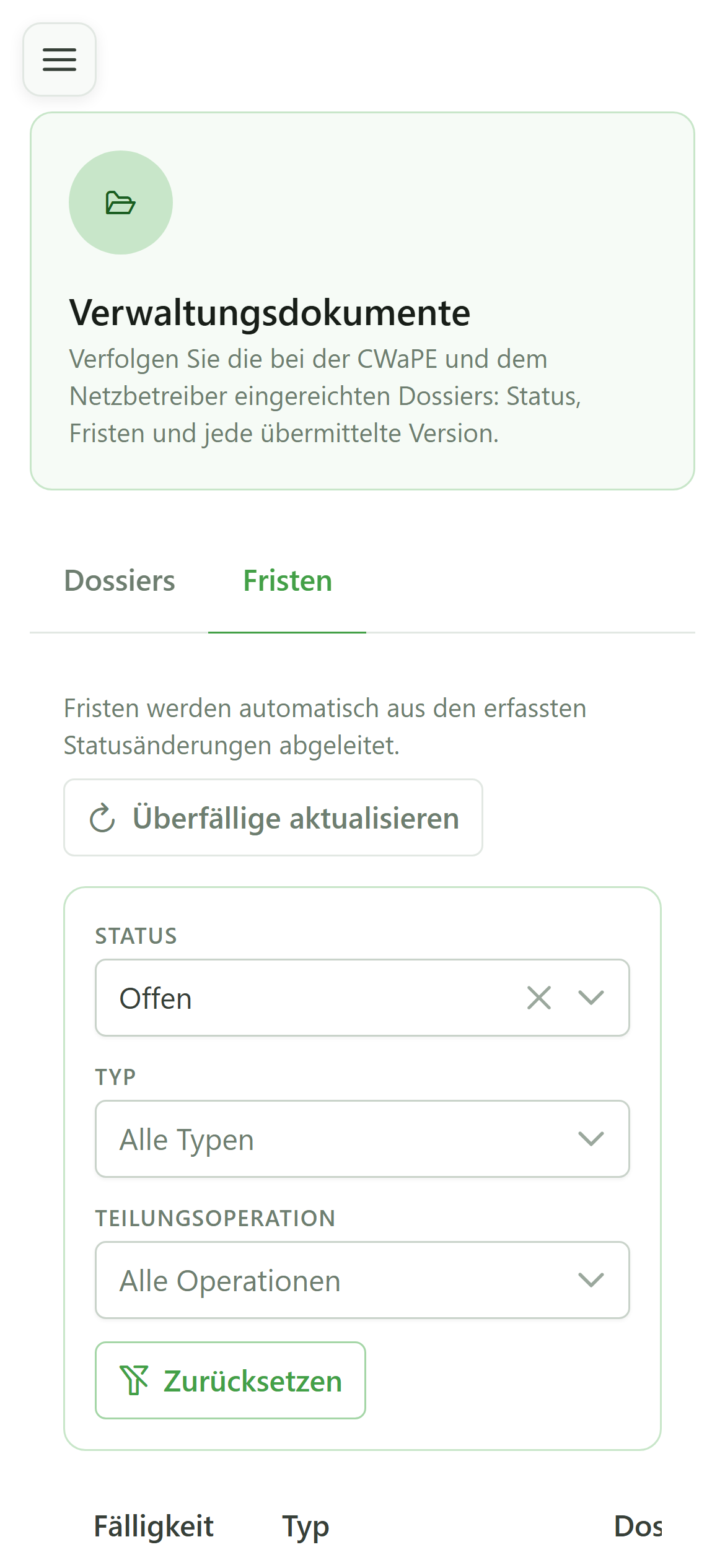
10 Die Fristenübersicht
Fristen
Jede Zeile verweist auf ihr Dossier und zeigt das Fälligkeitsdatum. Der Filter zeigt standardmäßig die noch offenen Fristen.
11 Eine Frist abschließen
Fristen
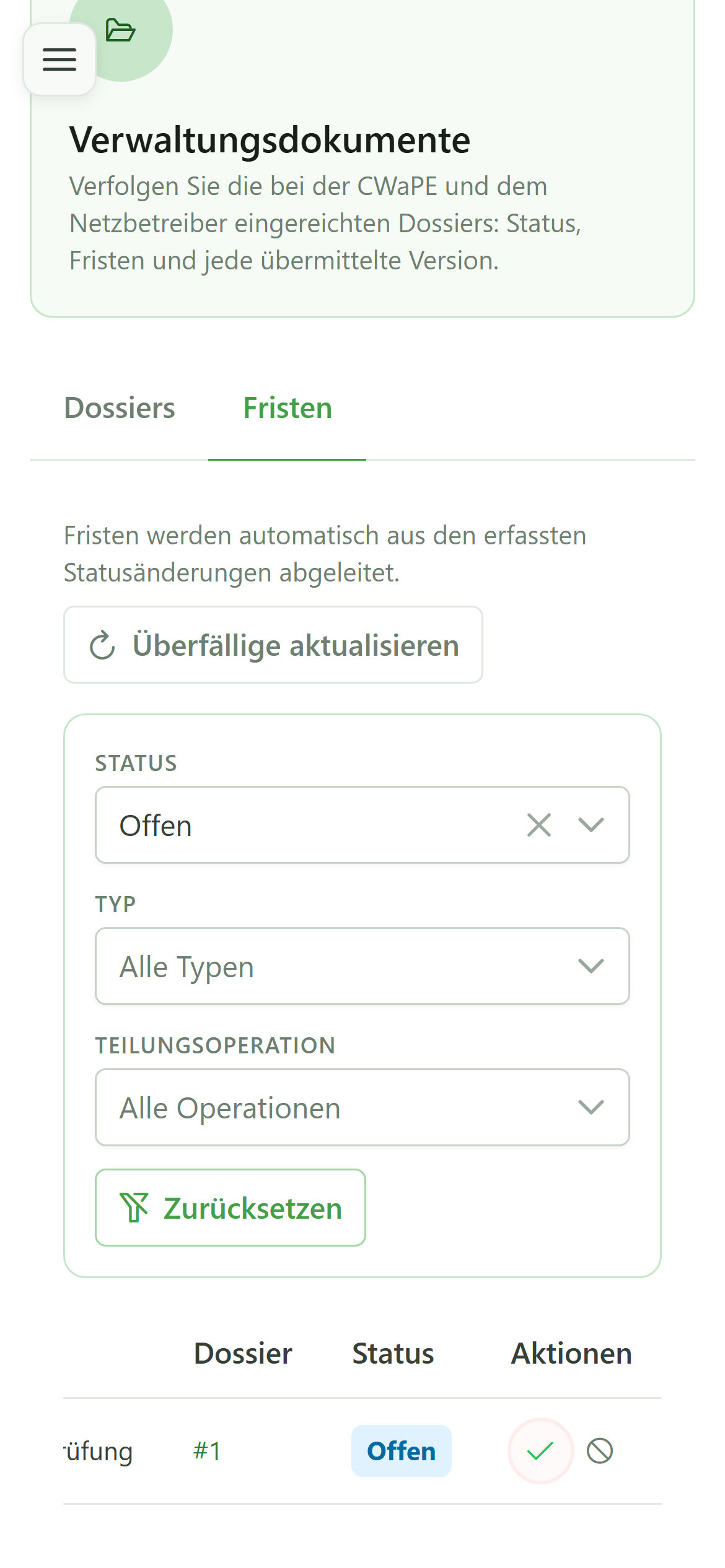
Sobald die Verpflichtung erfüllt ist, markieren Sie die Frist als erfüllt. Sie verschwindet aus der Liste der offenen Fristen, bleibt aber im Verlauf erhalten.
12 Bestätigen
Fristen
Bestätigen Sie: Die Frist erhält den Status „Erfüllt“ und die Übersicht der offenen Fristen leert sich.
13 Nichts mehr ausstehend
Fristen
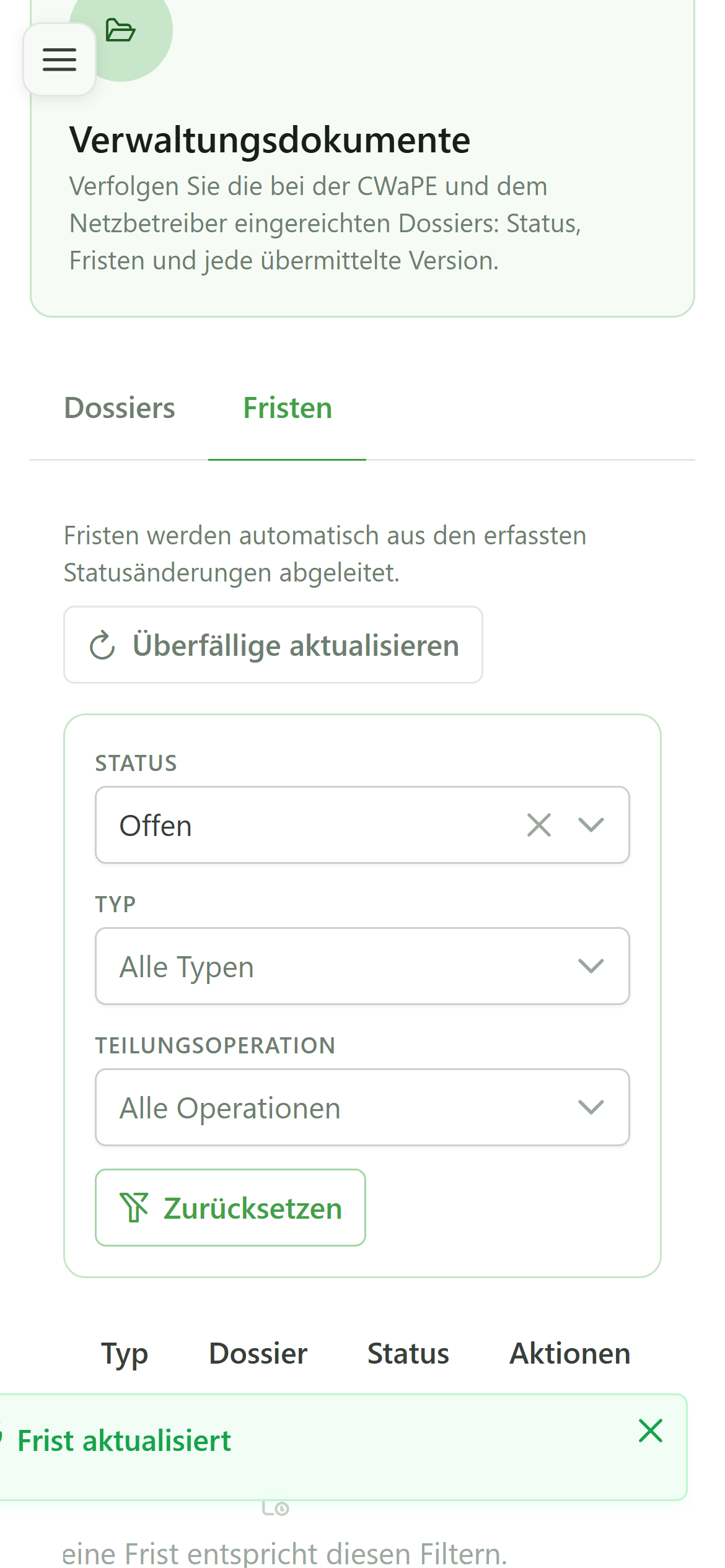
Die Übersicht zeigt keine offene Frist mehr. Der Verlauf des Dossiers hält jedoch fest, was wann getan wurde.