Een administratief dossier aanmaken
Guide utilisateur
User guide
Gebruikershandleiding
Benutzerhandbuch
1 Administratieve documenten openen
Navigatie
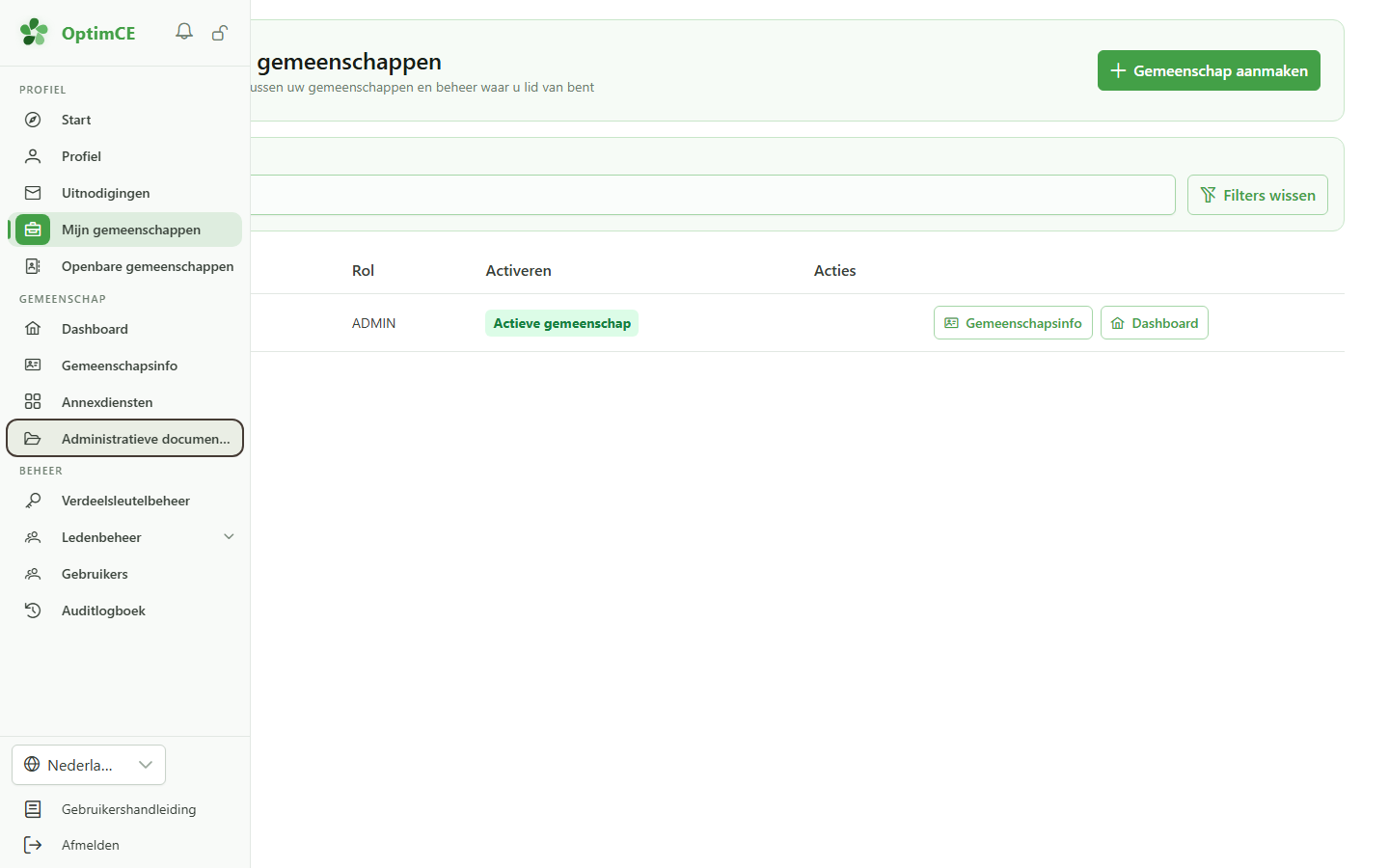
Klik in de zijbalk op “Administratieve documenten”. De link verschijnt zodra de gemeenschap op de module is geabonneerd.
2 Nog geen dossier
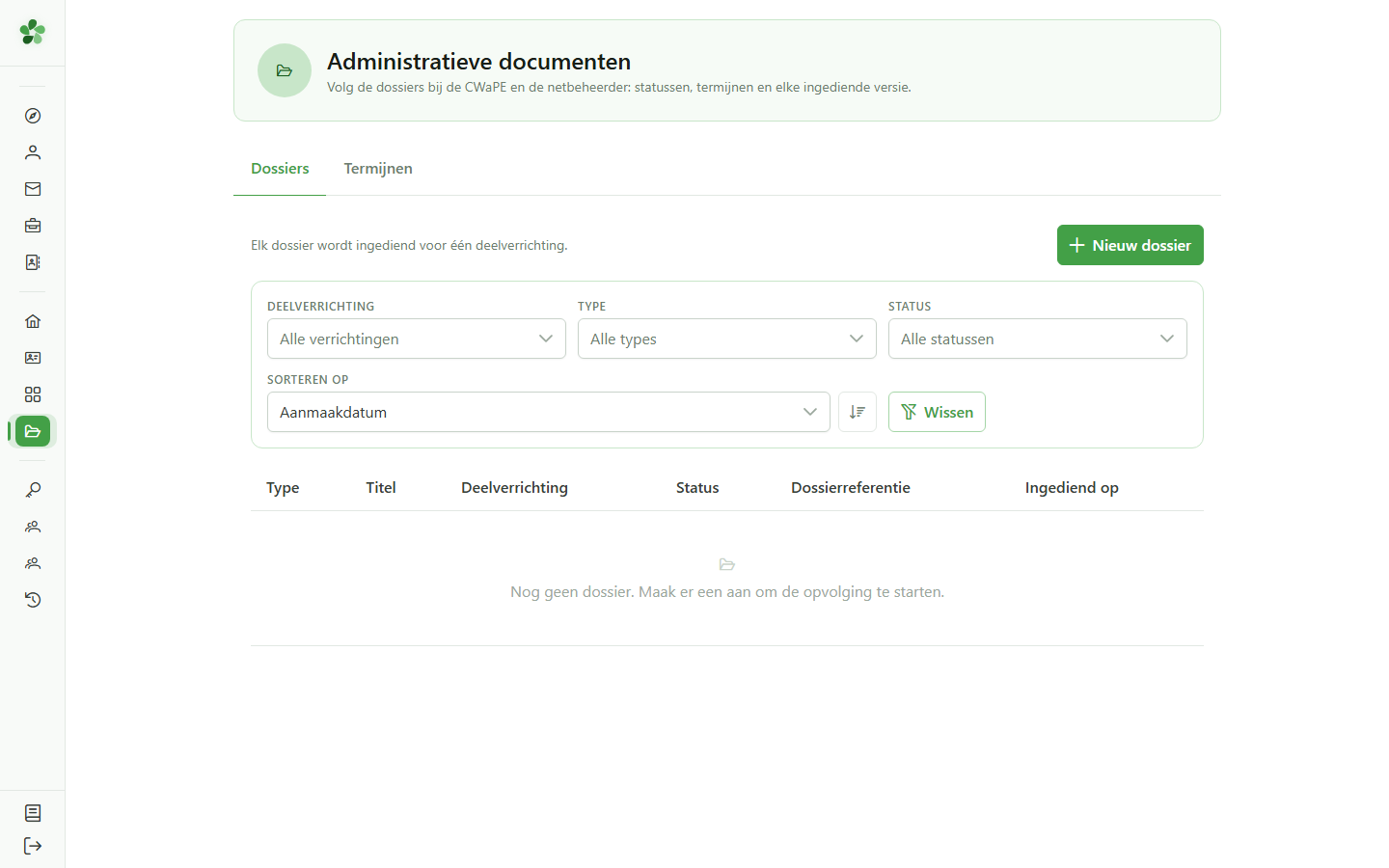
Administratieve documenten
Op deze pagina volgt u de dossiers op die bij de CWaPE en de netbeheerder zijn ingediend. Elk dossier betreft één enkele deeloperatie: een gemeenschap die er meerdere beheert, dient per operatie een dossier in.
3 Dossier aanmaken
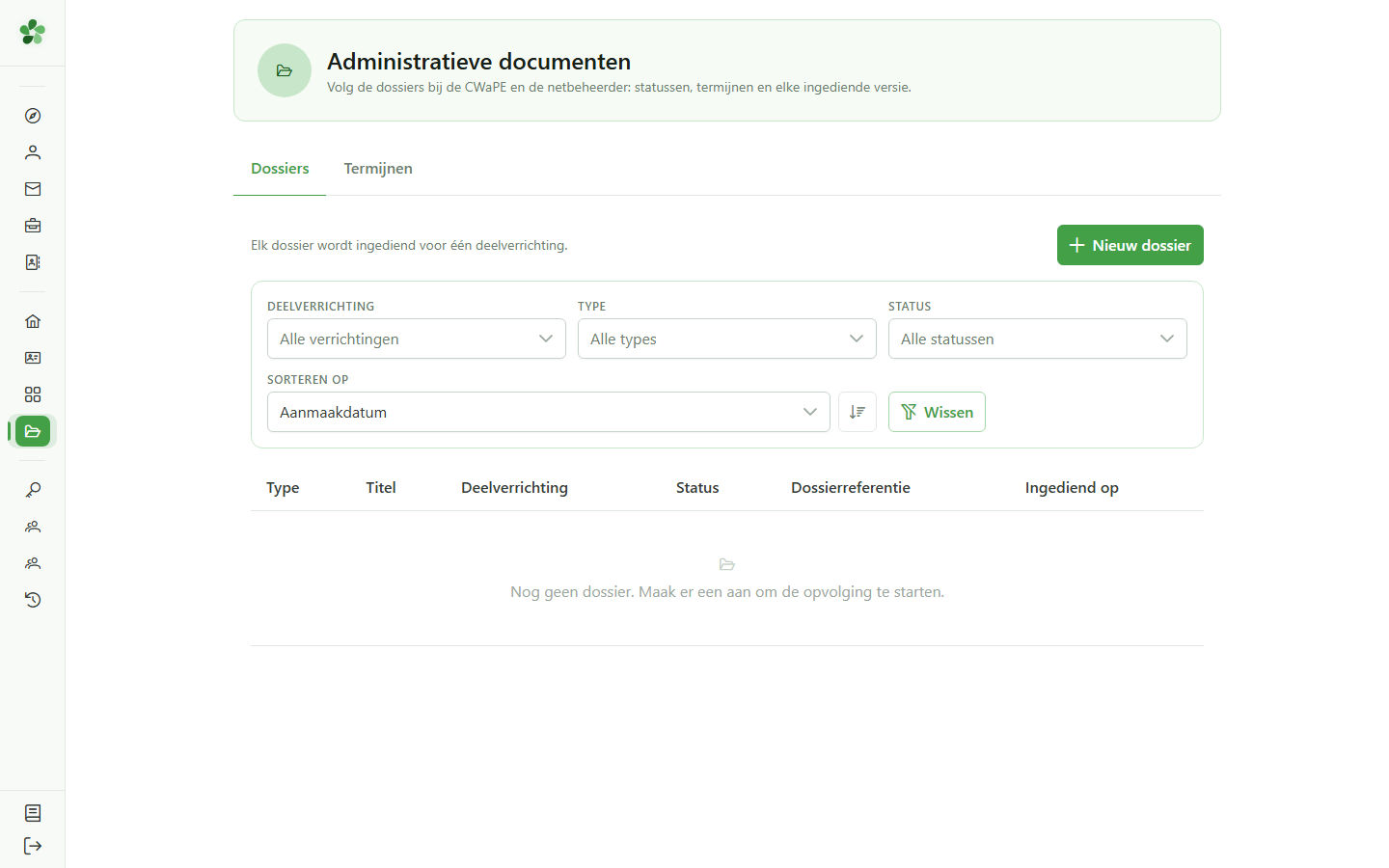
Nieuw dossier
Klik op “Nieuw dossier” om het aanmaakformulier te openen.
4 Type dossier kiezen
Nieuw dossier
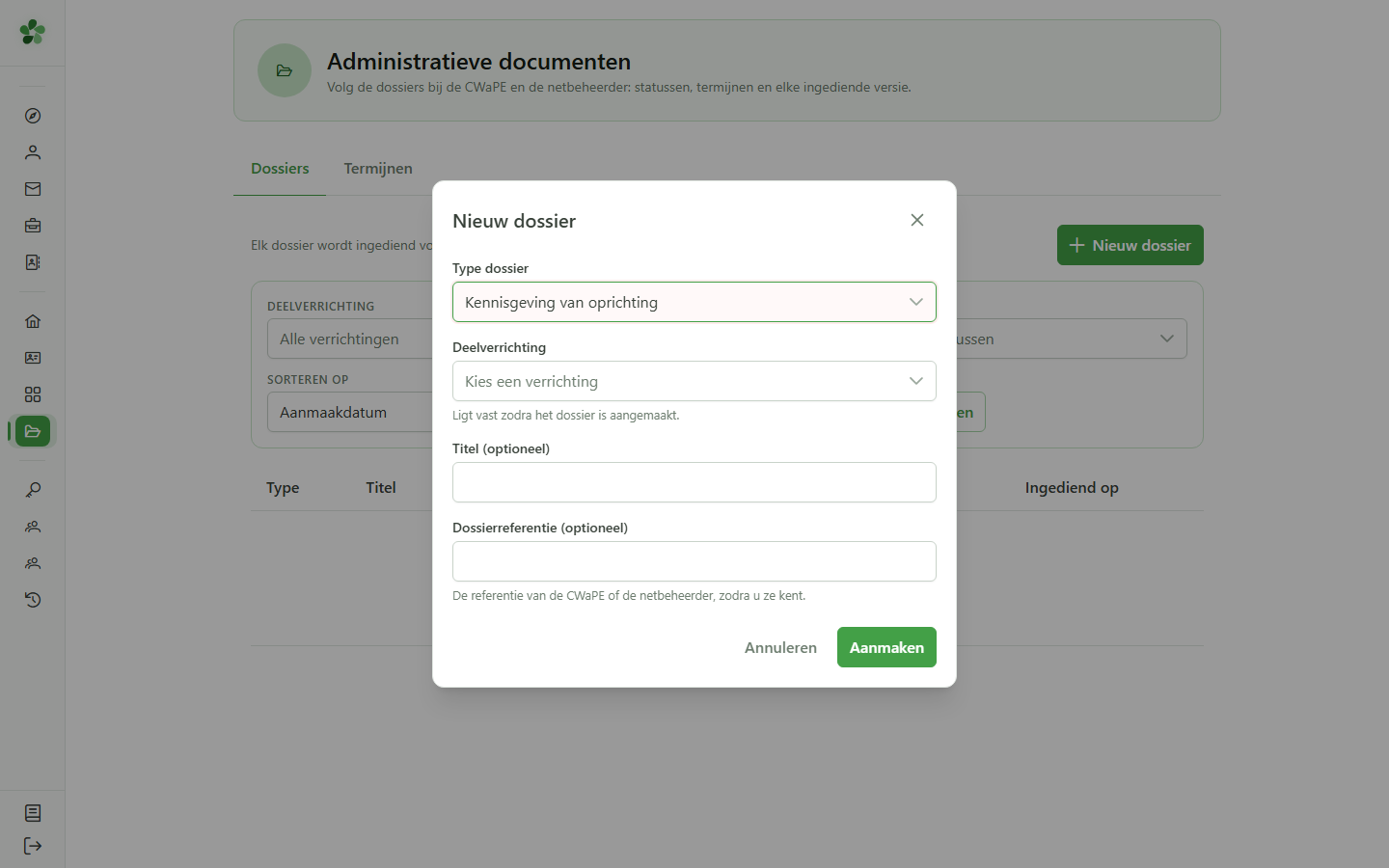
Het type bepaalt welke wettelijke termijnen daarna worden berekend. Hier een kennisgeving van oprichting van een gemeenschap.
5 Deeloperatie kiezen
Nieuw dossier
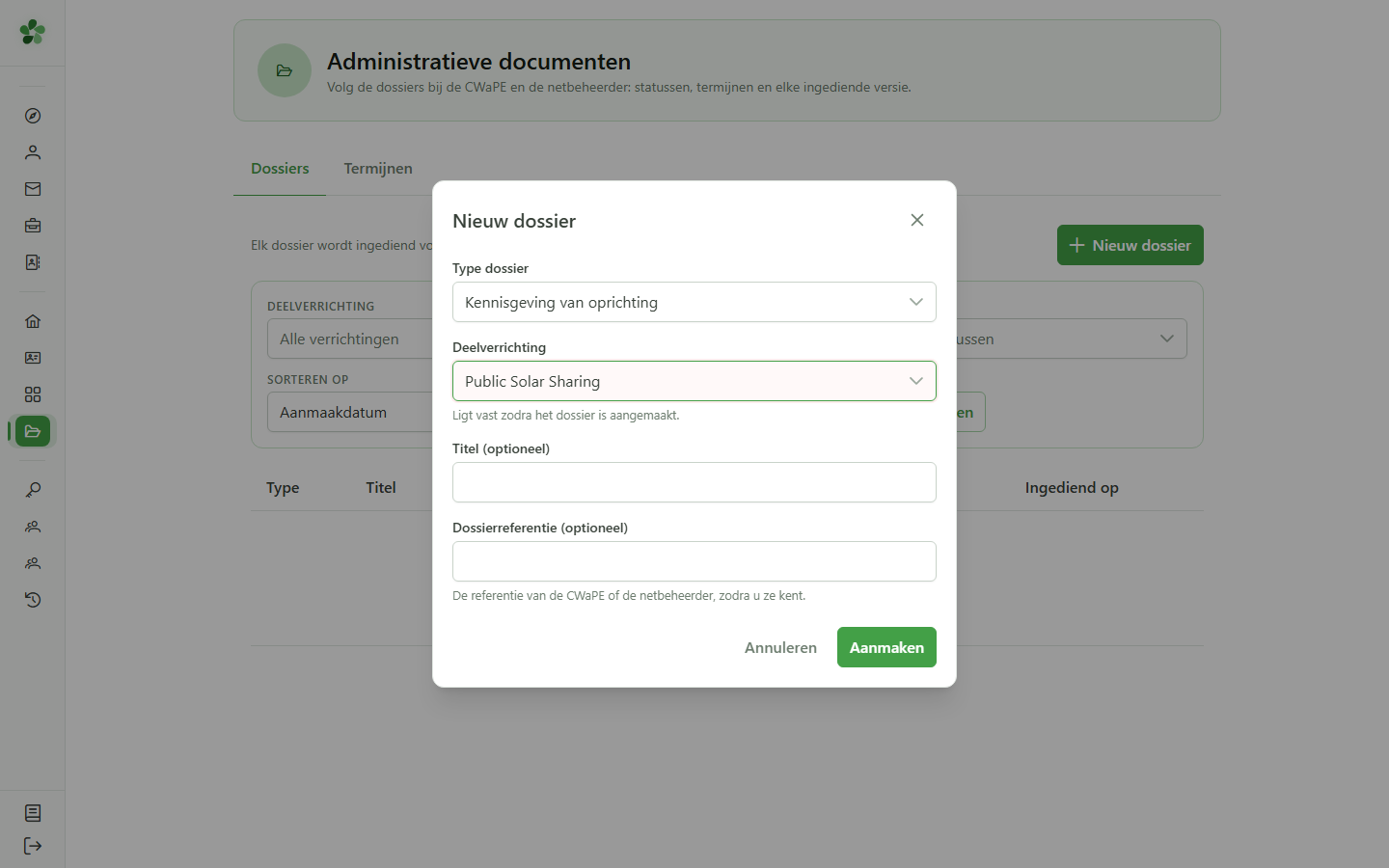
Selecteer de betrokken deeloperatie. Zij levert de leden en meters die in de documenten van het dossier worden opgenomen.
6 Titel en referentie
Nieuw dossier
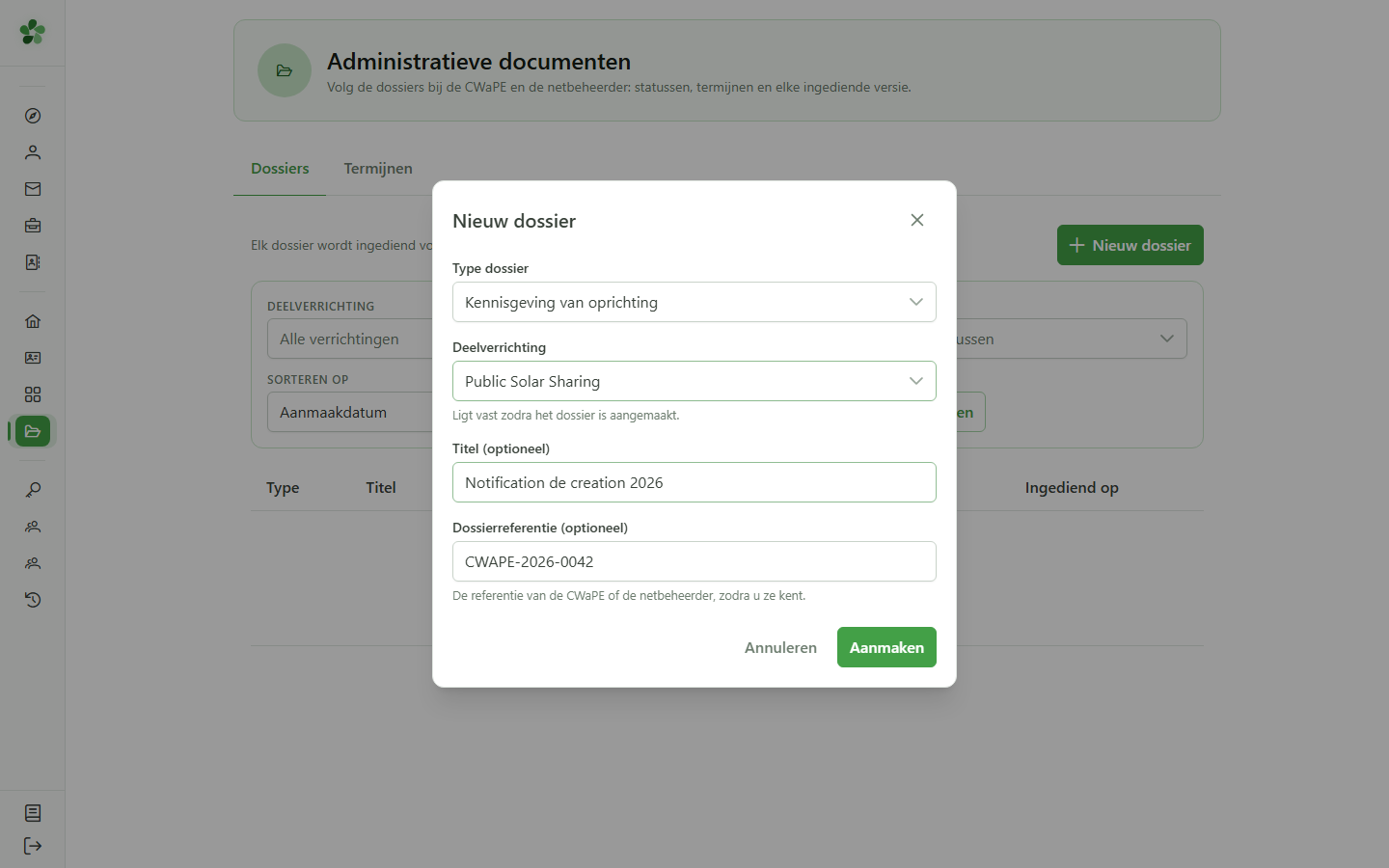
De titel is vrij te kiezen: hij helpt u het dossier terug te vinden. De referentie is die welke de bevoegde instantie heeft toegekend — ze identificeert het dossier op unieke wijze en kan later nog worden gewijzigd.
7 Aanmaken
Nieuw dossier
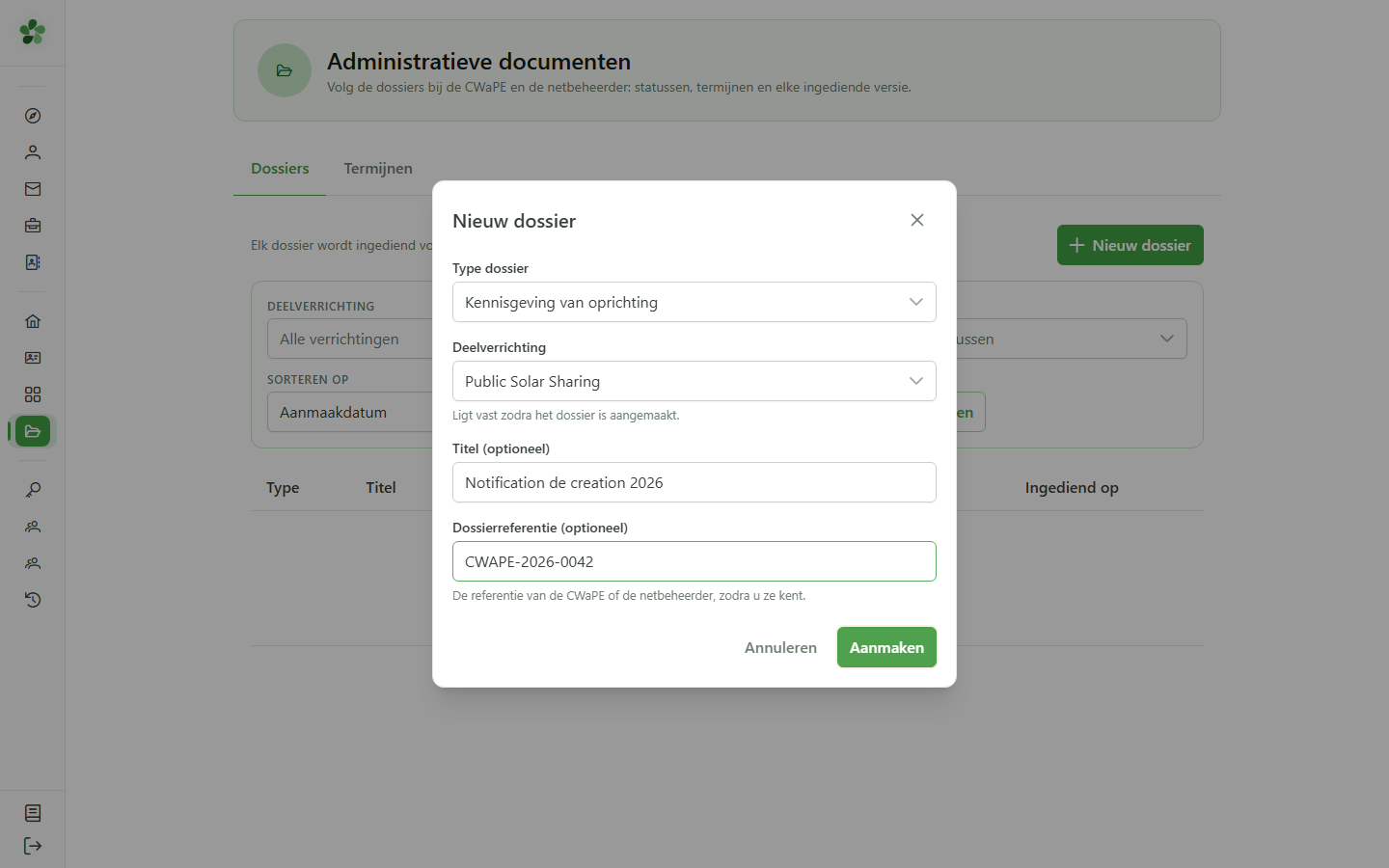
Bevestig: het dossier wordt aangemaakt en komt in de opvolgingstabel terecht.
8 Het dossier is aangemaakt
Opvolging van dossiers
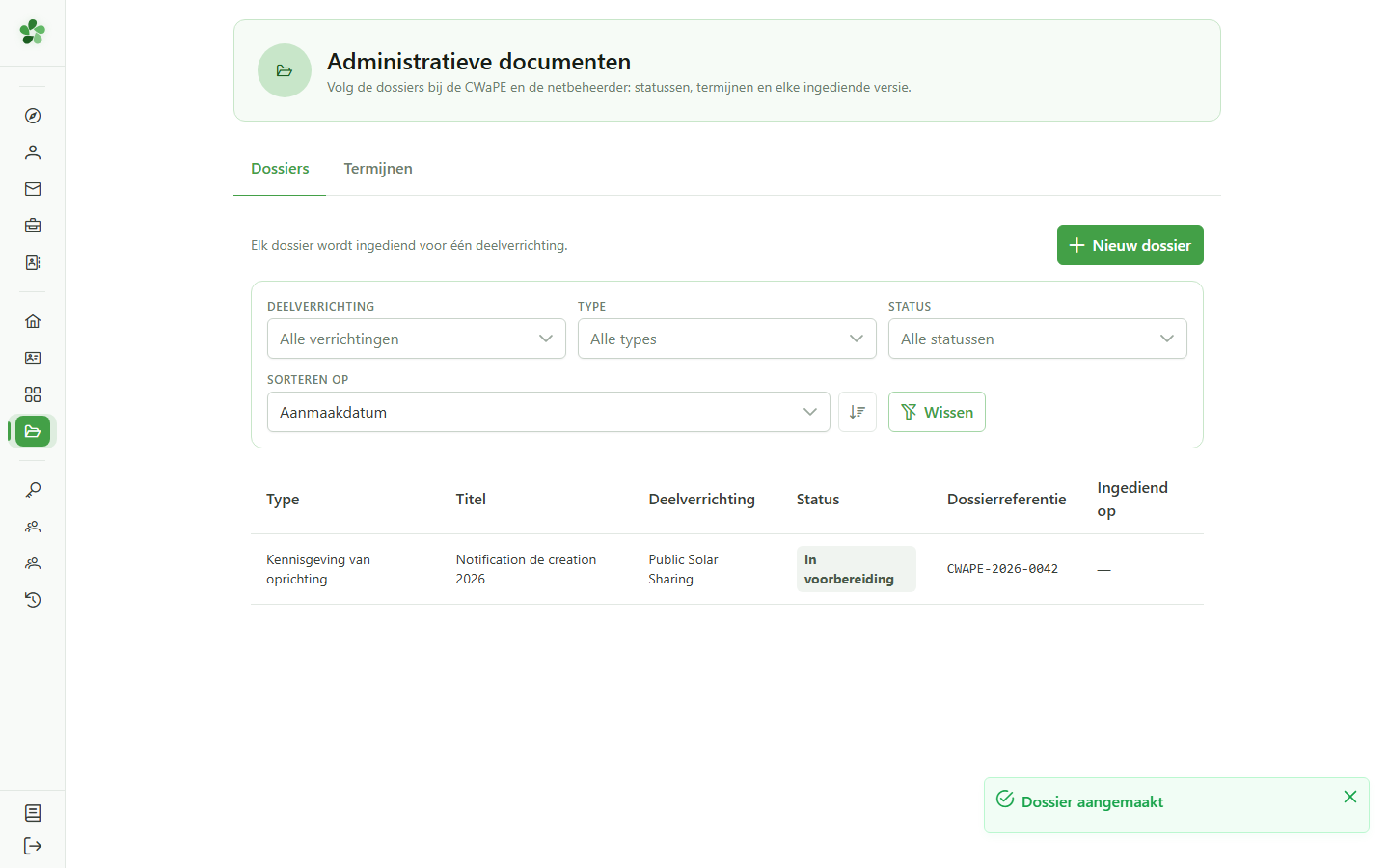
Het dossier verschijnt in de tabel met de status “In voorbereiding”. Zolang het niet is ingediend, blijft het bewerkbaar en loopt er geen enkele termijn.
9 Dossier openen
Opvolging van dossiers
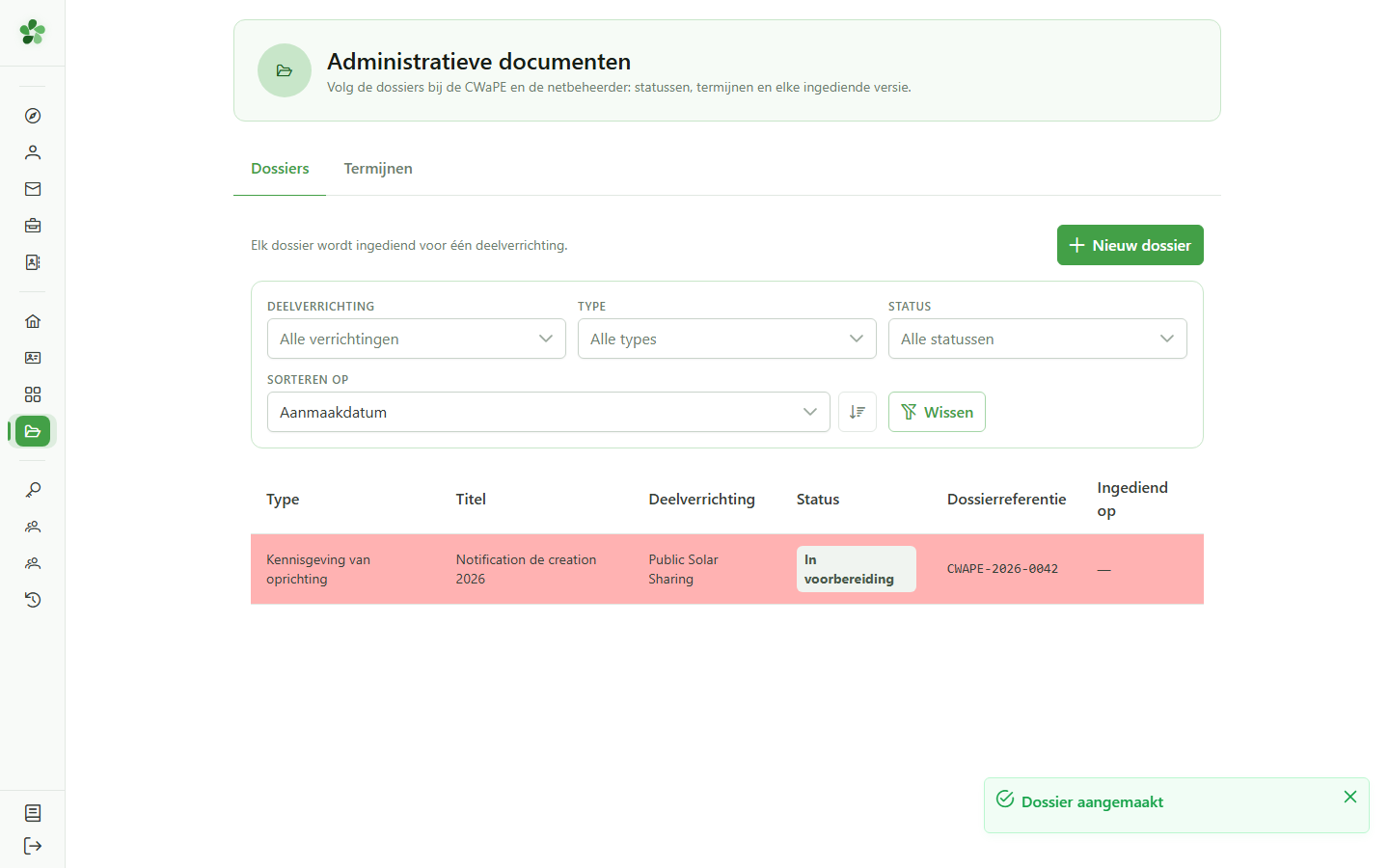
Klik ergens op de rij om de dossierpagina te openen.
10 De dossierpagina
Opvolging van dossiers
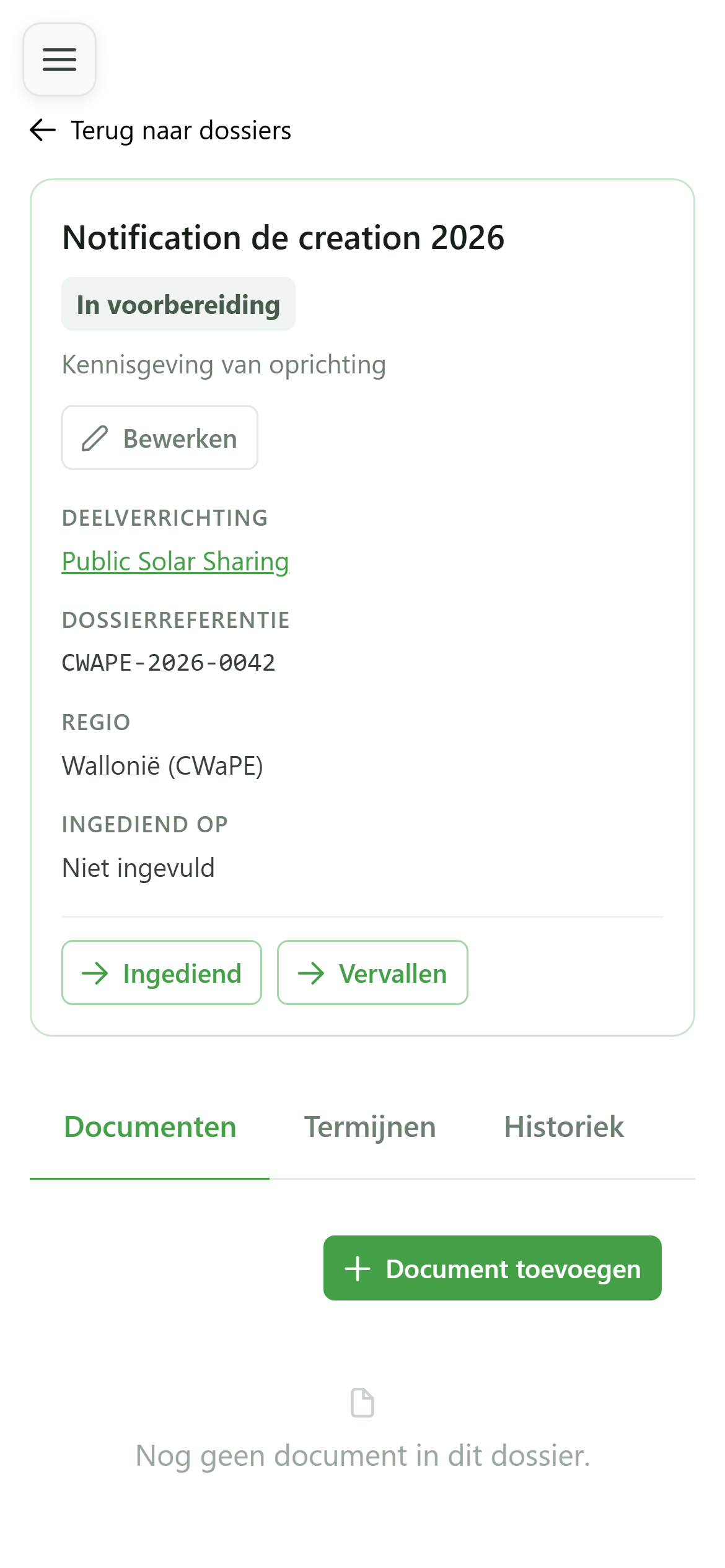
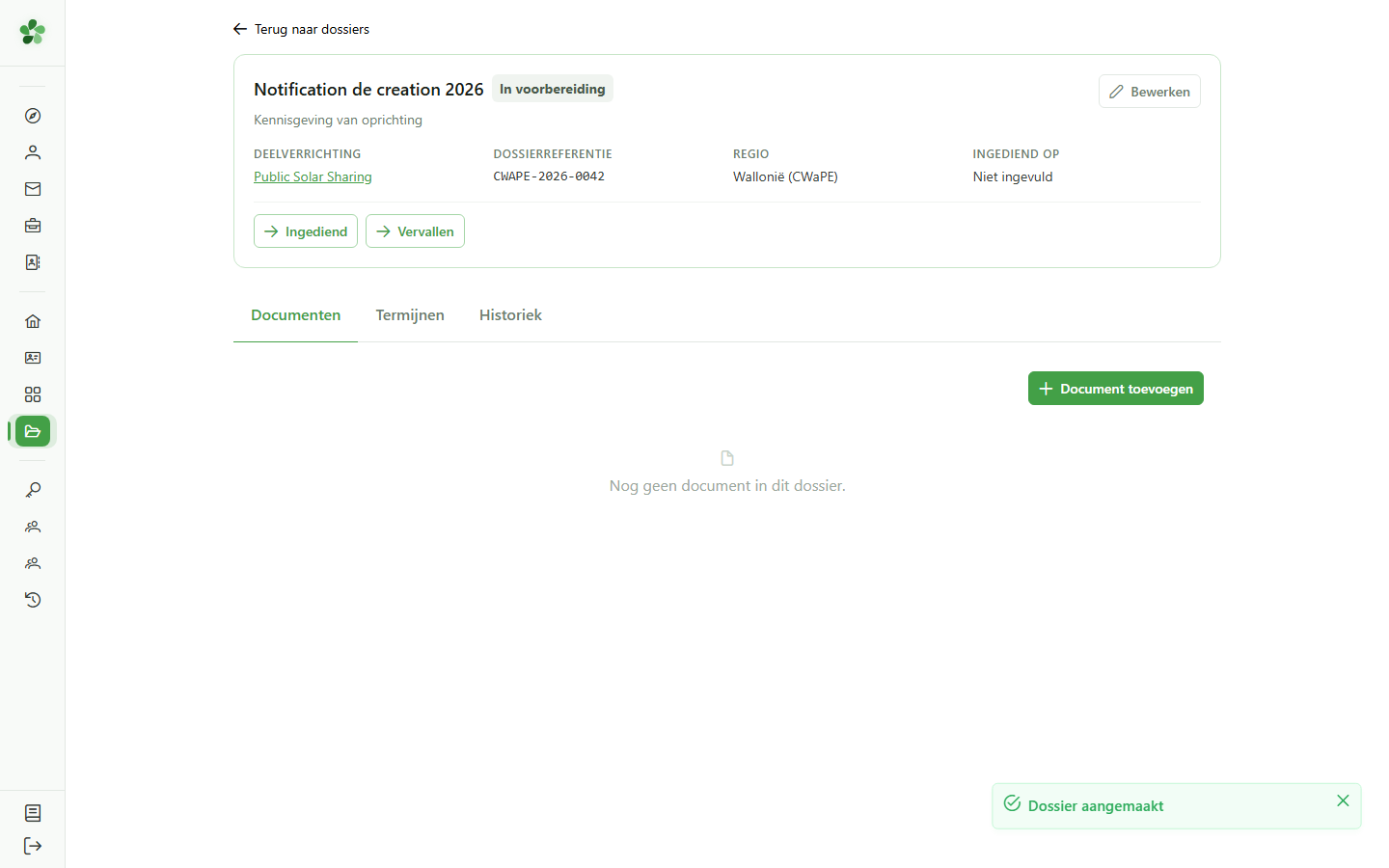
De pagina bundelt alles over het dossier: de documenten, de termijnen en de historiek van de statuswijzigingen. De knoppen bovenaan bieden alleen de statuswijzigingen aan die op dat moment zijn toegestaan.
Een administratief dossier aanmaken
Guide utilisateur
User guide
Gebruikershandleiding
Benutzerhandbuch
1 Administratieve documenten openen
Navigatie
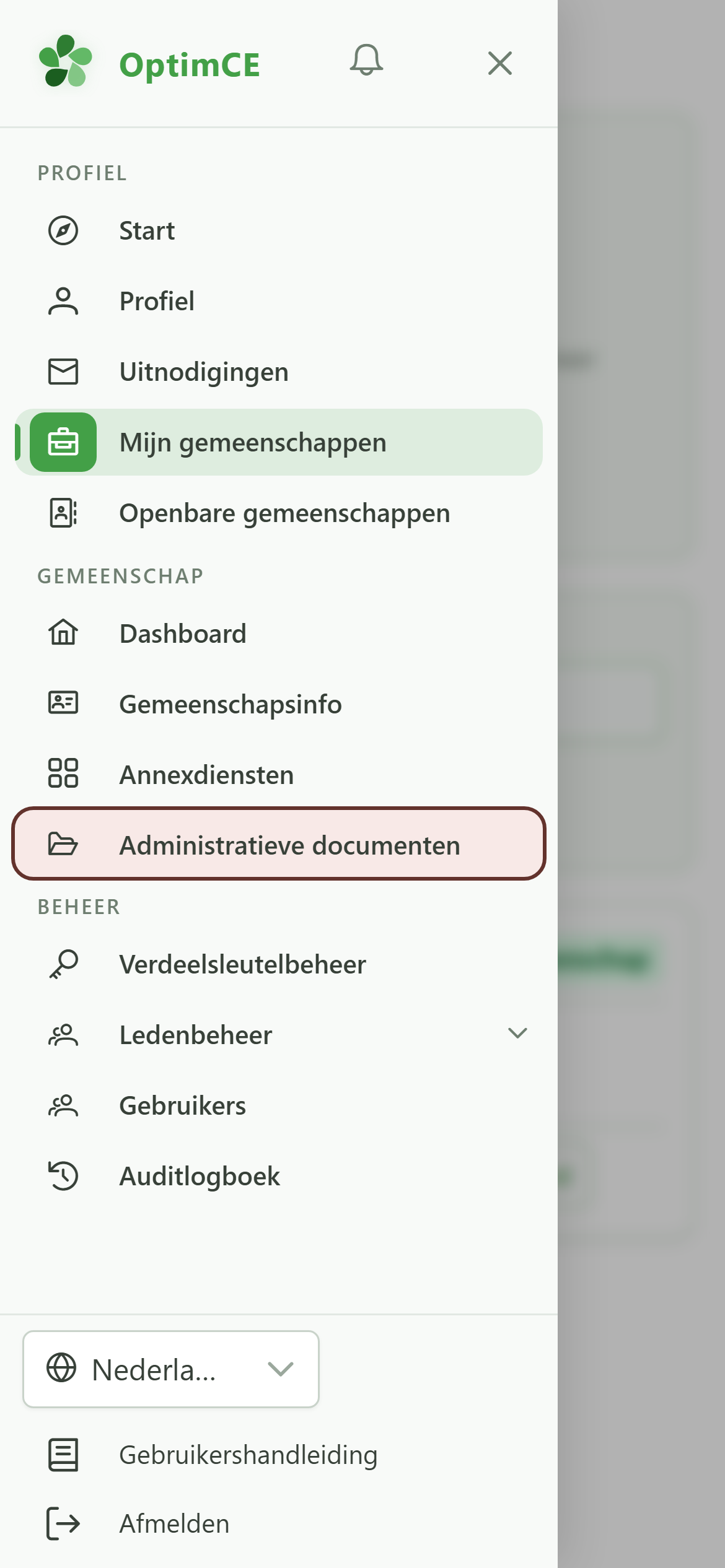
Tik op het menupictogram om de navigatielade te openen en daarna op “Administratieve documenten”.
2 Nog geen dossier
Administratieve documenten
Op deze pagina volgt u de dossiers op die bij de CWaPE en de netbeheerder zijn ingediend. Elk dossier betreft één enkele deeloperatie: een gemeenschap die er meerdere beheert, dient per operatie een dossier in.
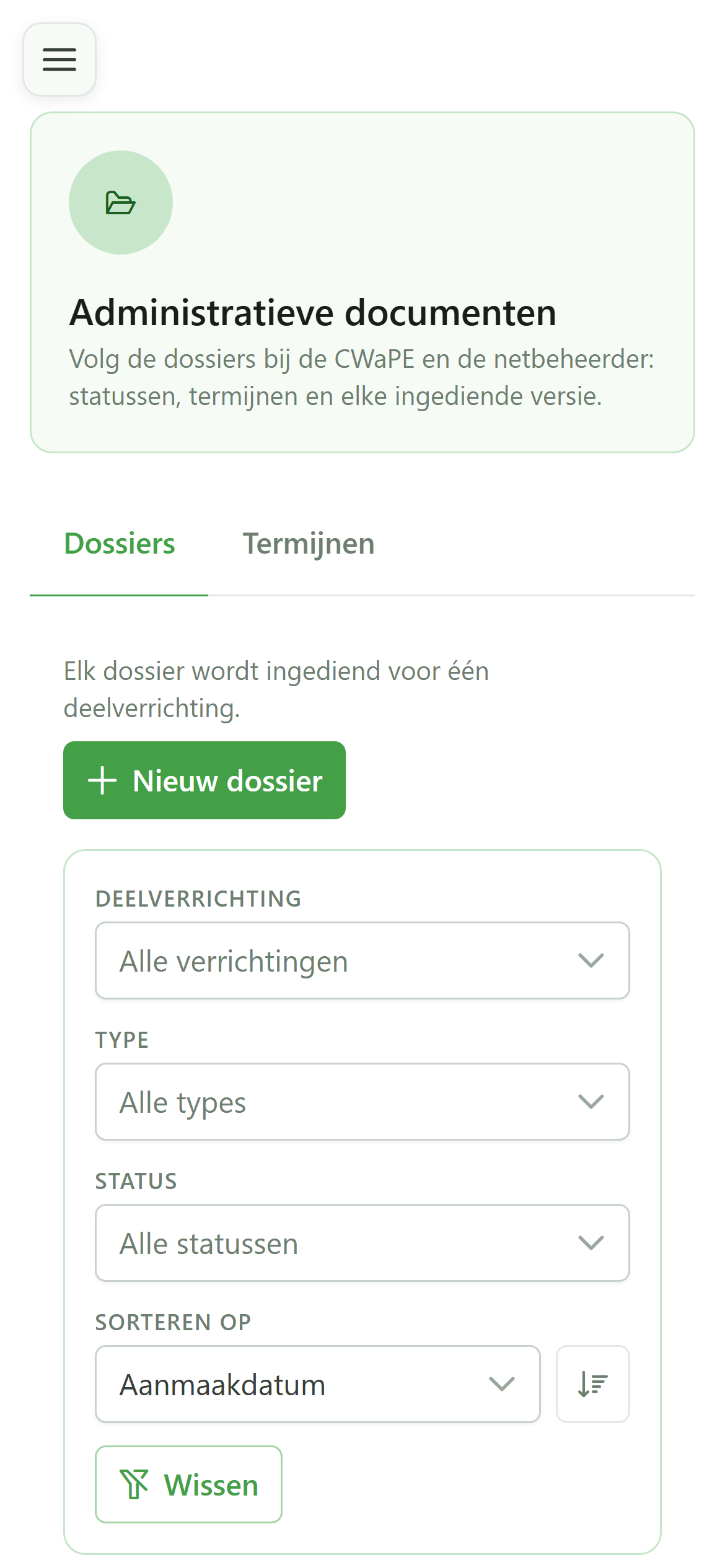
3 Dossier aanmaken
Nieuw dossier
Klik op “Nieuw dossier” om het aanmaakformulier te openen.
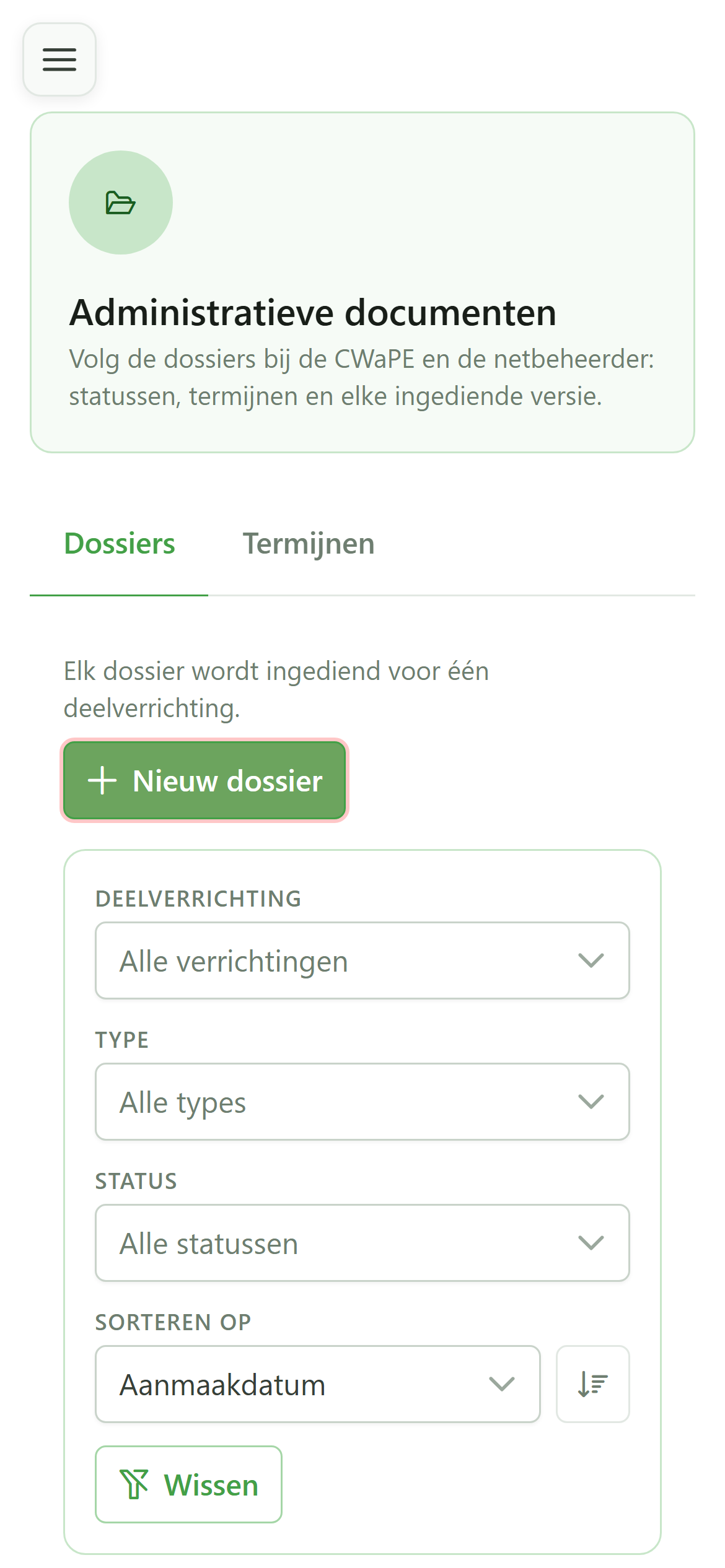
4 Type dossier kiezen
Nieuw dossier
Het type bepaalt welke wettelijke termijnen daarna worden berekend. Hier een kennisgeving van oprichting van een gemeenschap.
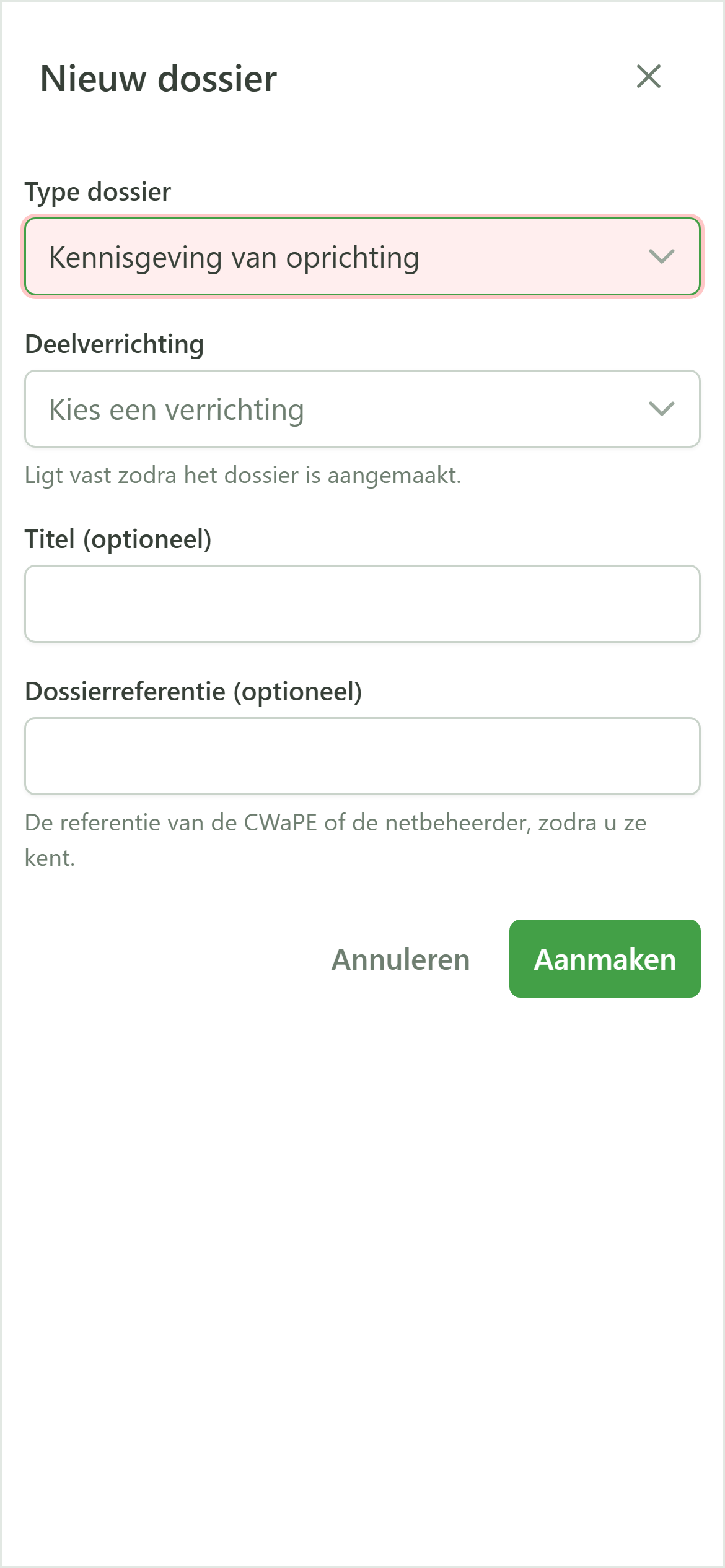
5 Deeloperatie kiezen
Nieuw dossier
Selecteer de betrokken deeloperatie. Zij levert de leden en meters die in de documenten van het dossier worden opgenomen.
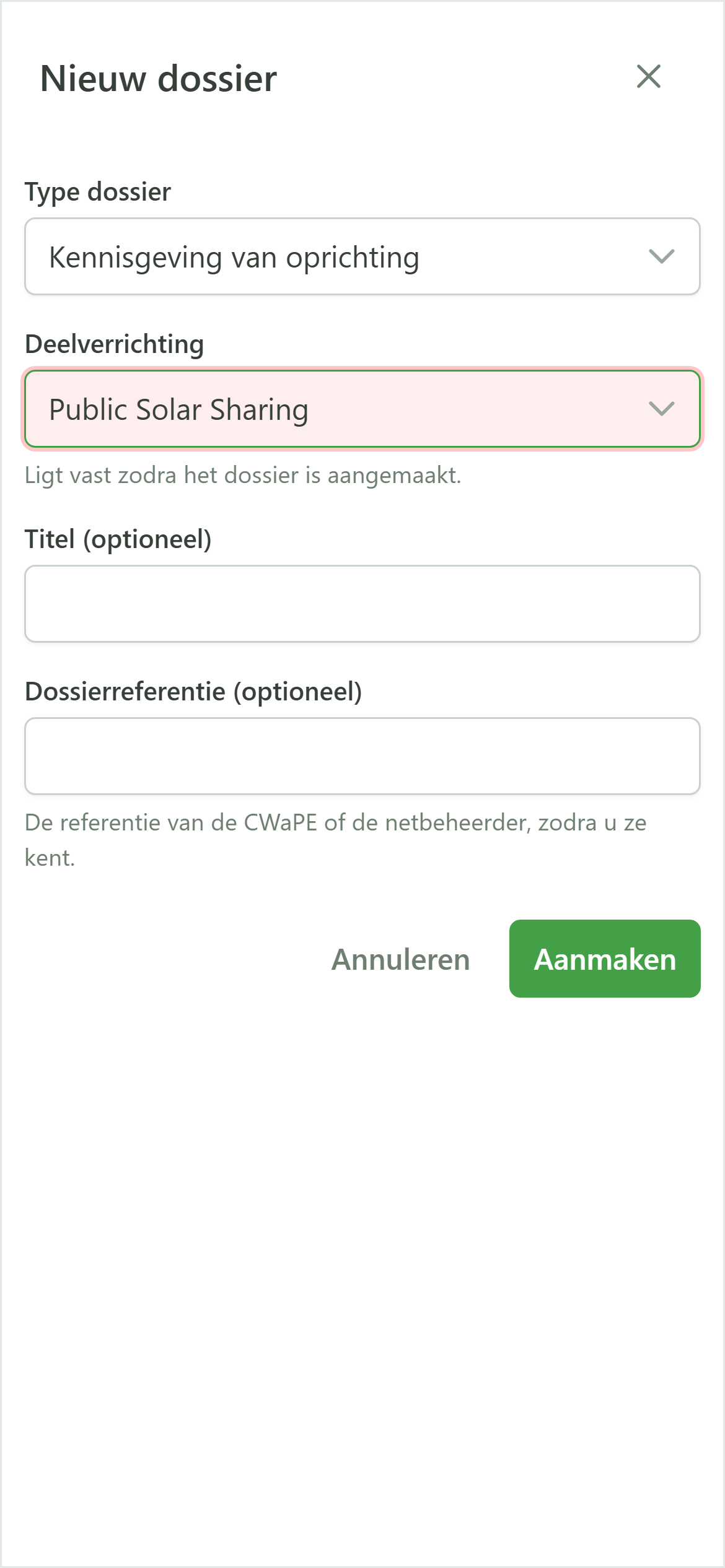
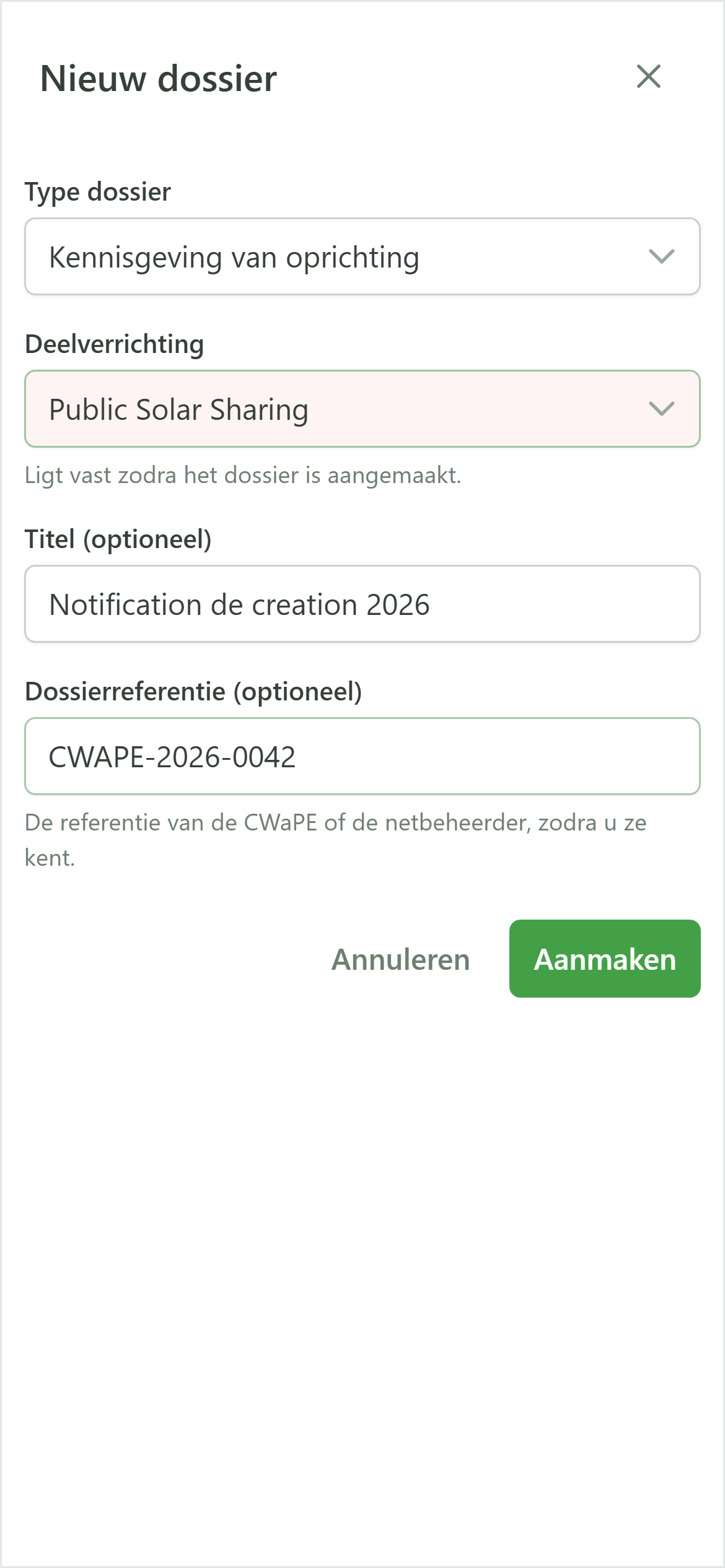
6 Titel en referentie
Nieuw dossier
De titel is vrij te kiezen: hij helpt u het dossier terug te vinden. De referentie is die welke de bevoegde instantie heeft toegekend — ze identificeert het dossier op unieke wijze en kan later nog worden gewijzigd.
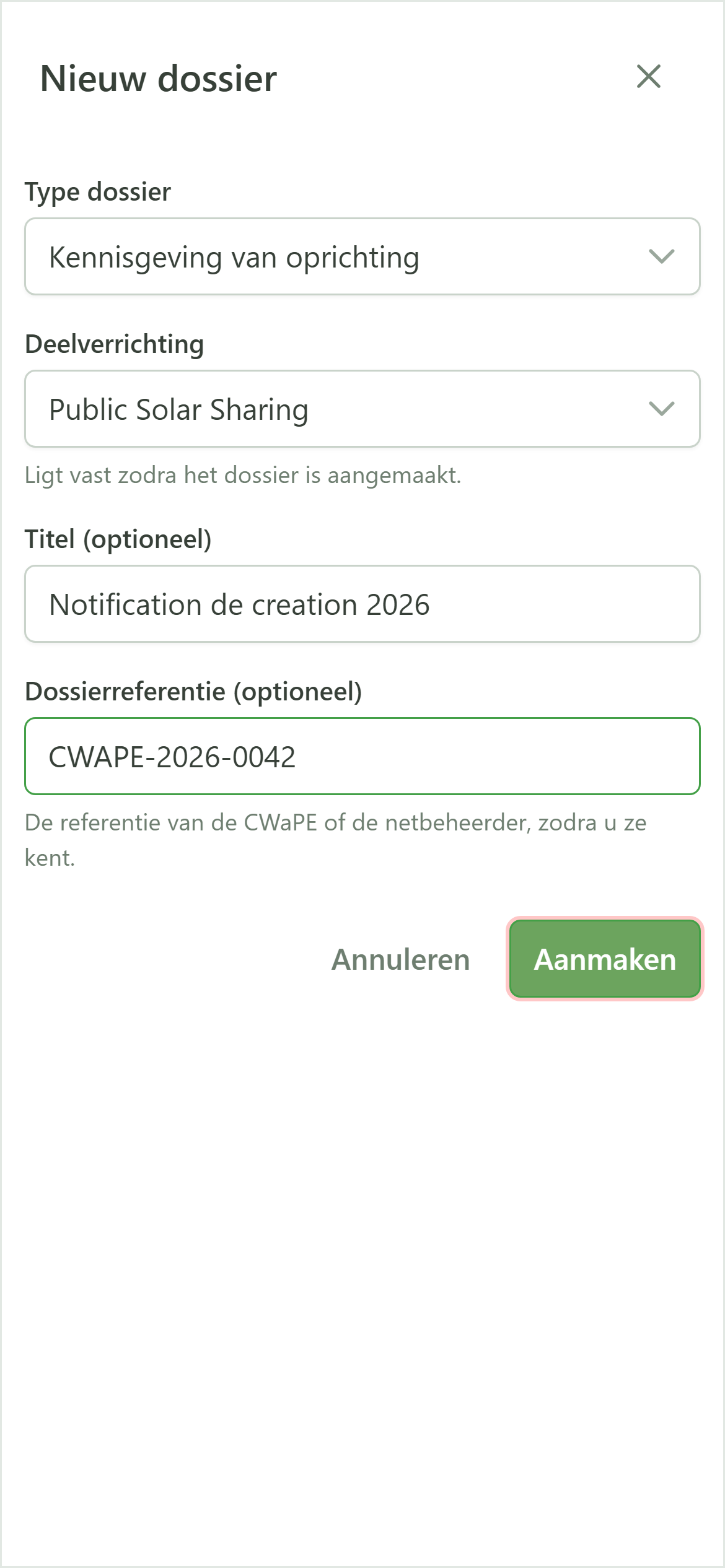
7 Aanmaken
Nieuw dossier
Bevestig: het dossier wordt aangemaakt en komt in de opvolgingstabel terecht.
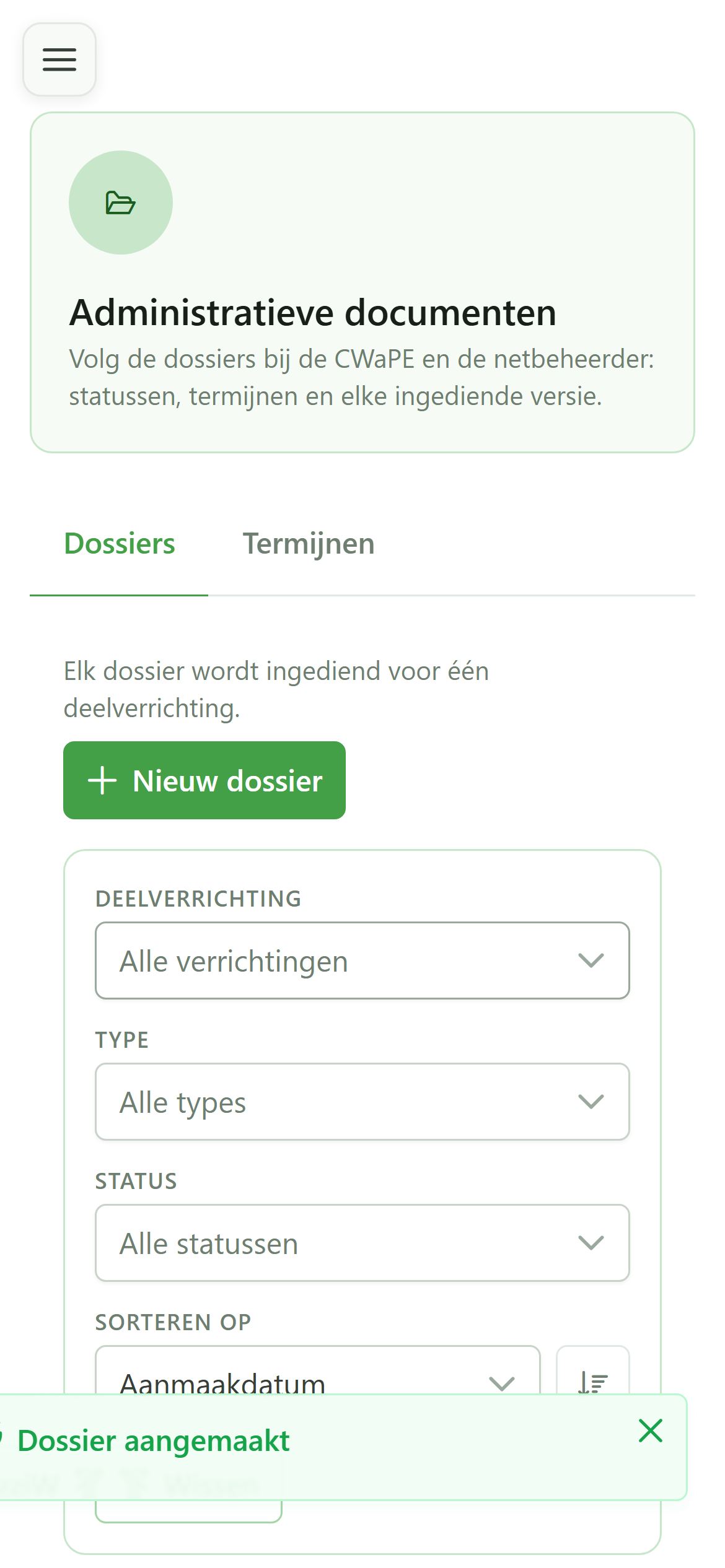
8 Het dossier is aangemaakt
Opvolging van dossiers
Het dossier verschijnt in de tabel met de status “In voorbereiding”. Zolang het niet is ingediend, blijft het bewerkbaar en loopt er geen enkele termijn.
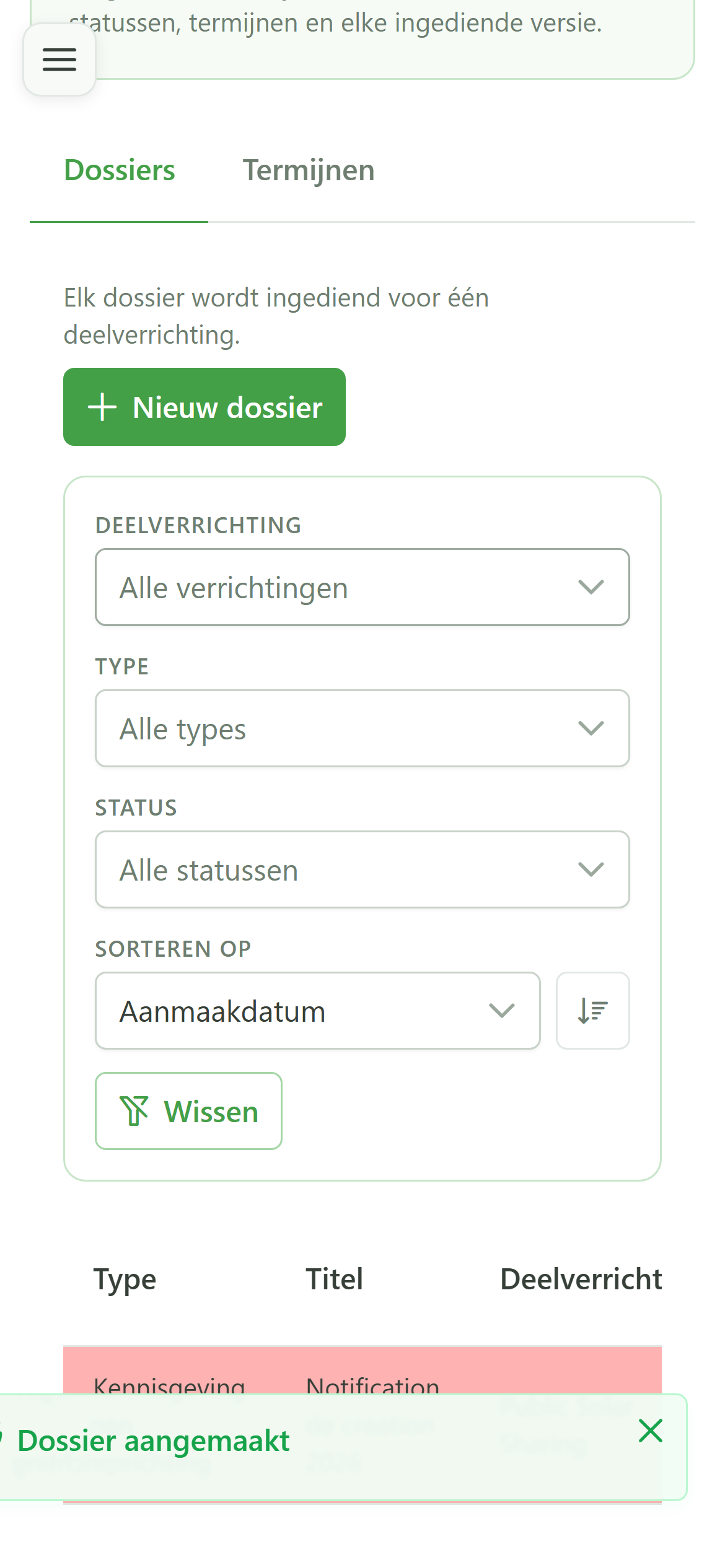
9 Dossier openen
Opvolging van dossiers
Klik ergens op de rij om de dossierpagina te openen.
10 De dossierpagina
Opvolging van dossiers
De pagina bundelt alles over het dossier: de documenten, de termijnen en de historiek van de statuswijzigingen. De knoppen bovenaan bieden alleen de statuswijzigingen aan die op dat moment zijn toegestaan.