Créer un dossier administratif
Guide utilisateur
User guide
Gebruikershandleiding
Benutzerhandbuch
1 Ouvrir les documents administratifs
Navigation
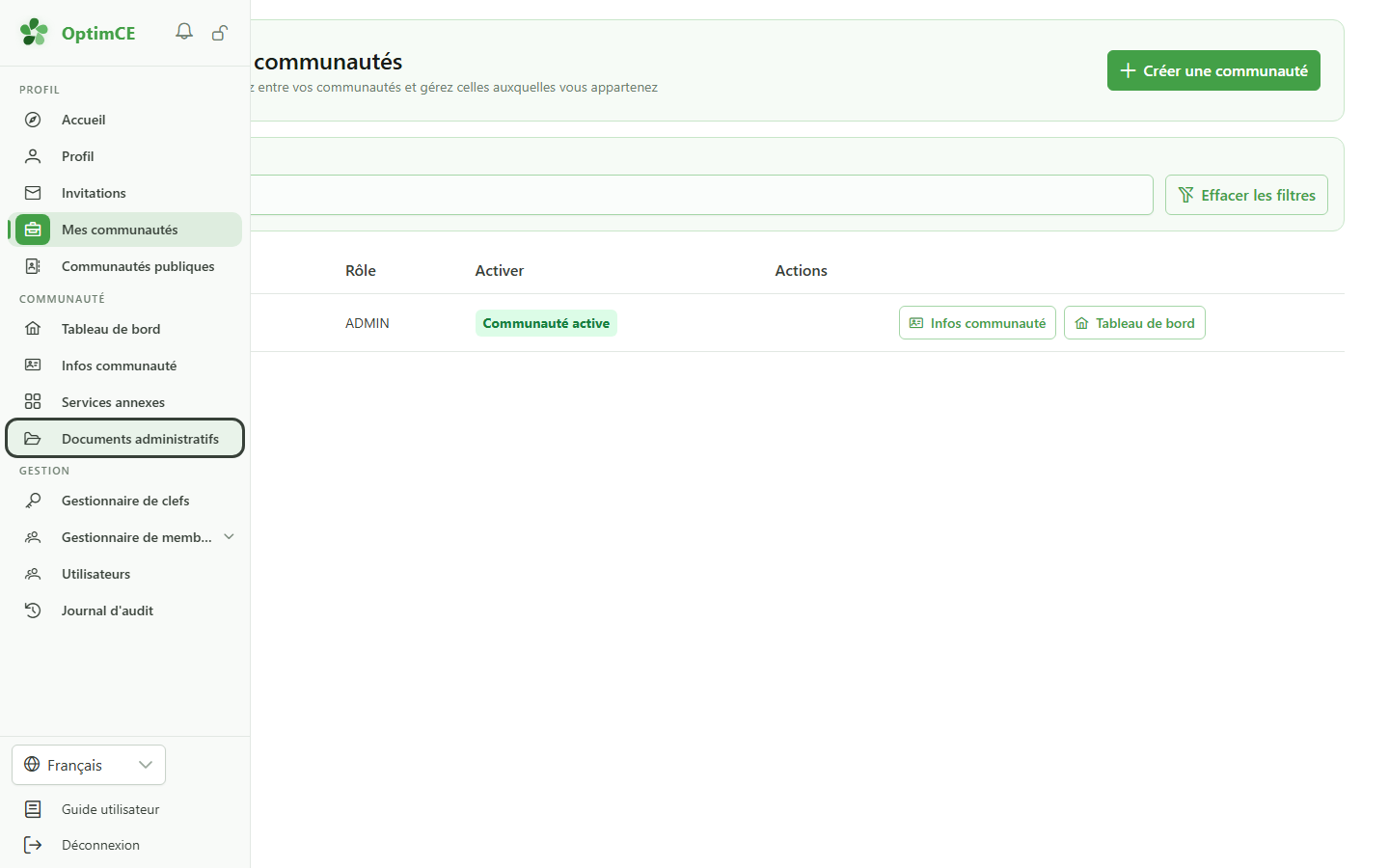
Dans la barre latérale, cliquez sur « Documents administratifs ». Le lien apparaît dès que la communauté est abonnée au module.
2 Aucun dossier pour le moment
Documents administratifs
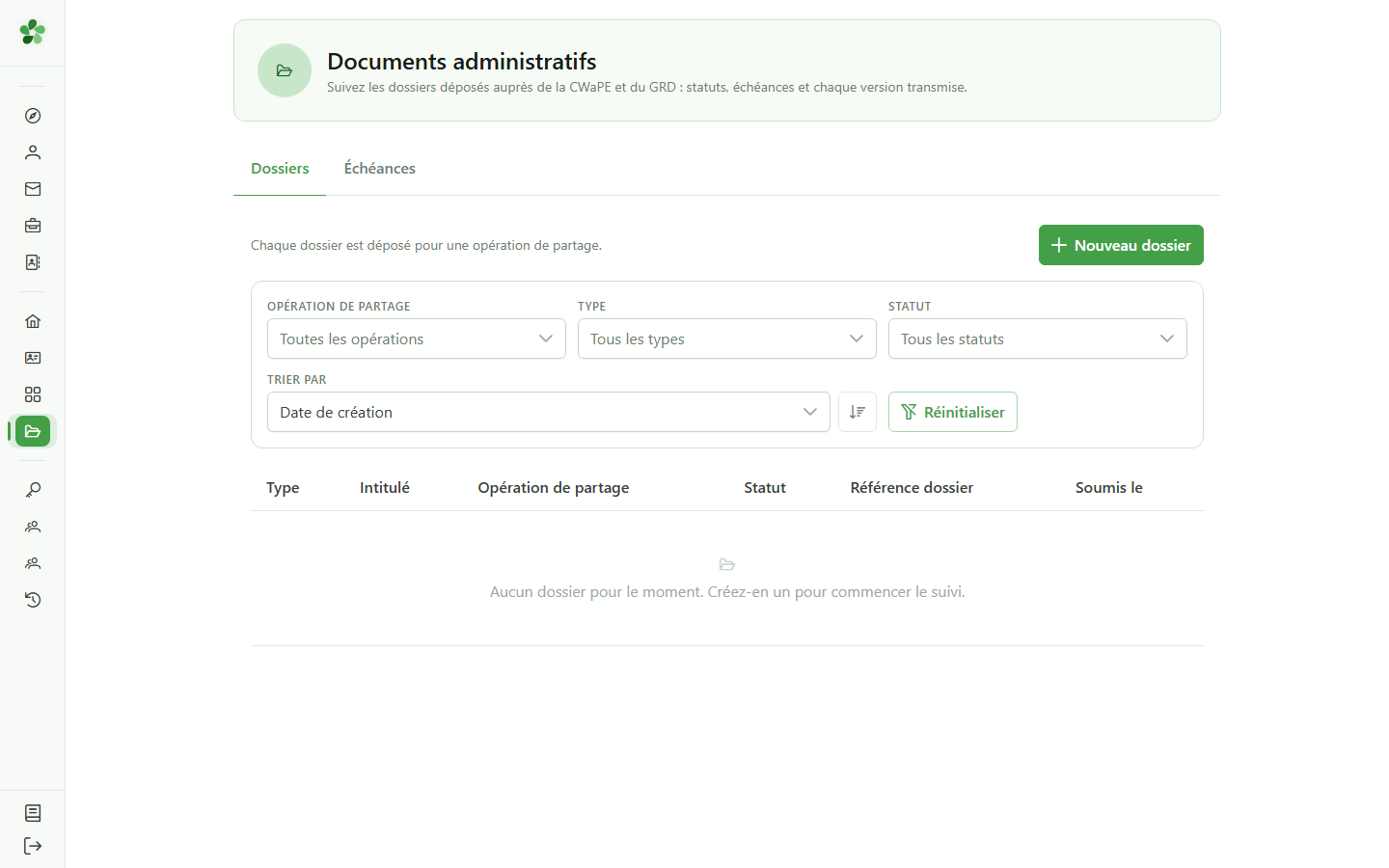
Cette page suit les dossiers déposés auprès de la CWaPE et du gestionnaire de réseau. Chaque dossier concerne une seule opération de partage : une communauté qui en exploite plusieurs dépose un dossier par opération.
3 Créer un dossier
Nouveau dossier
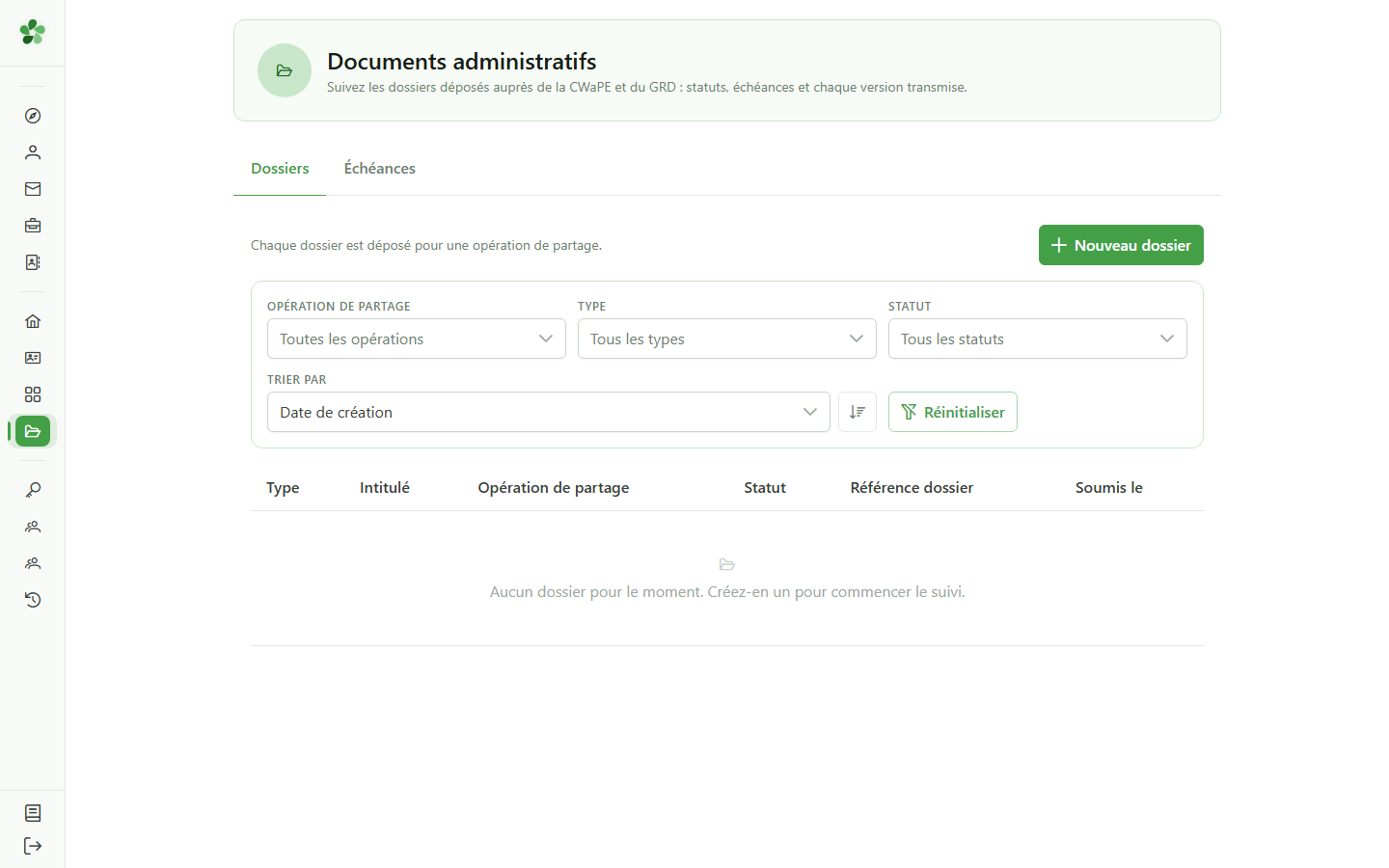
Cliquez sur « Nouveau dossier » pour ouvrir le formulaire de création.
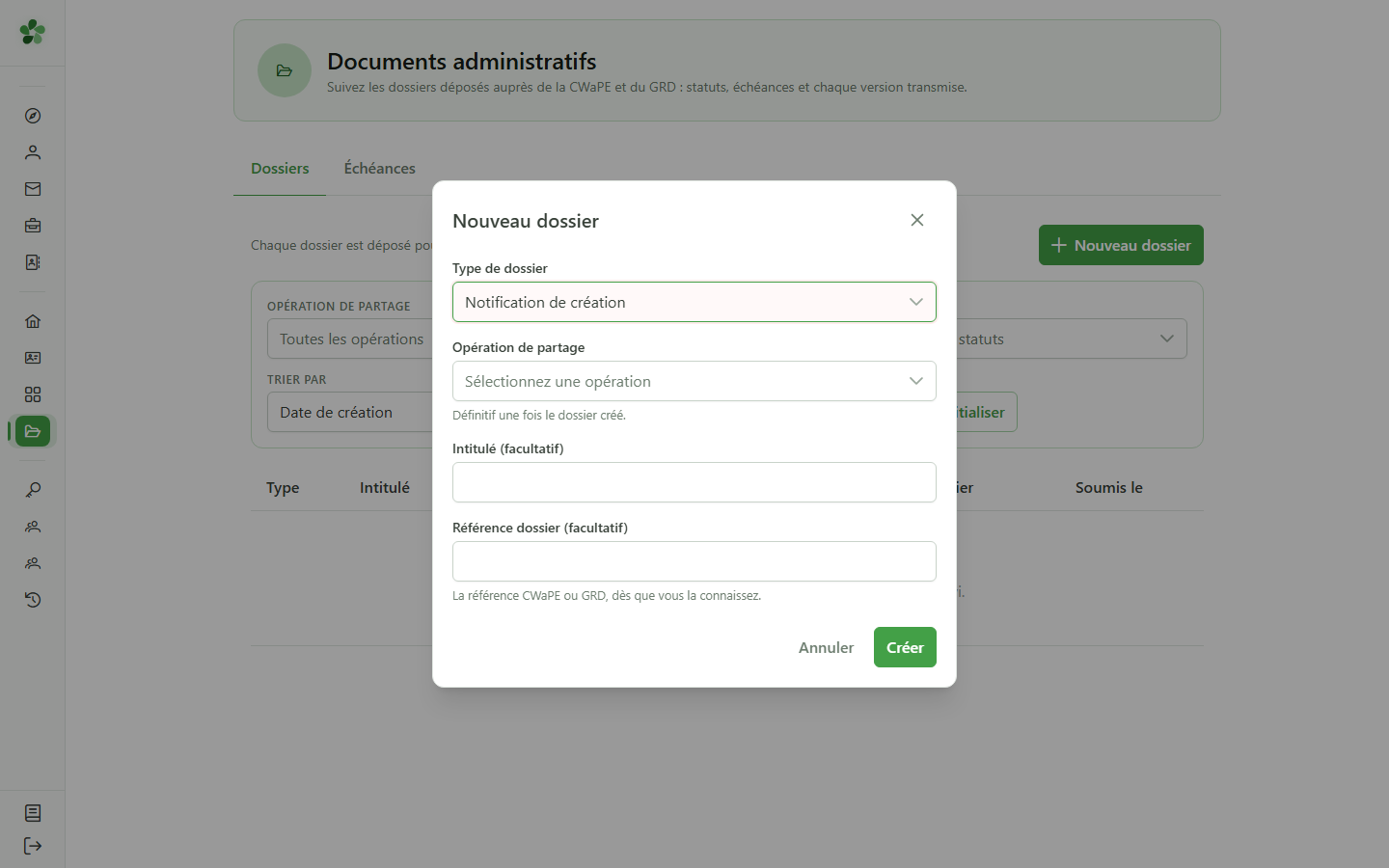
4 Choisir le type de dossier
Nouveau dossier
Le type détermine les échéances réglementaires qui seront calculées ensuite. Ici, une notification de création de communauté.
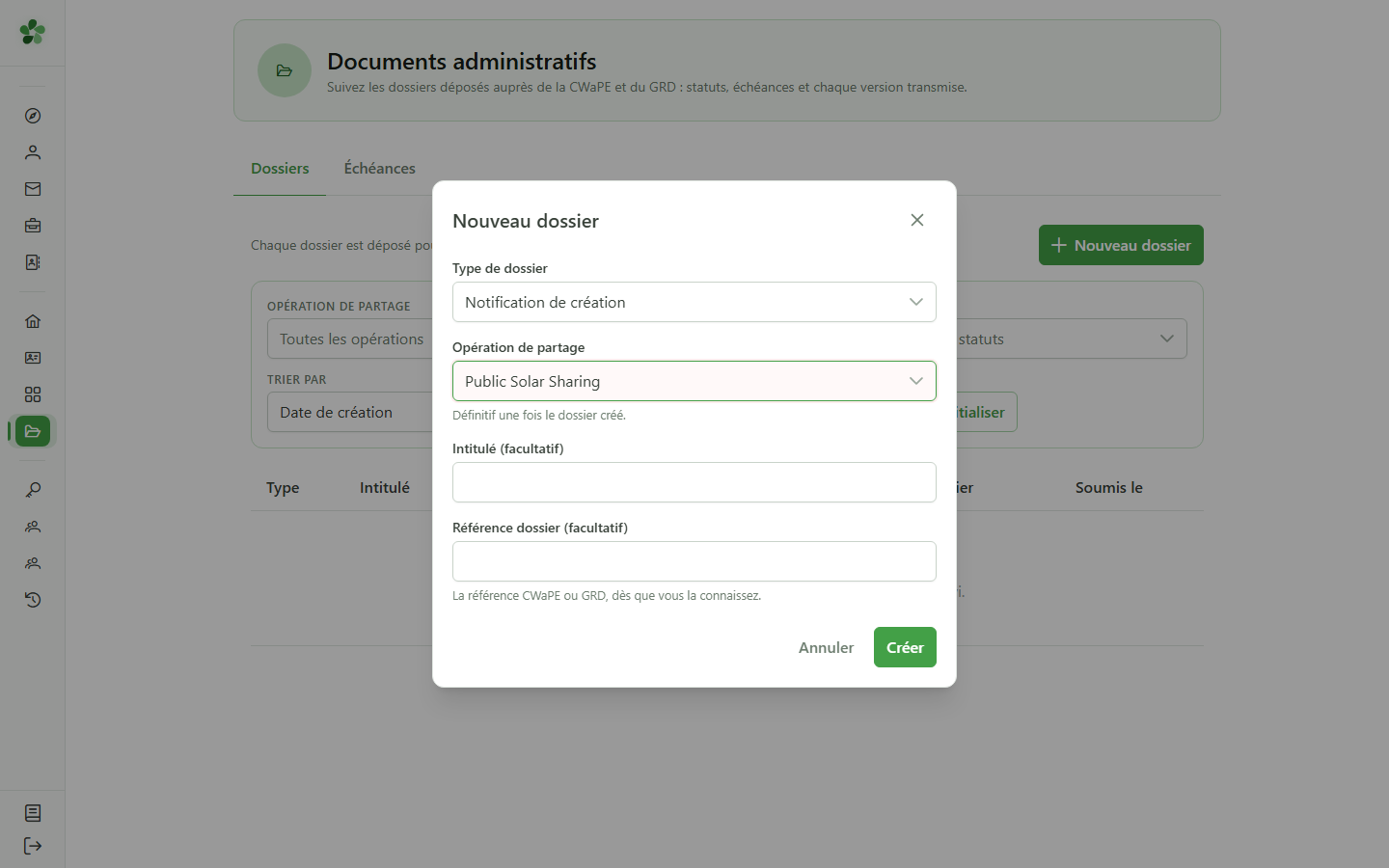
5 Choisir l'opération de partage
Nouveau dossier
Sélectionnez l'opération de partage concernée. C'est elle qui fournira les membres et les compteurs repris dans les documents du dossier.
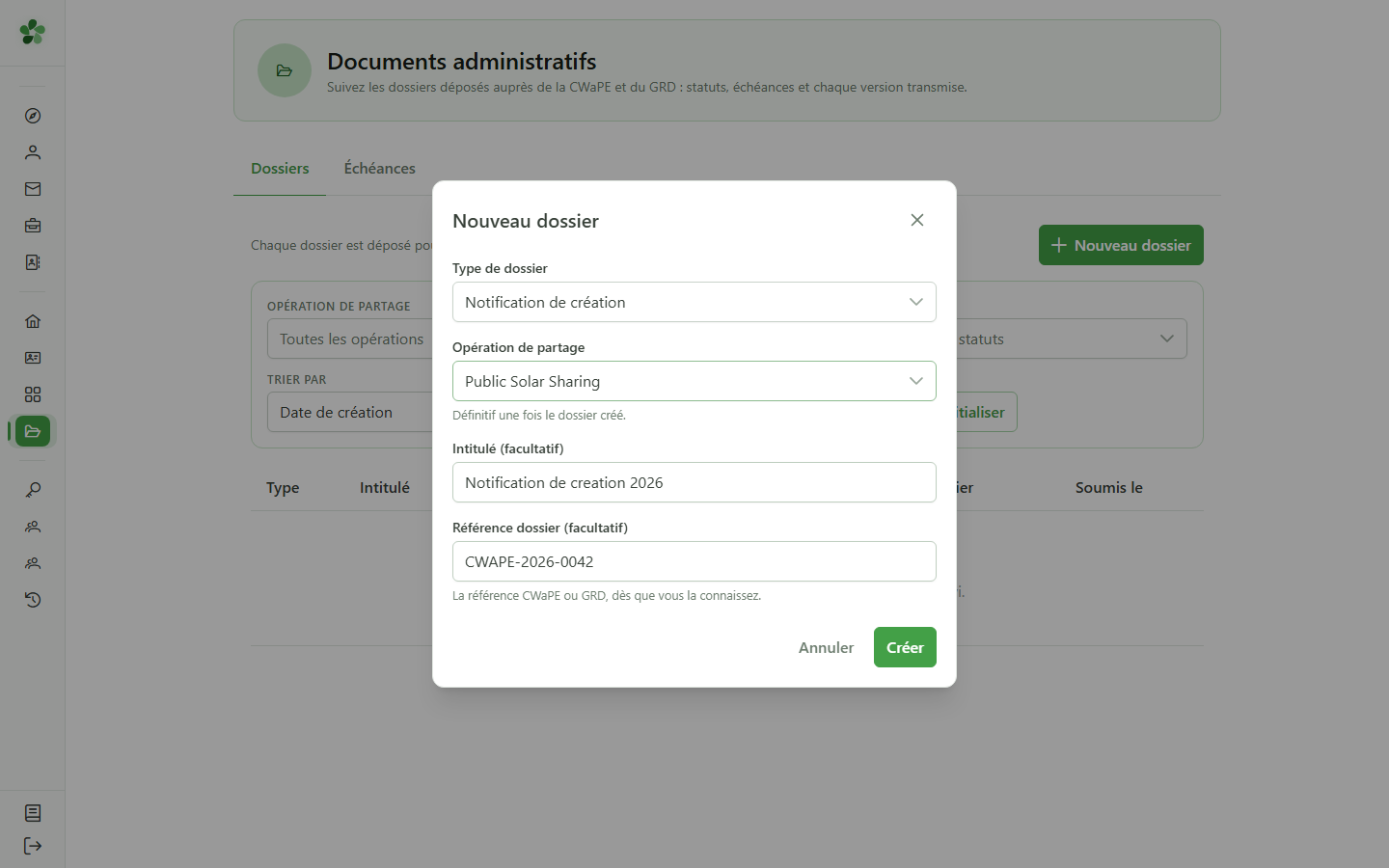
6 Titre et référence
Nouveau dossier
Le titre est libre : il vous sert à retrouver le dossier. La référence est celle attribuée par l'autorité — elle identifie le dossier de façon unique et reste modifiable plus tard.
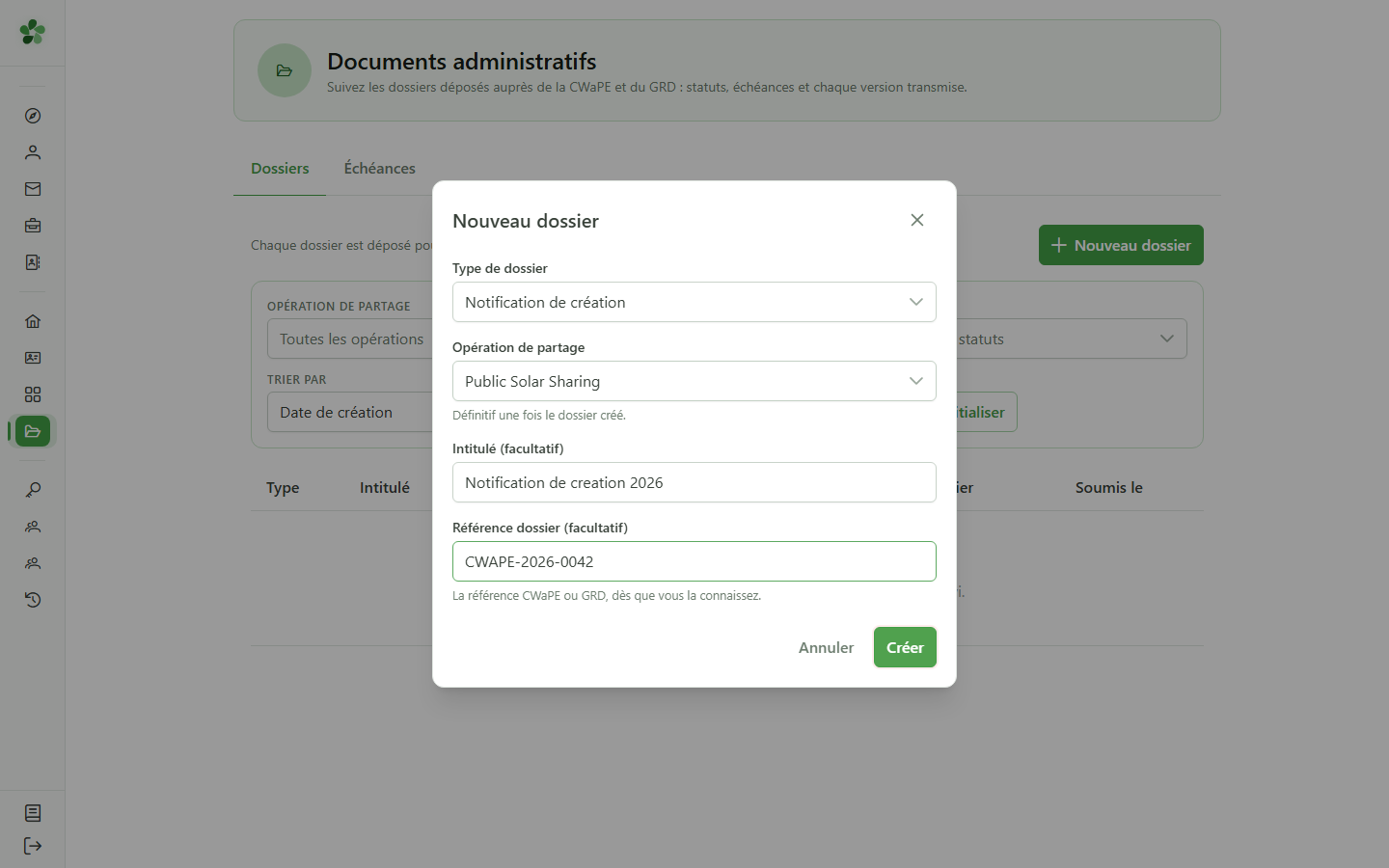
7 Créer
Nouveau dossier
Validez : le dossier est créé et vient s'ajouter au tableau de suivi.
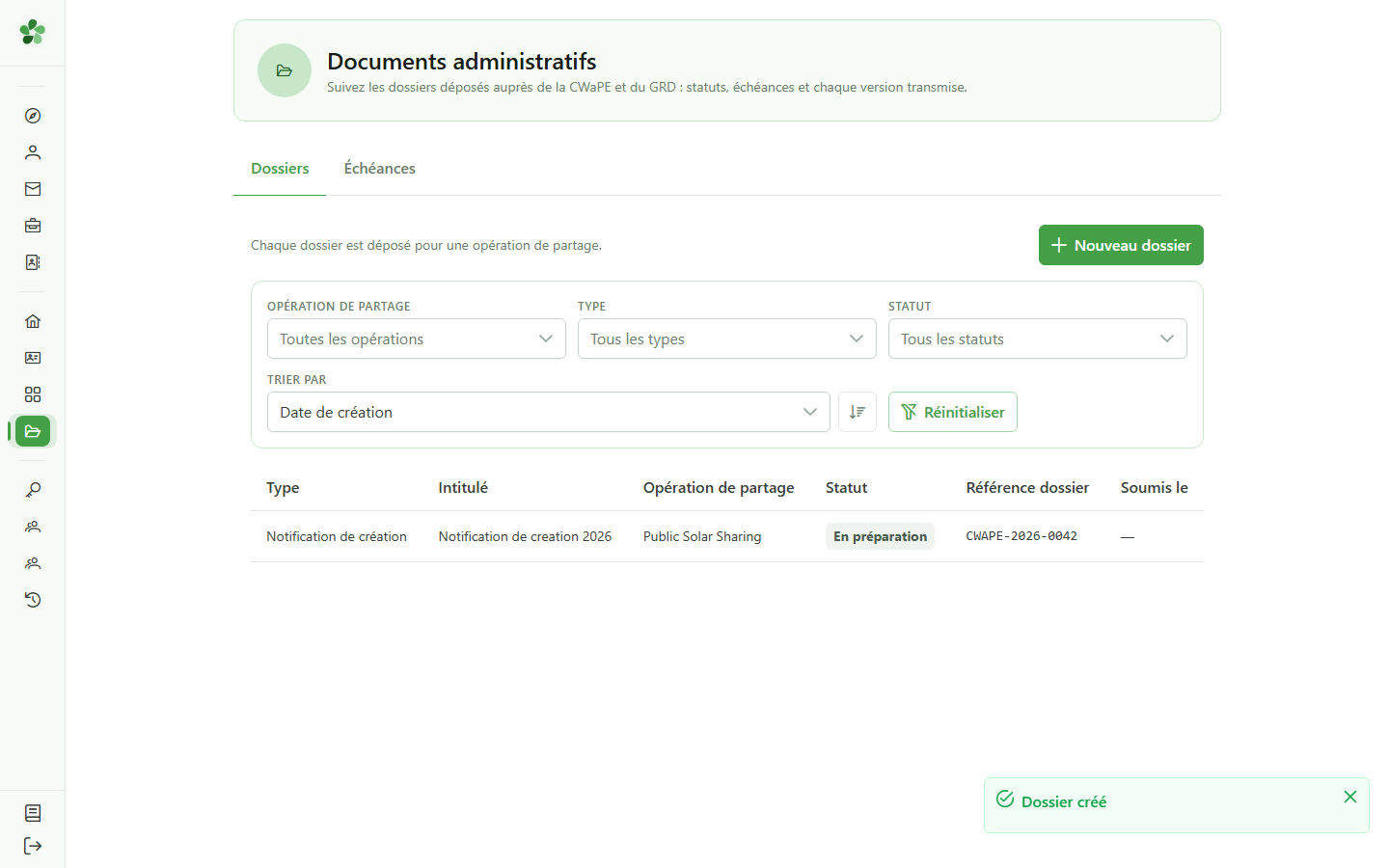
8 Le dossier est créé
Suivi des dossiers
Le dossier apparaît dans le tableau avec le statut « En préparation ». Tant qu'il n'est pas soumis, il reste modifiable et aucune échéance ne court.
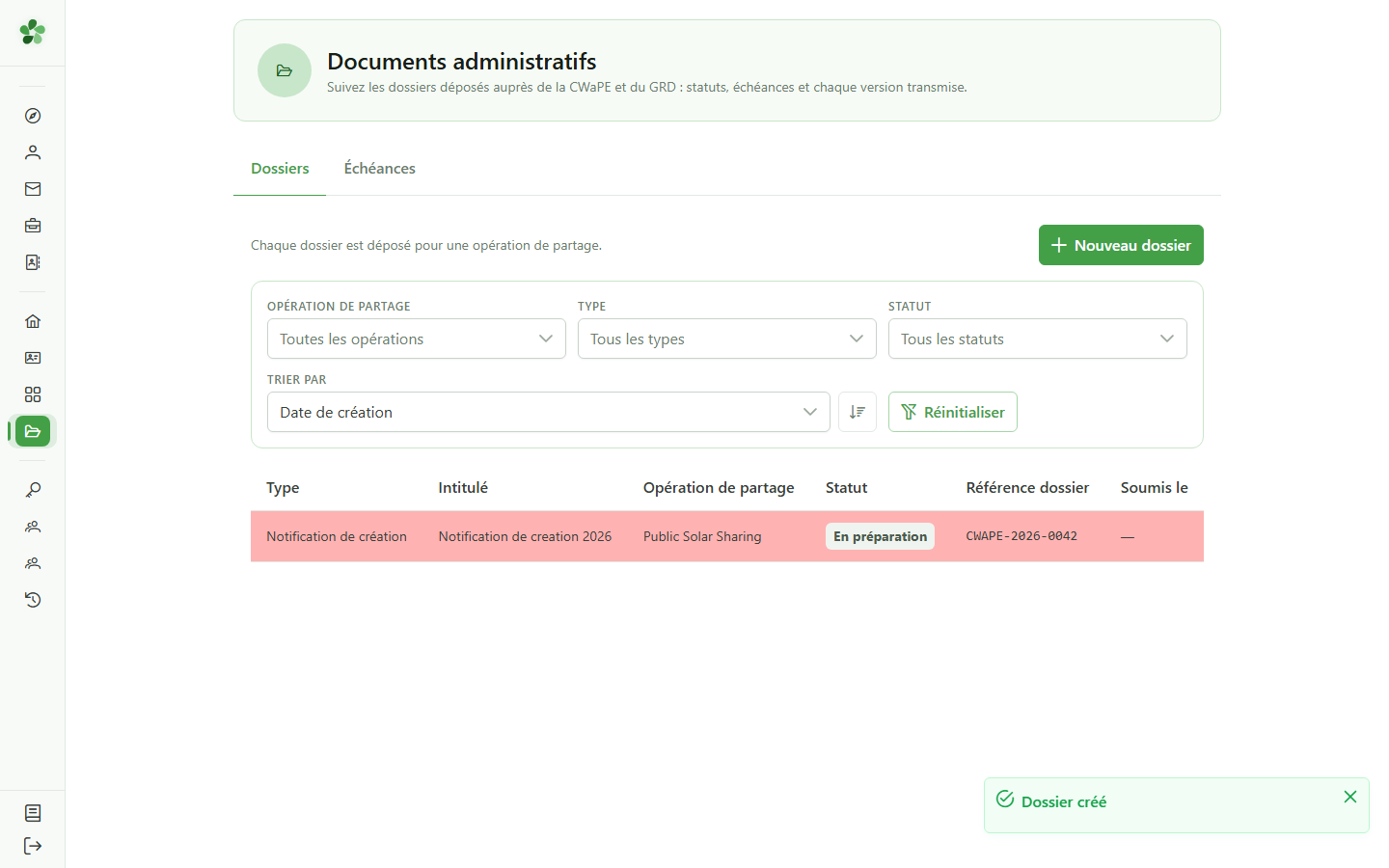
9 Ouvrir le dossier
Suivi des dossiers
Cliquez n'importe où sur la ligne pour ouvrir la fiche du dossier.
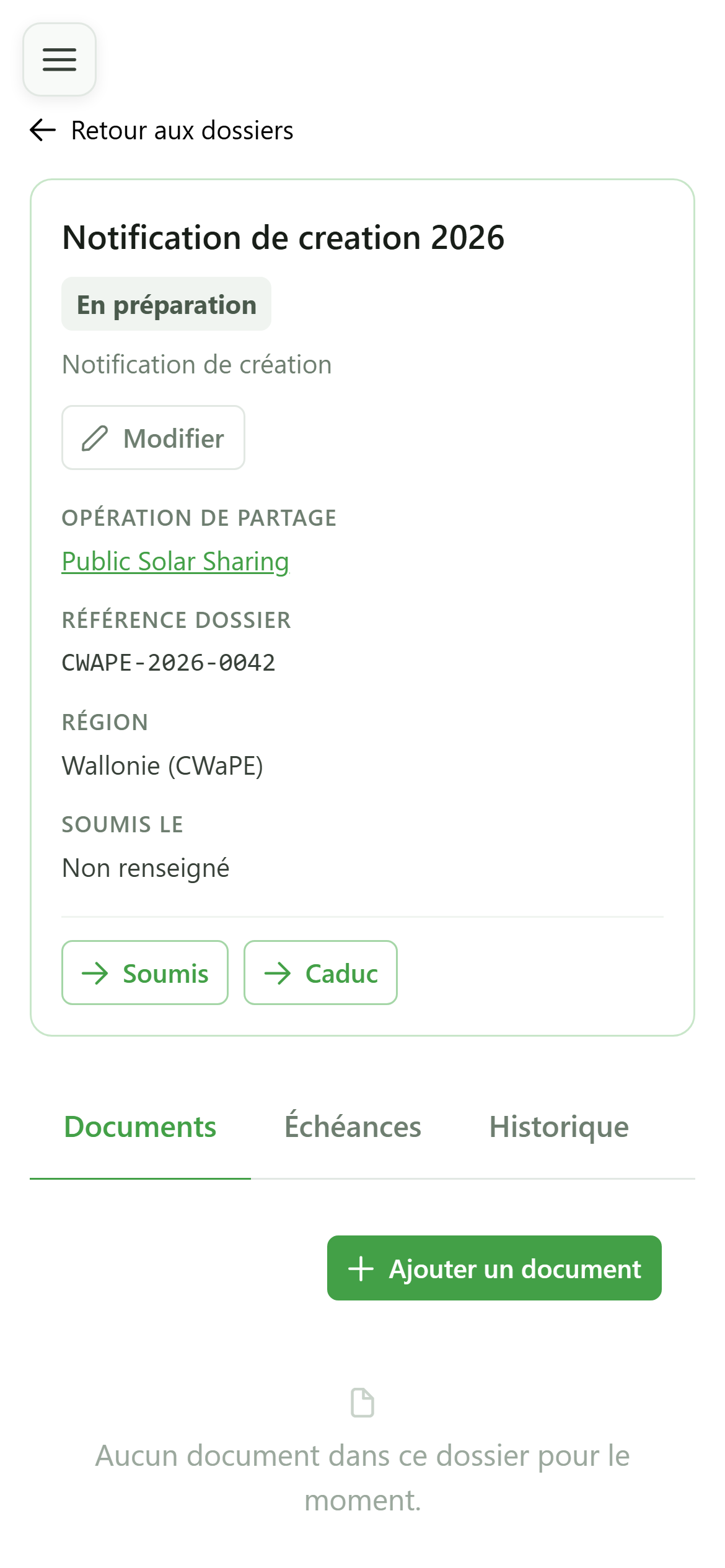
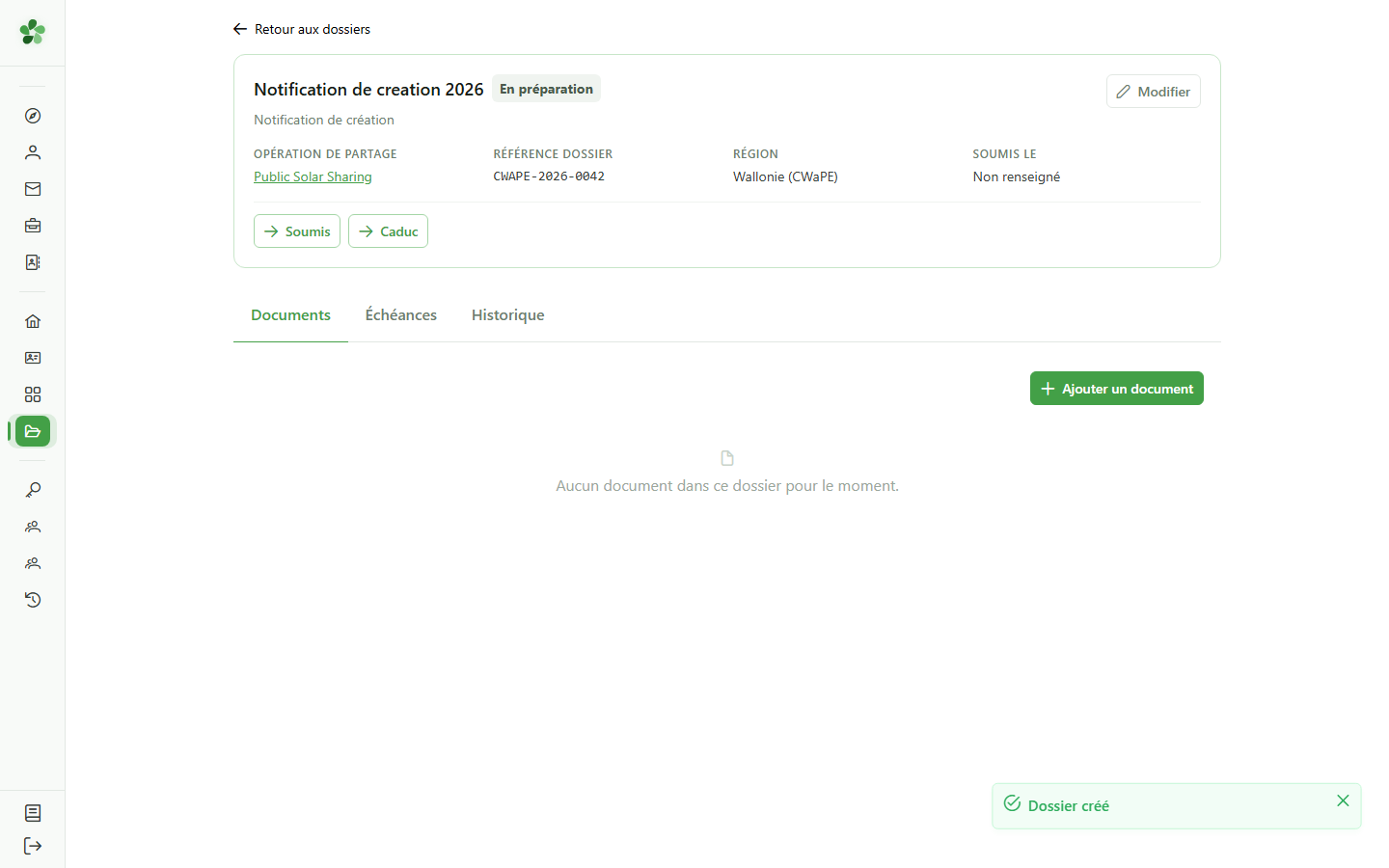
10 La fiche du dossier
Suivi des dossiers
La fiche rassemble tout ce qui concerne le dossier : ses documents, ses échéances et l'historique de ses changements de statut. Les boutons en haut proposent les seuls changements de statut autorisés à cet instant.
Créer un dossier administratif
Guide utilisateur
User guide
Gebruikershandleiding
Benutzerhandbuch
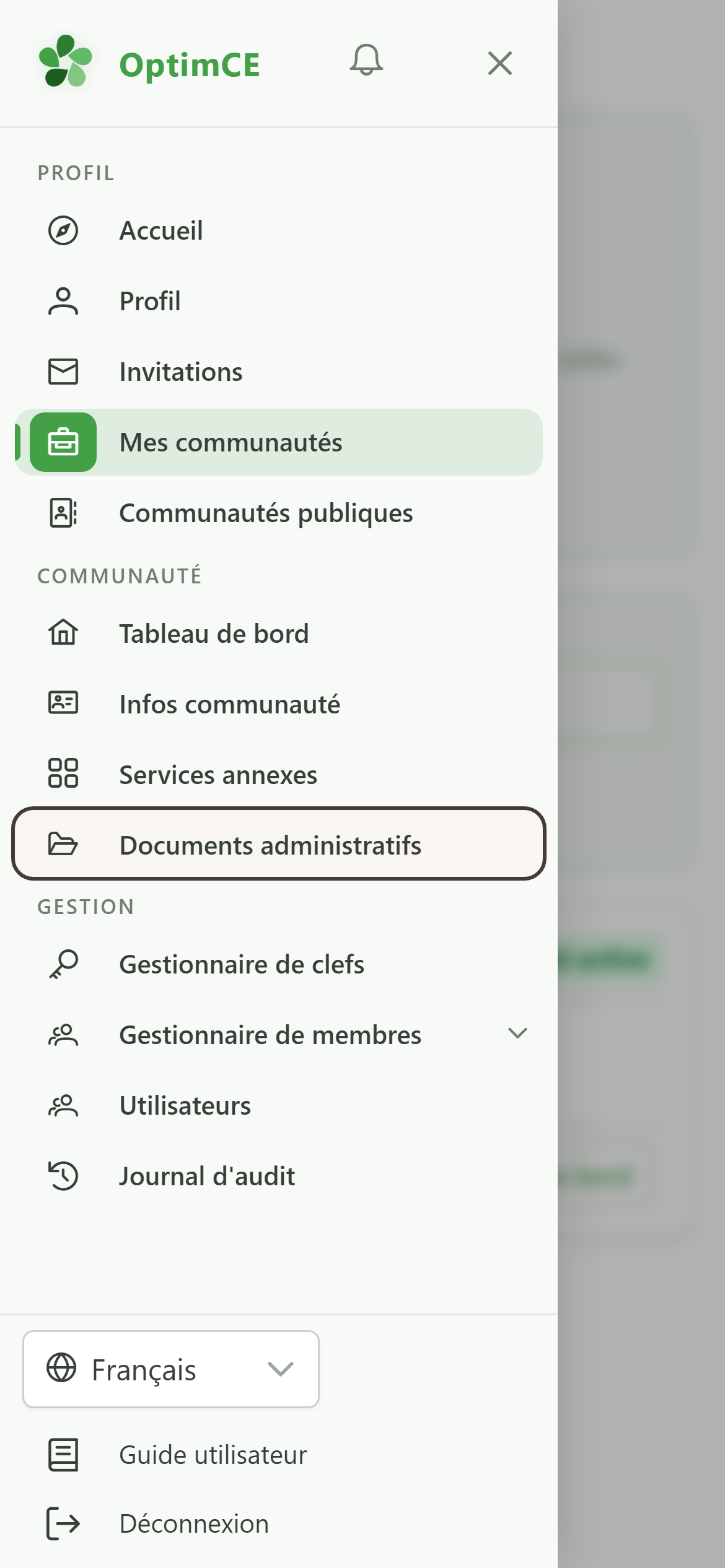
1 Ouvrir les documents administratifs
Navigation
Touchez l'icône du menu pour ouvrir le tiroir, puis « Documents administratifs ».
2 Aucun dossier pour le moment
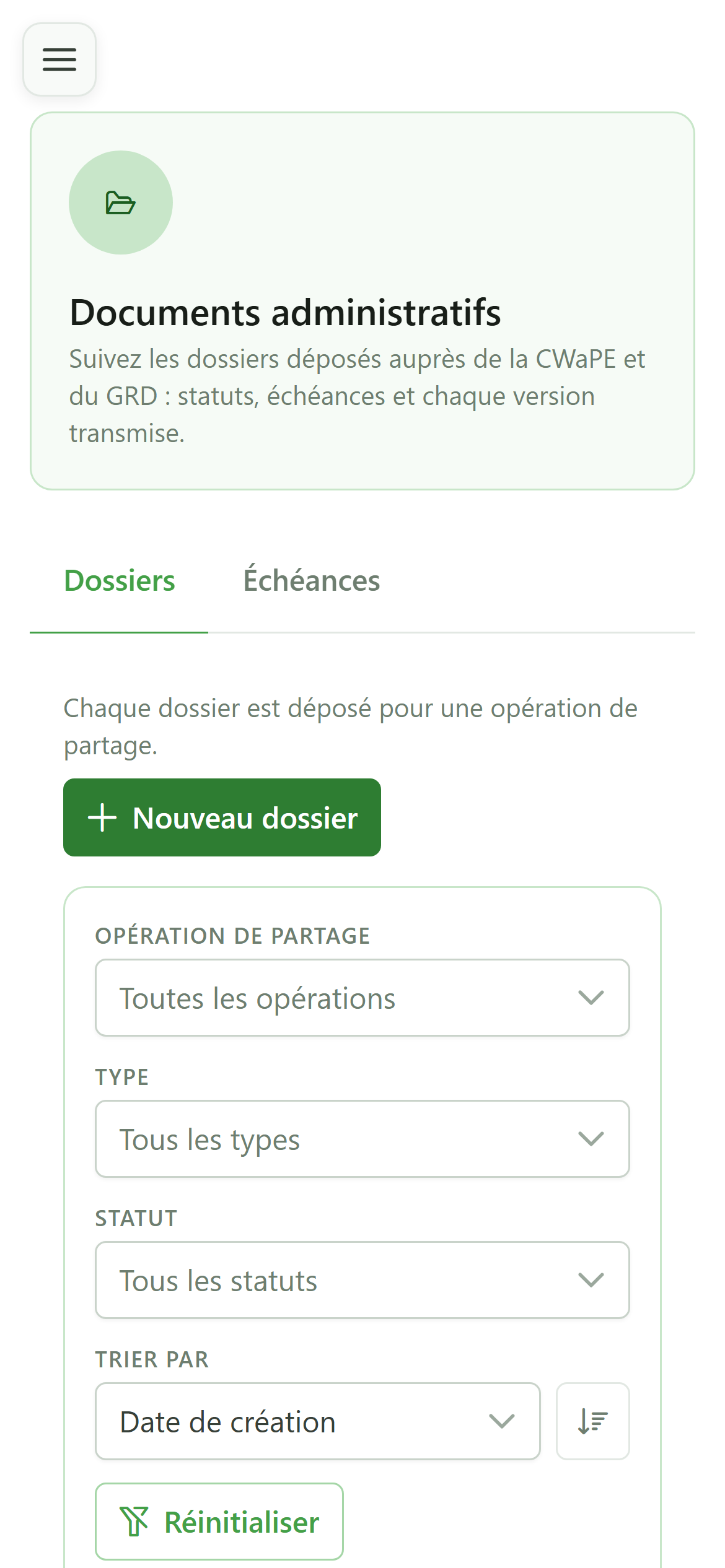
Documents administratifs
Cette page suit les dossiers déposés auprès de la CWaPE et du gestionnaire de réseau. Chaque dossier concerne une seule opération de partage : une communauté qui en exploite plusieurs dépose un dossier par opération.
3 Créer un dossier
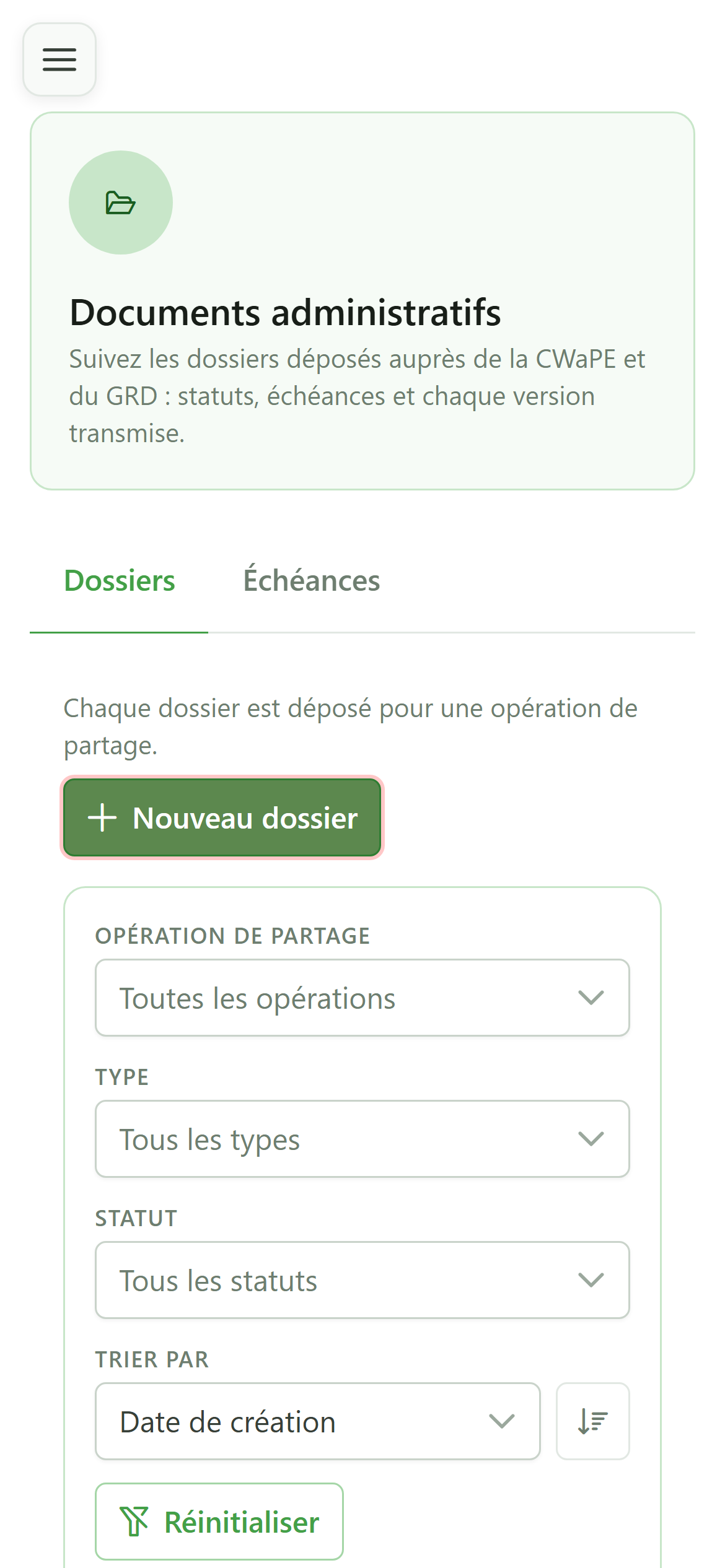
Nouveau dossier
Cliquez sur « Nouveau dossier » pour ouvrir le formulaire de création.
4 Choisir le type de dossier
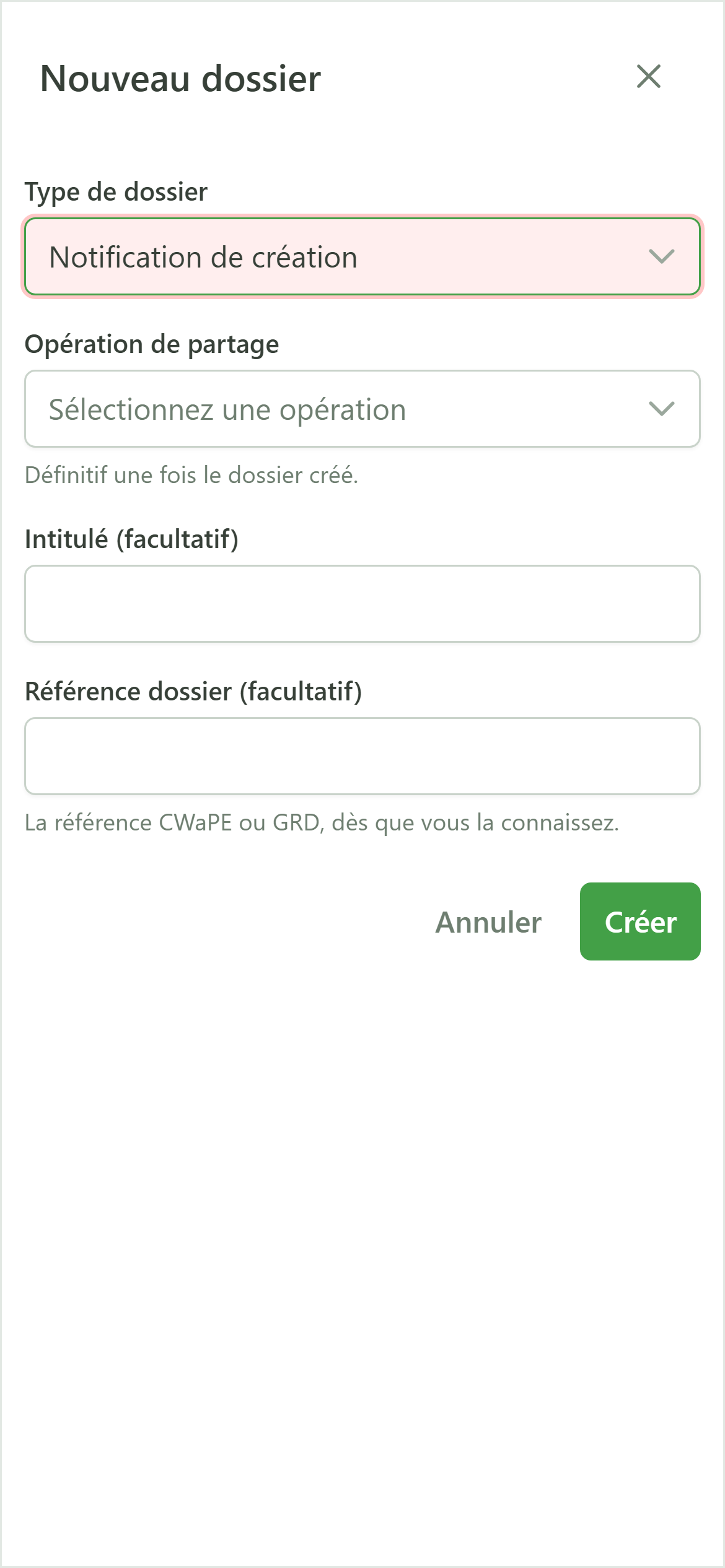
Nouveau dossier
Le type détermine les échéances réglementaires qui seront calculées ensuite. Ici, une notification de création de communauté.
5 Choisir l'opération de partage
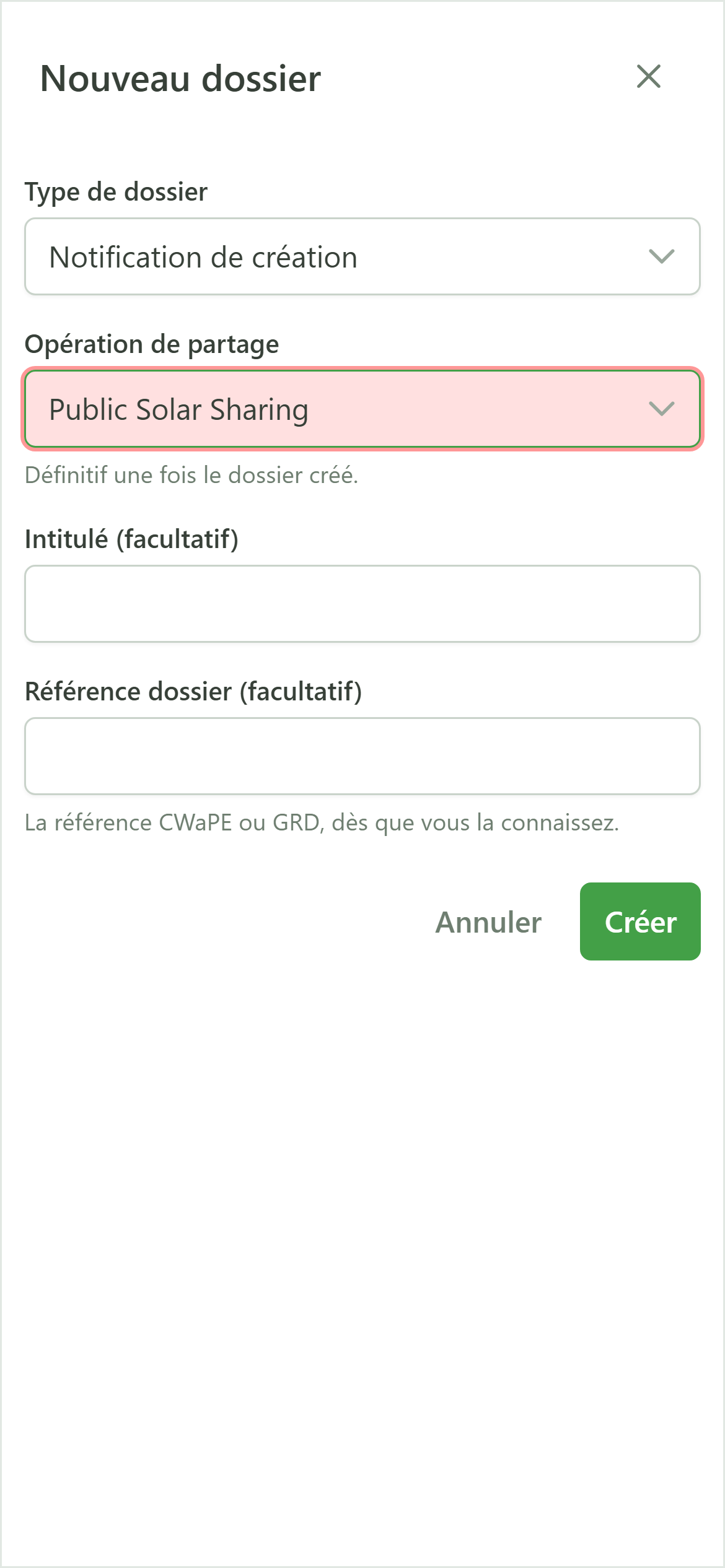
Nouveau dossier
Sélectionnez l'opération de partage concernée. C'est elle qui fournira les membres et les compteurs repris dans les documents du dossier.
6 Titre et référence
Nouveau dossier
Le titre est libre : il vous sert à retrouver le dossier. La référence est celle attribuée par l'autorité — elle identifie le dossier de façon unique et reste modifiable plus tard.
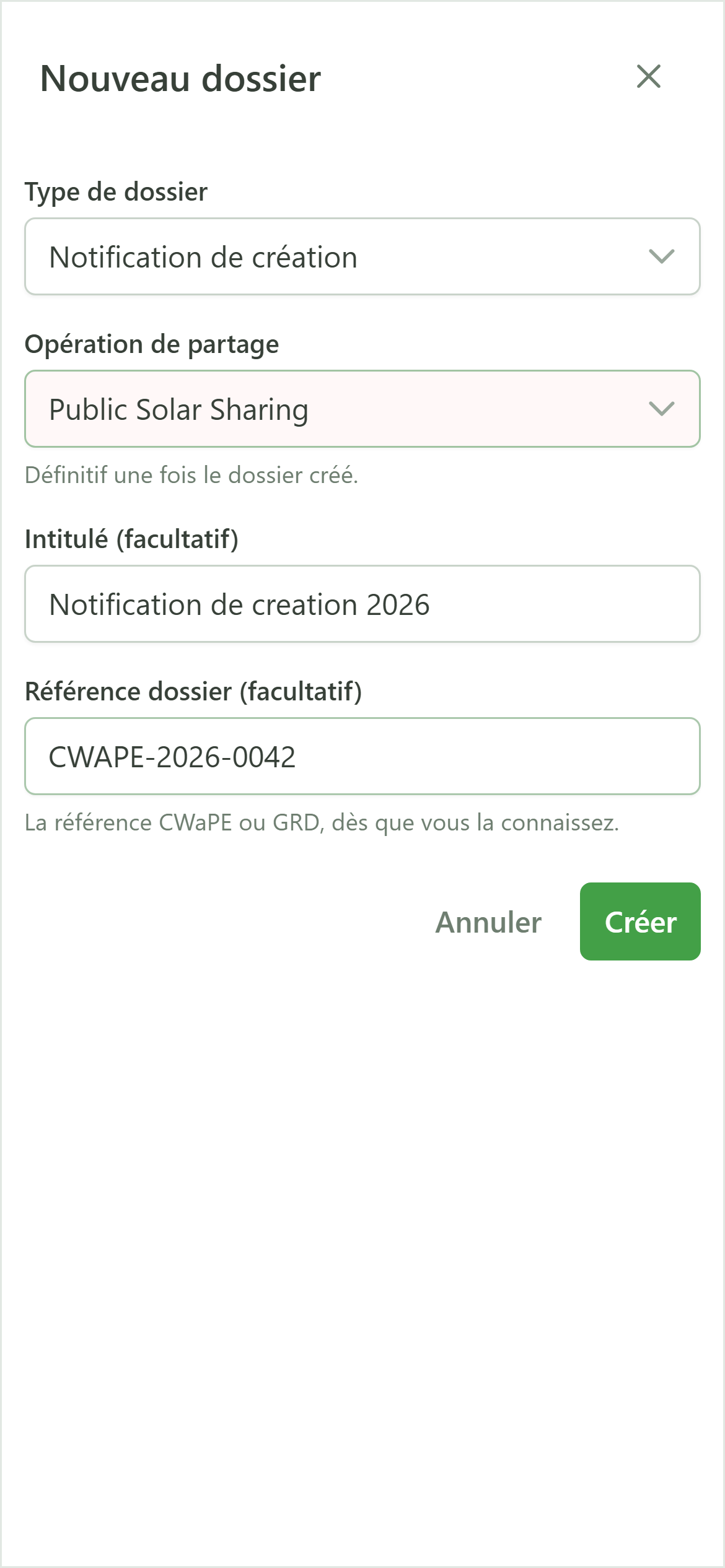
7 Créer
Nouveau dossier
Validez : le dossier est créé et vient s'ajouter au tableau de suivi.
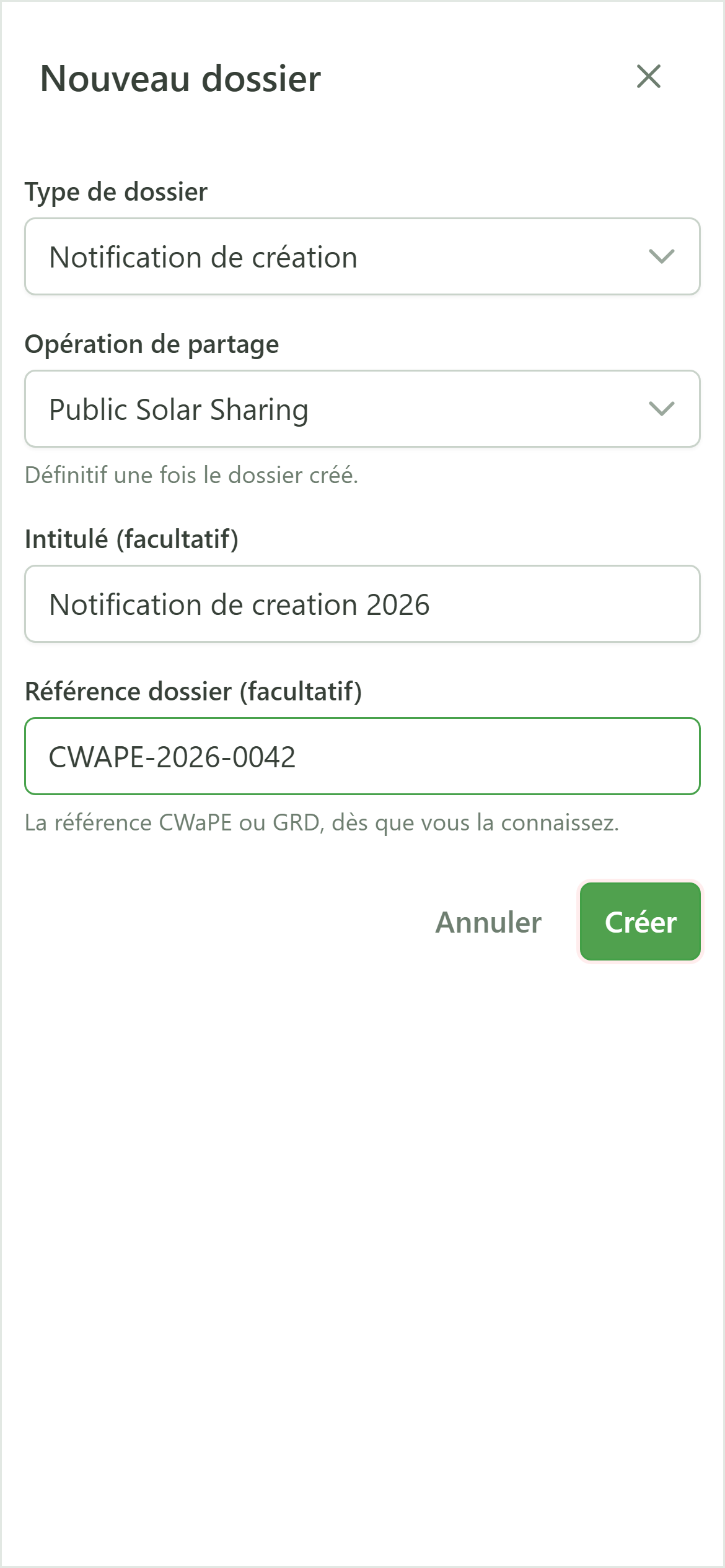
8 Le dossier est créé
Suivi des dossiers
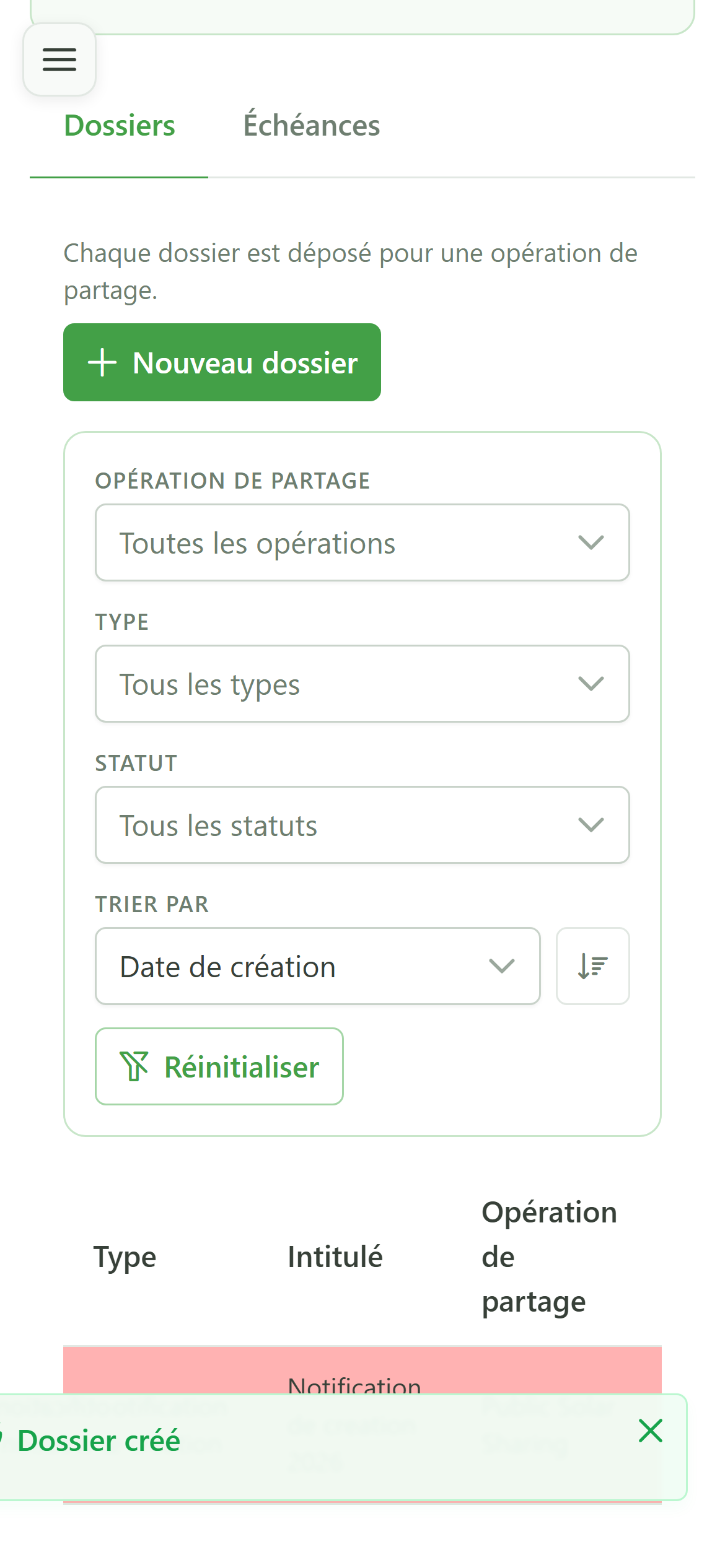
Le dossier apparaît dans le tableau avec le statut « En préparation ». Tant qu'il n'est pas soumis, il reste modifiable et aucune échéance ne court.
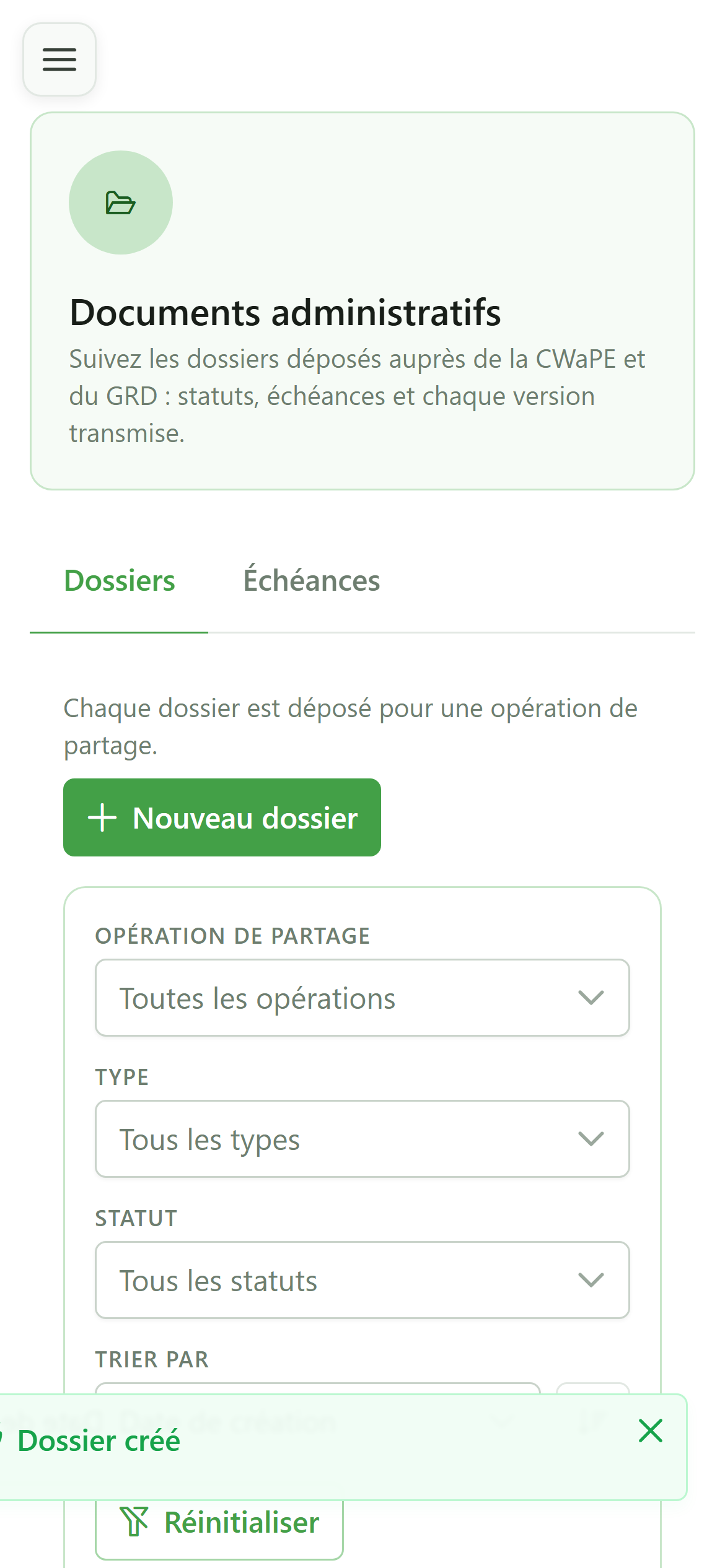
9 Ouvrir le dossier
Suivi des dossiers
Cliquez n'importe où sur la ligne pour ouvrir la fiche du dossier.
10 La fiche du dossier
Suivi des dossiers
La fiche rassemble tout ce qui concerne le dossier : ses documents, ses échéances et l'historique de ses changements de statut. Les boutons en haut proposent les seuls changements de statut autorisés à cet instant.