Verwaltungsdossier anlegen
Guide utilisateur
User guide
Gebruikershandleiding
Benutzerhandbuch
1 Verwaltungsdokumente öffnen
Navigation
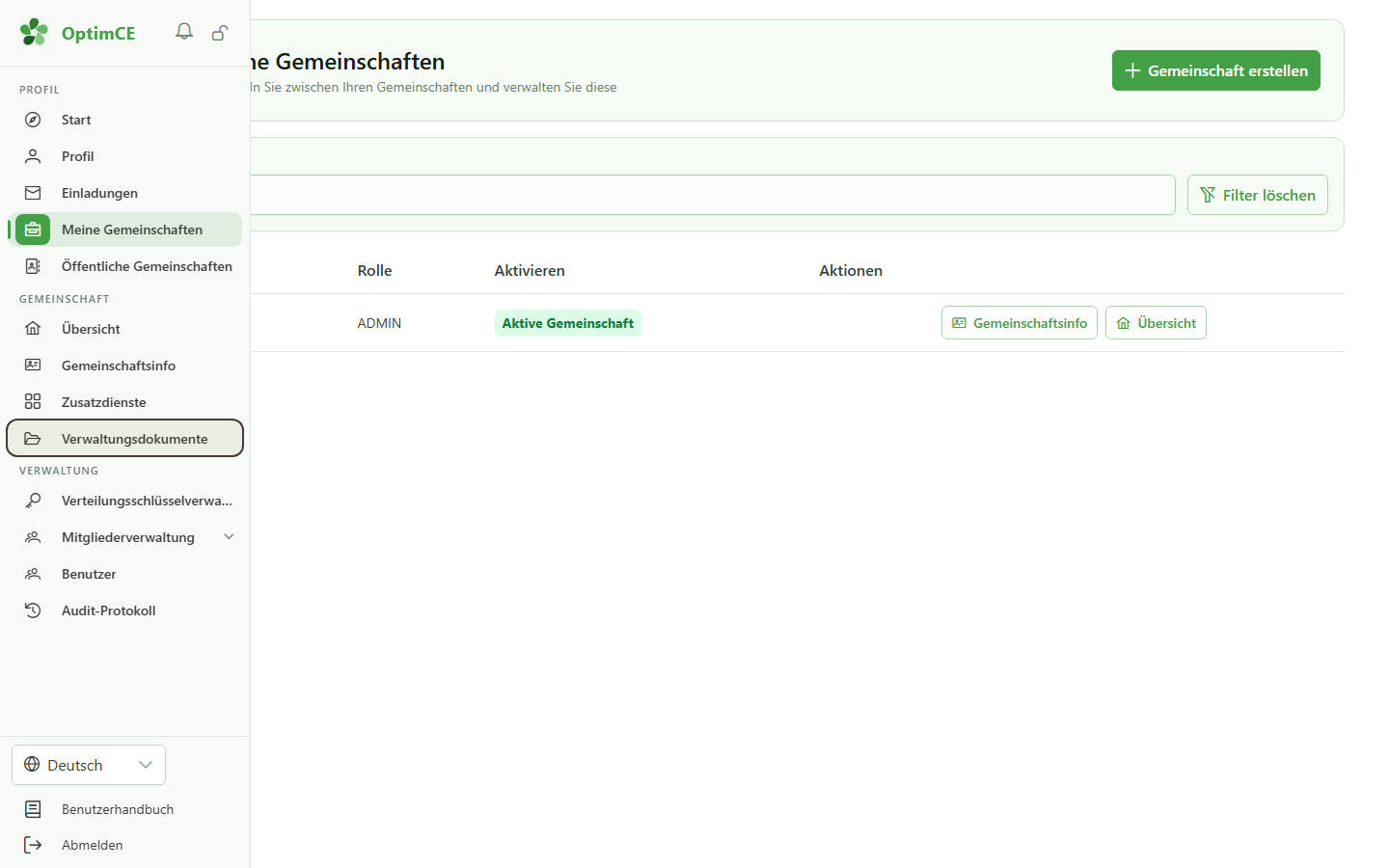
Klicken Sie in der Seitenleiste auf „Verwaltungsdokumente“. Der Link erscheint, sobald die Gemeinschaft das Modul abonniert hat.
2 Noch kein Dossier
Verwaltungsdokumente
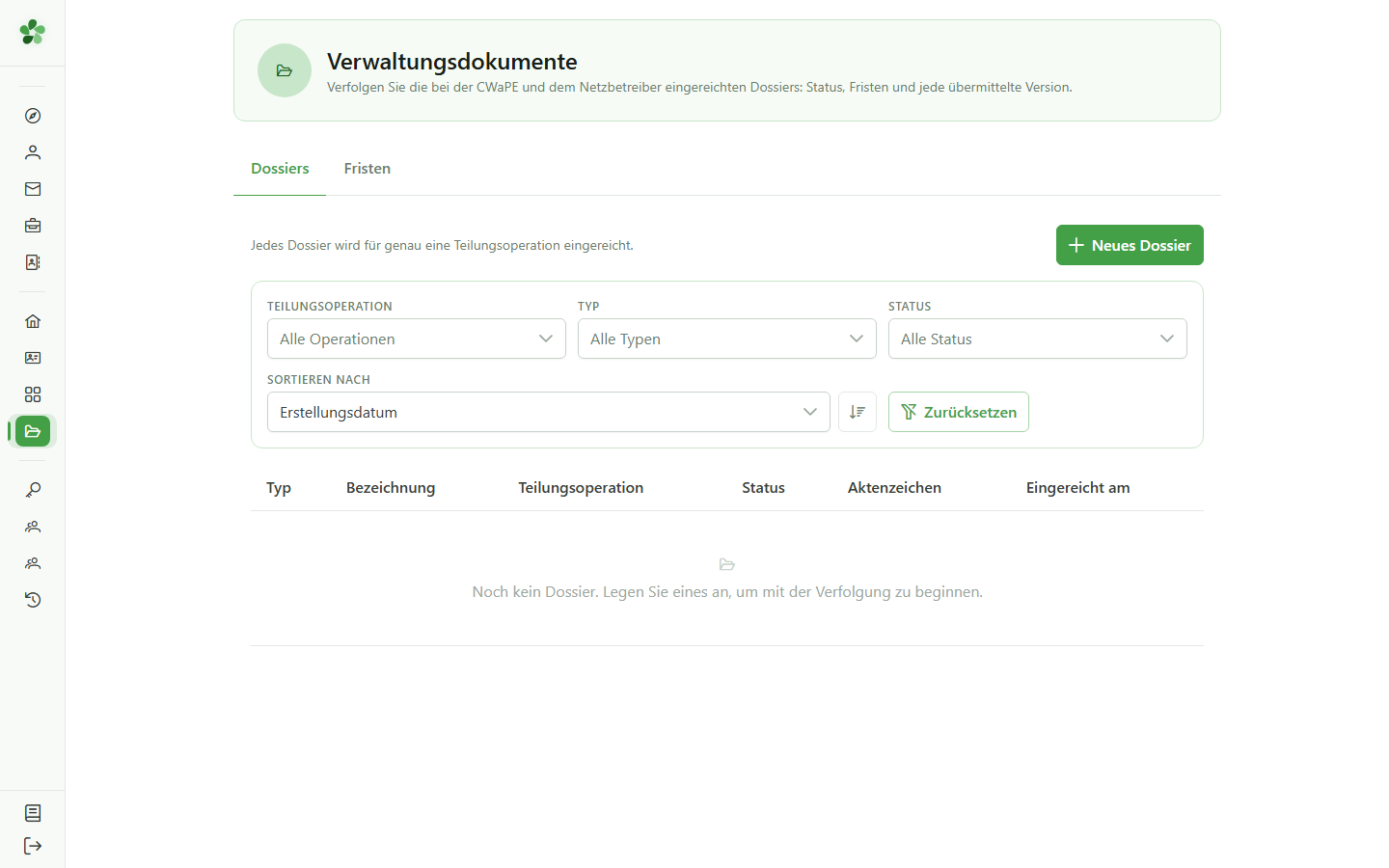
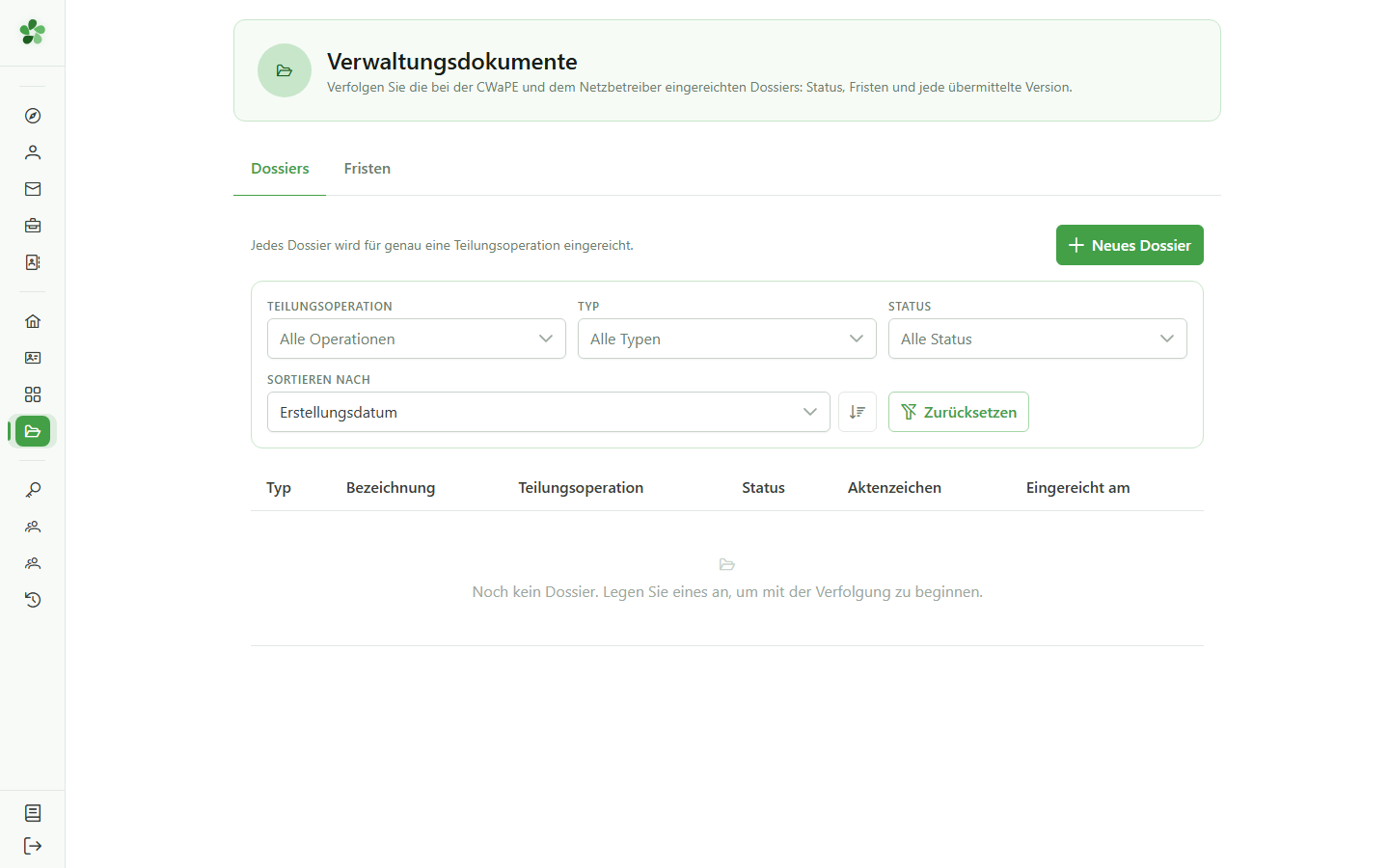
Diese Seite verfolgt die bei der CWaPE und dem Netzbetreiber eingereichten Dossiers. Jedes Dossier betrifft genau eine Teilungsoperation: Eine Gemeinschaft, die mehrere betreibt, reicht pro Operation ein Dossier ein.
3 Dossier anlegen
Neues Dossier
Klicken Sie auf „Neues Dossier“, um das Formular zum Anlegen zu öffnen.
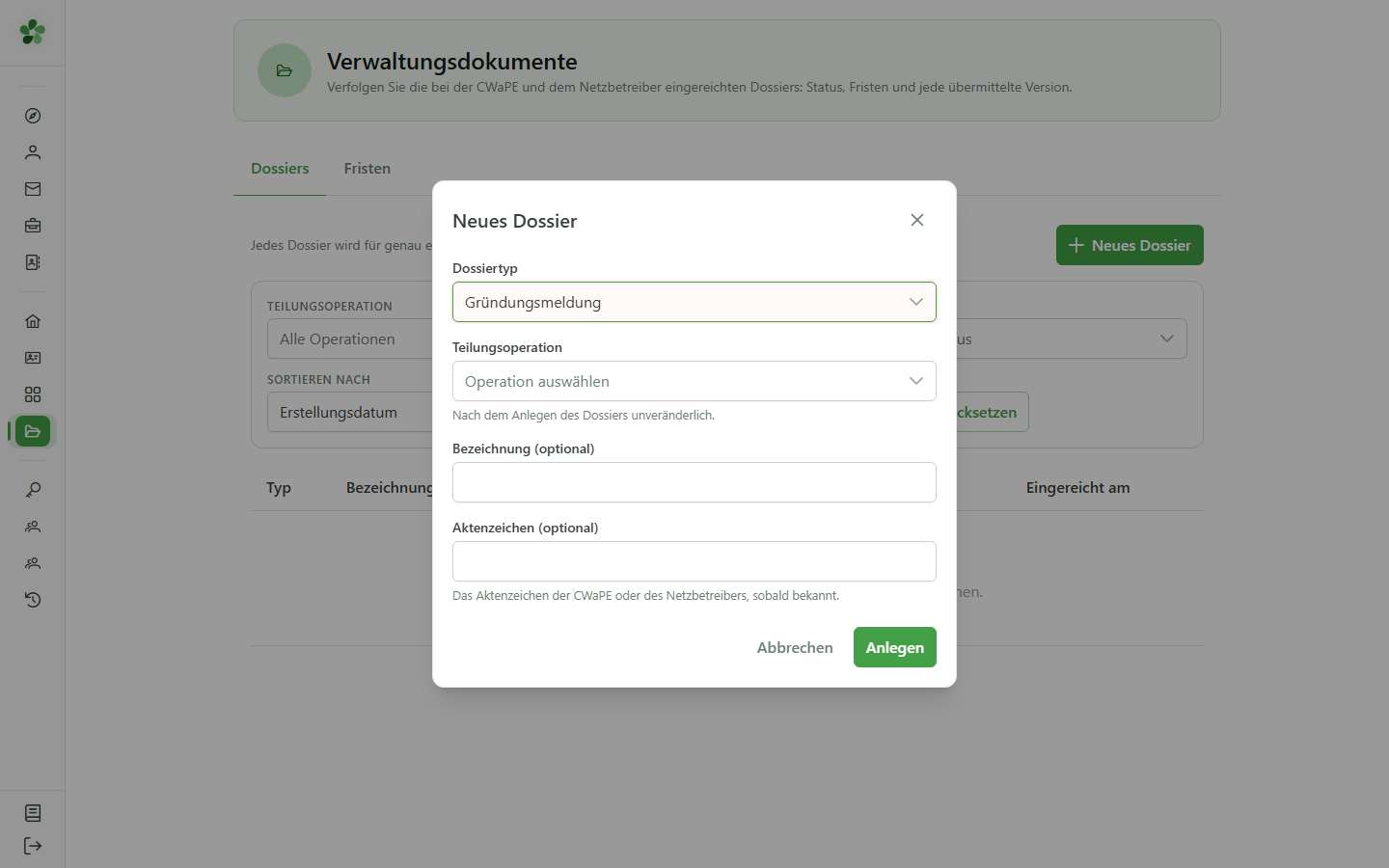
4 Dossiertyp wählen
Neues Dossier
Der Typ bestimmt, welche regulatorischen Fristen anschließend berechnet werden. Hier eine Gründungsmeldung für eine Gemeinschaft.
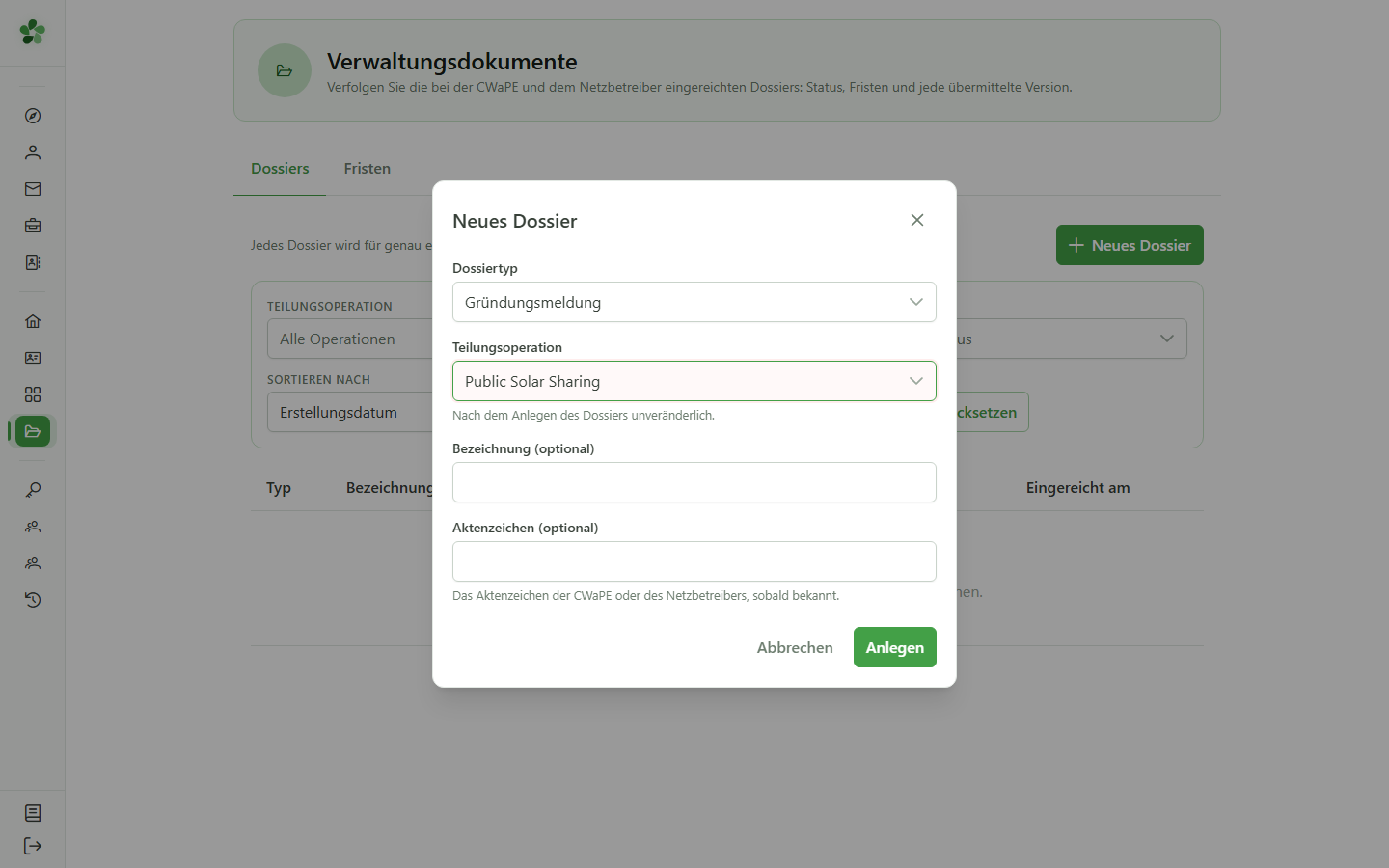
5 Teilungsoperation wählen
Neues Dossier
Wählen Sie die betreffende Teilungsoperation. Sie liefert die Mitglieder und Zähler, die in den Dokumenten des Dossiers aufgeführt werden.
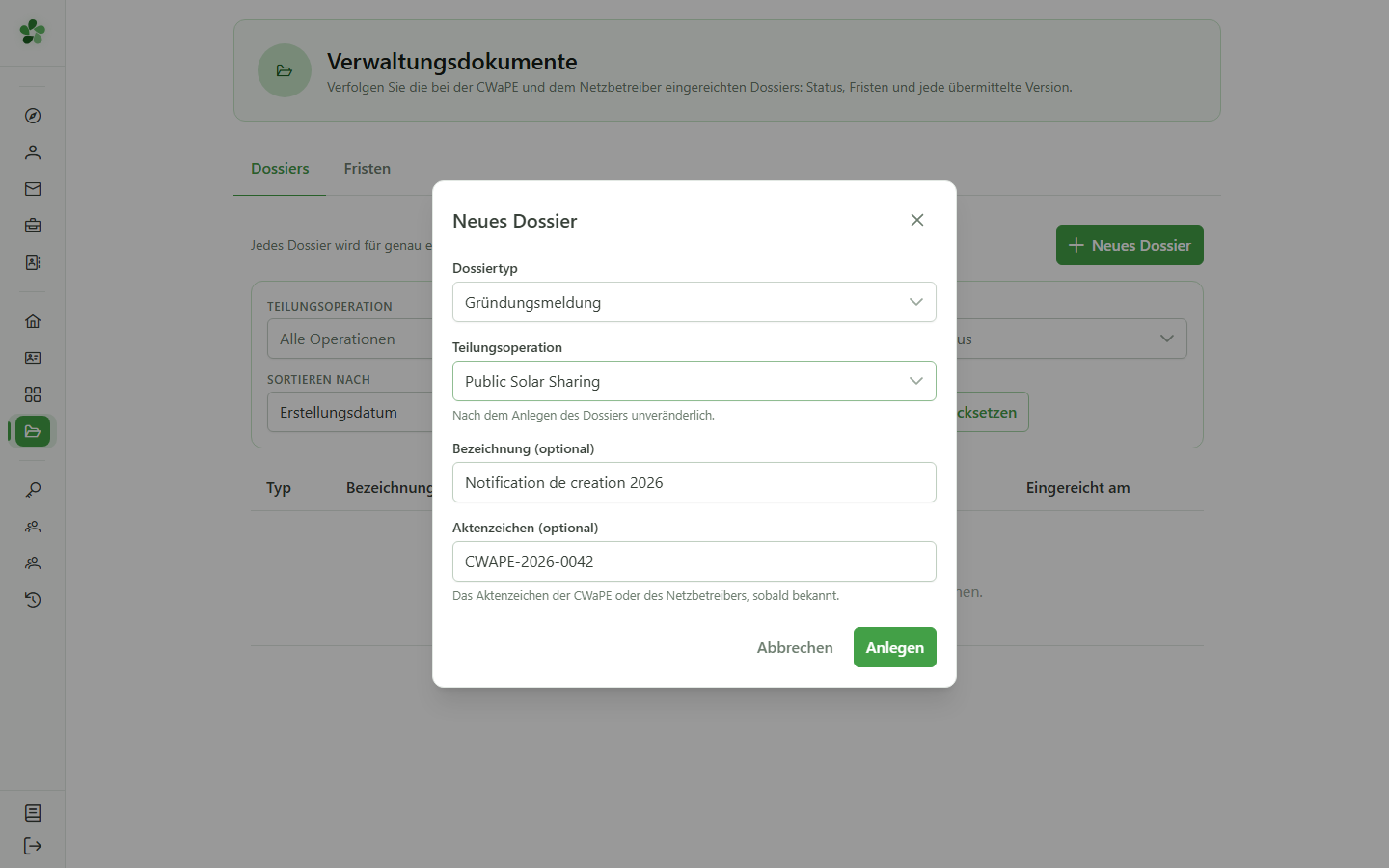
6 Bezeichnung und Aktenzeichen
Neues Dossier
Die Bezeichnung ist frei wählbar: Sie hilft Ihnen, das Dossier wiederzufinden. Das Aktenzeichen ist das von der Behörde vergebene — es identifiziert das Dossier eindeutig und bleibt später änderbar.
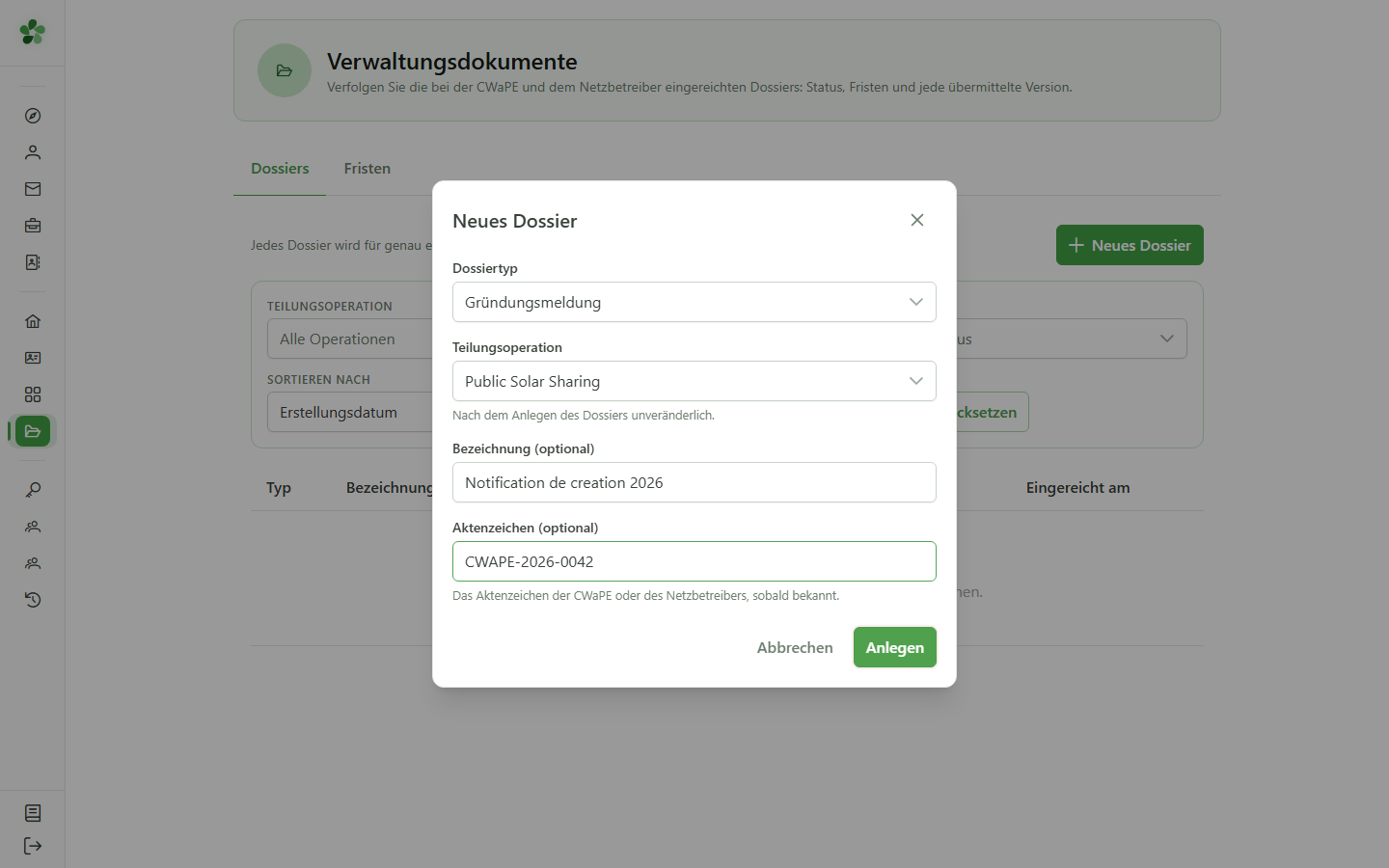
7 Anlegen
Neues Dossier
Bestätigen Sie: Das Dossier wird angelegt und in die Dossierliste aufgenommen.
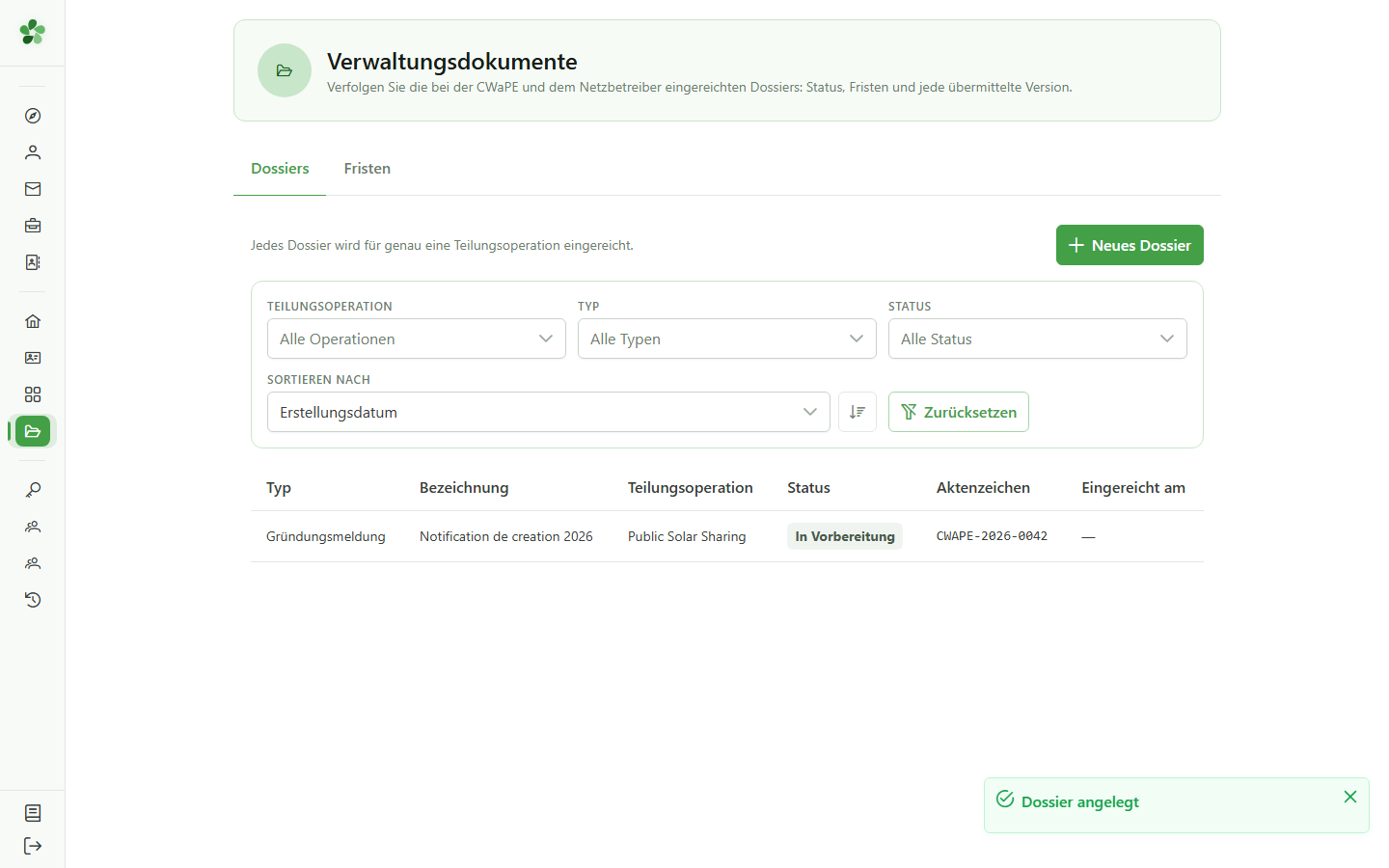
8 Das Dossier ist angelegt
Dossierverfolgung
Das Dossier erscheint in der Tabelle mit dem Status „In Vorbereitung“. Solange es nicht eingereicht ist, bleibt es bearbeitbar, und es läuft keine Frist.
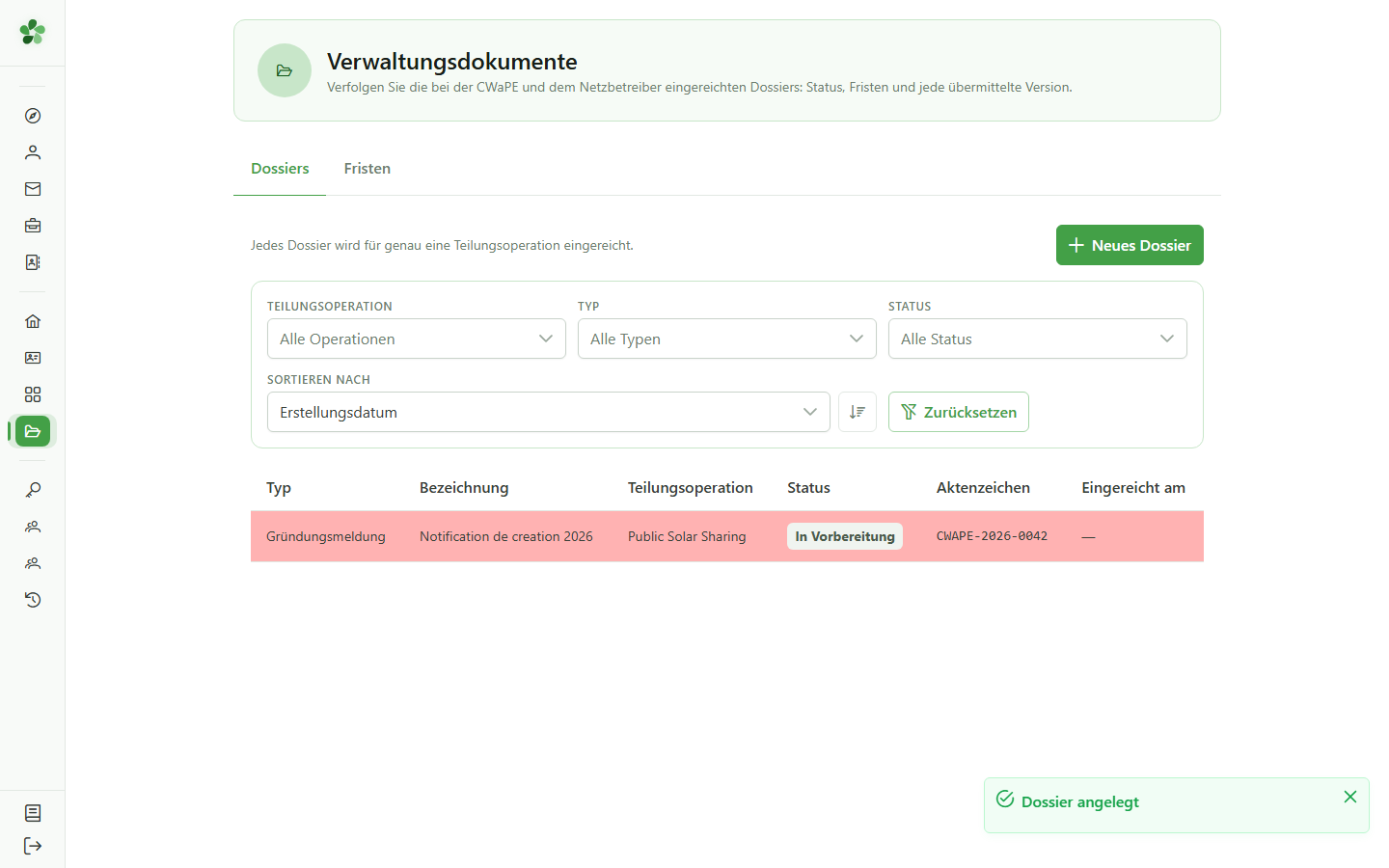
9 Dossier öffnen
Dossierverfolgung
Klicken Sie an einer beliebigen Stelle auf die Zeile, um die Dossierseite zu öffnen.
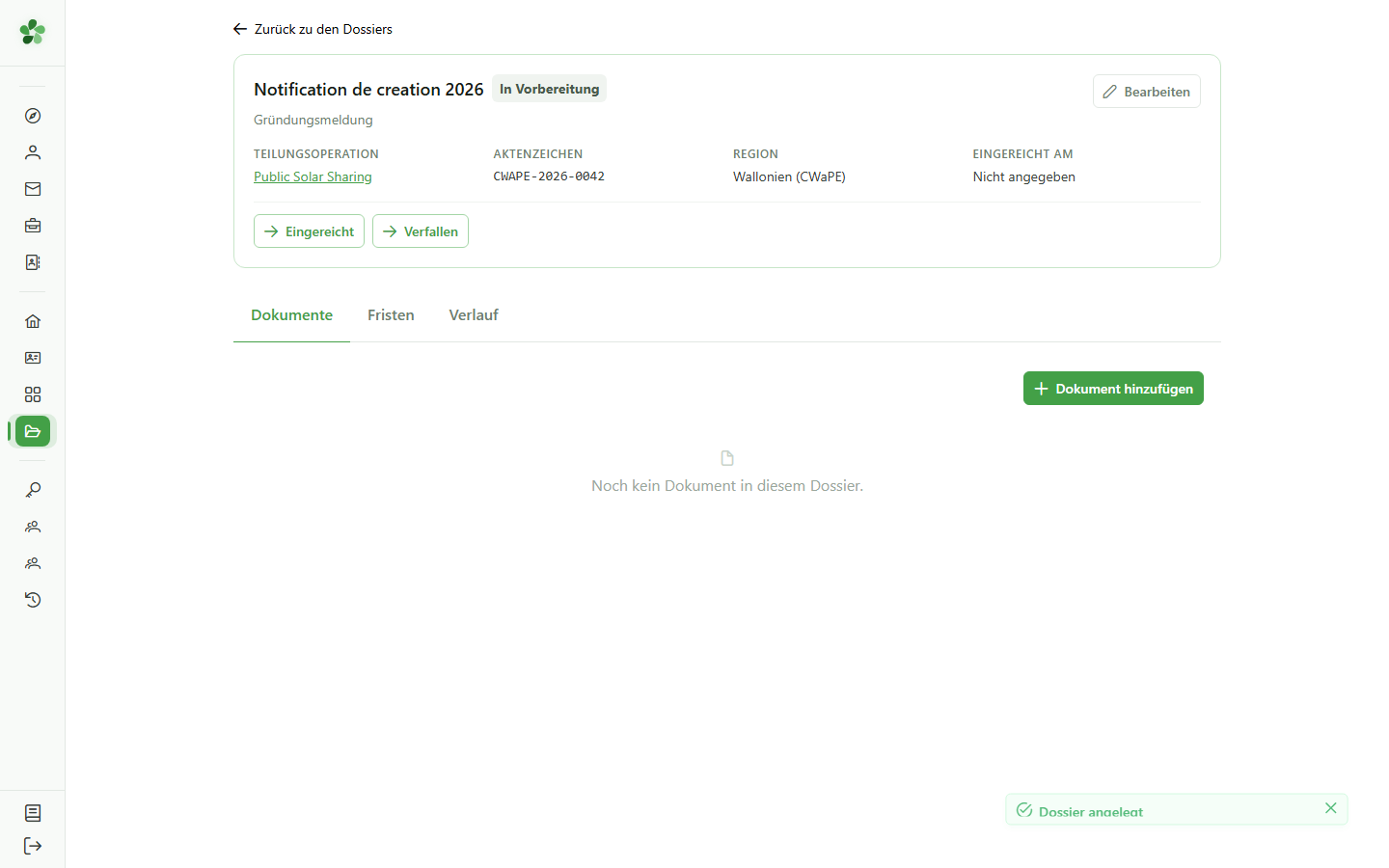
10 Die Dossierseite
Dossierverfolgung
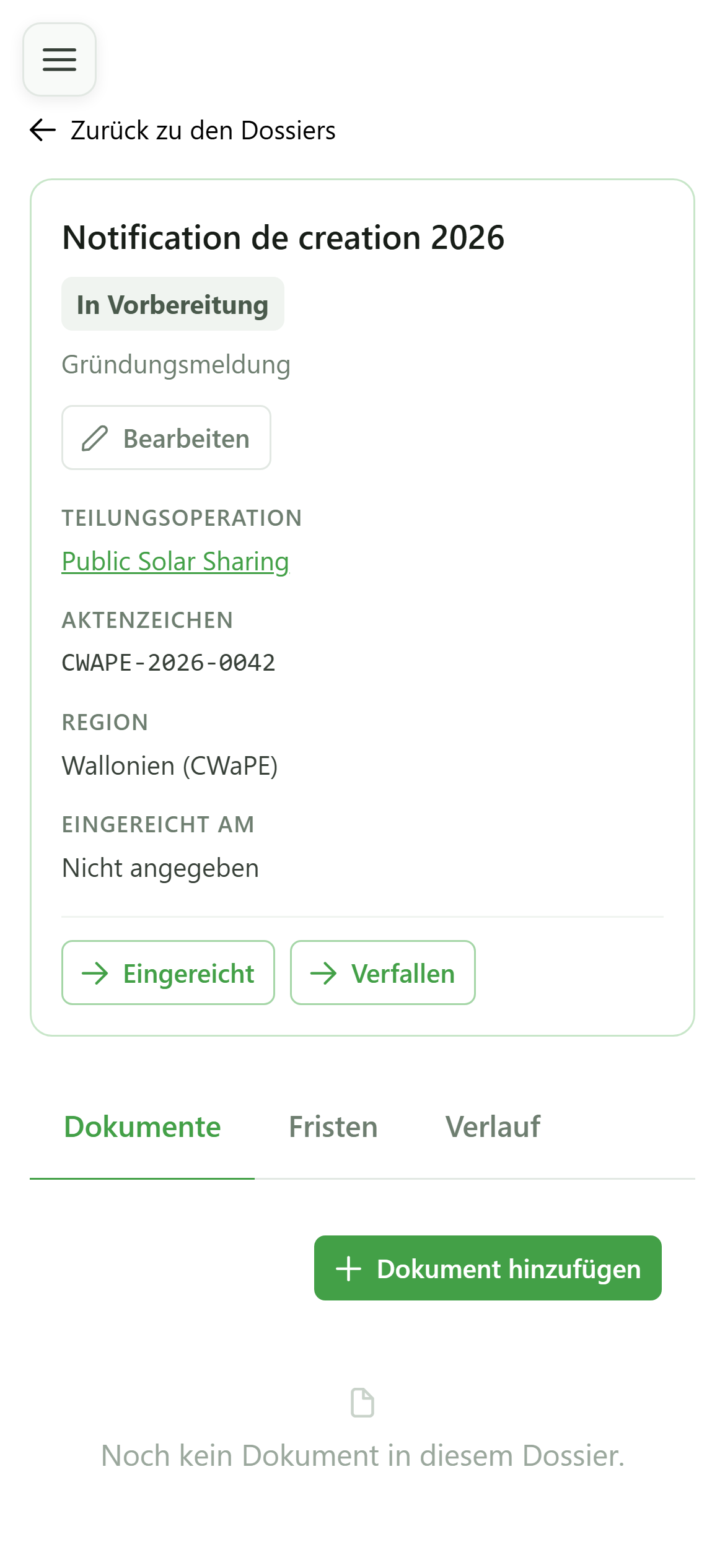
Die Seite bündelt alles rund um das Dossier: seine Dokumente, seine Fristen und den Verlauf seiner Statusänderungen. Die Schaltflächen oben bieten nur die Statusänderungen an, die in diesem Moment zulässig sind.
Verwaltungsdossier anlegen
Guide utilisateur
User guide
Gebruikershandleiding
Benutzerhandbuch
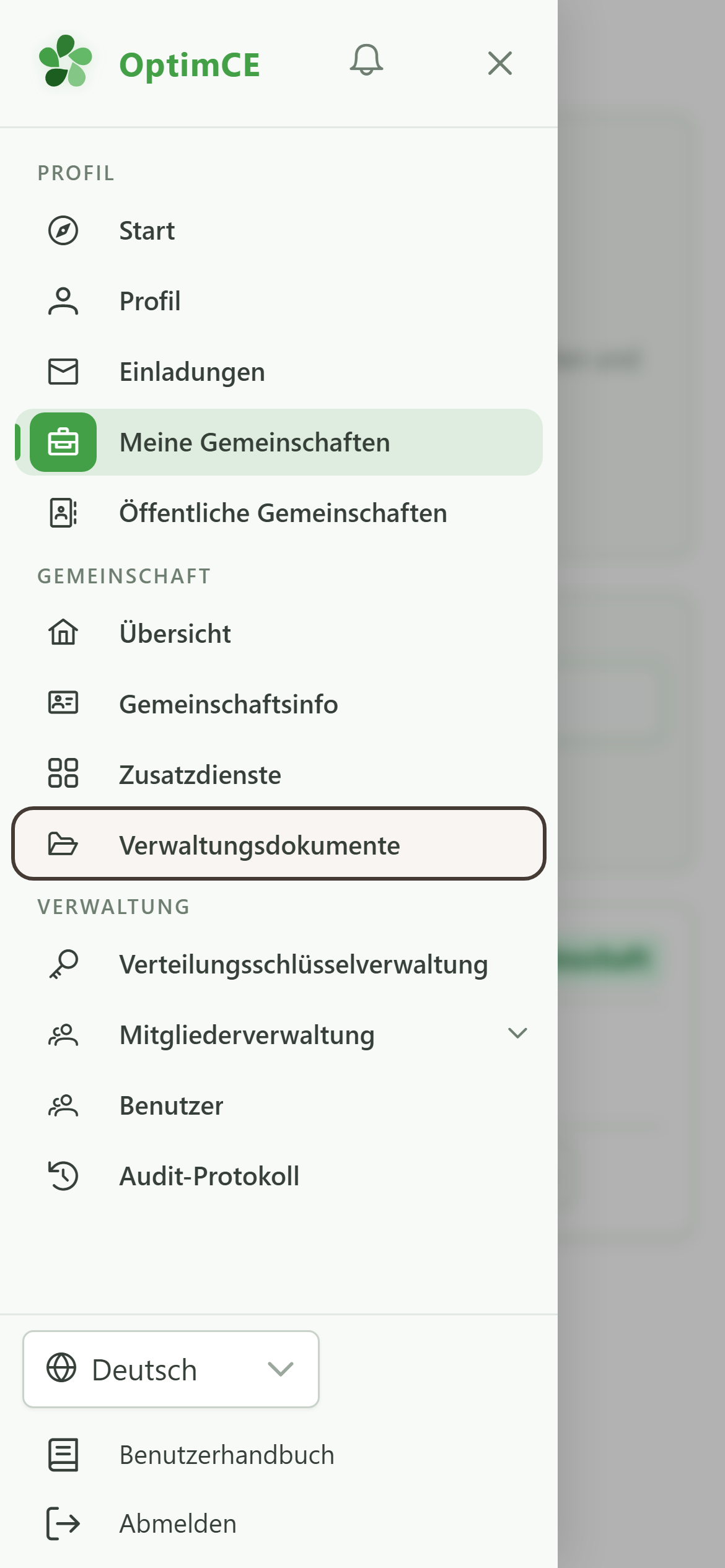
1 Verwaltungsdokumente öffnen
Navigation
Tippen Sie auf das Menüsymbol, um das Navigationsmenü zu öffnen, und dann auf „Verwaltungsdokumente“.
2 Noch kein Dossier
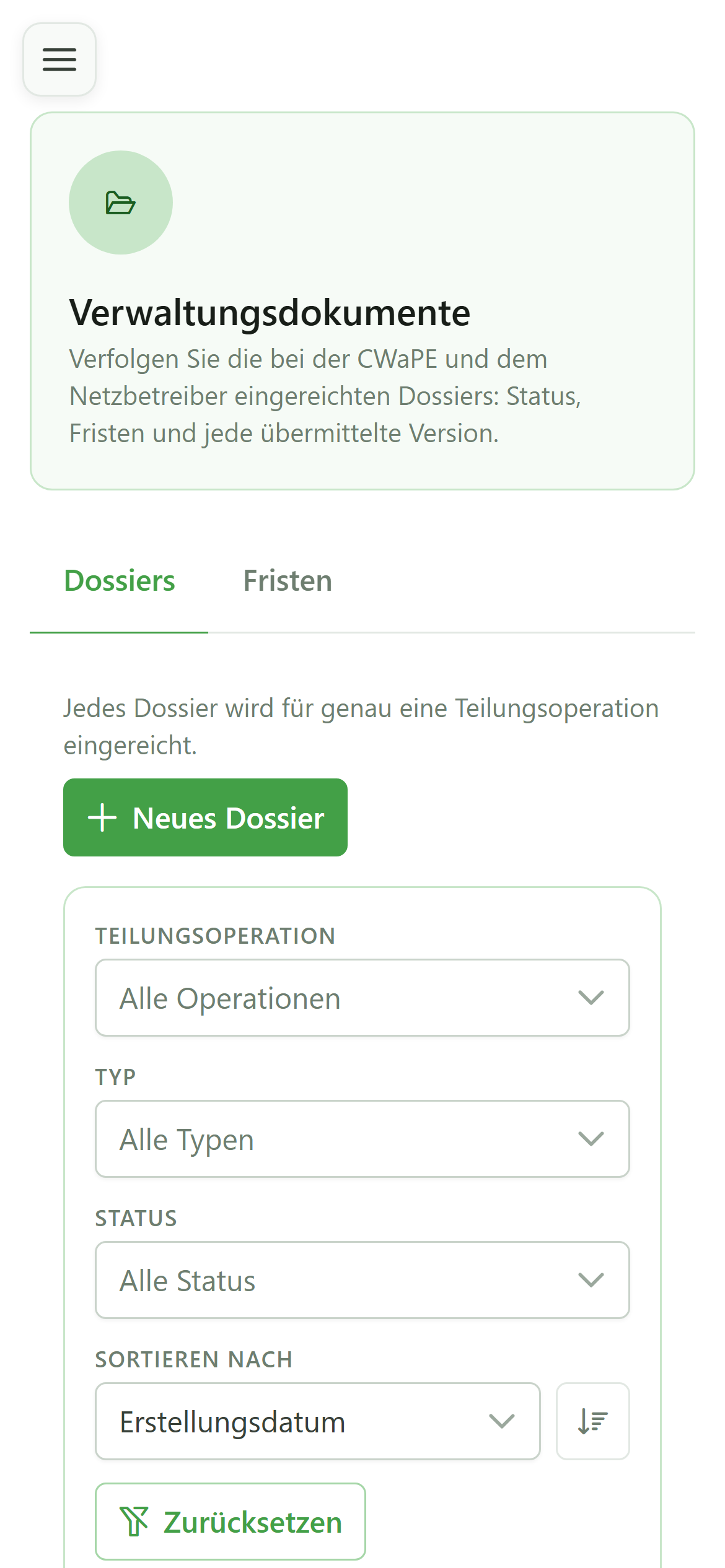
Verwaltungsdokumente
Diese Seite verfolgt die bei der CWaPE und dem Netzbetreiber eingereichten Dossiers. Jedes Dossier betrifft genau eine Teilungsoperation: Eine Gemeinschaft, die mehrere betreibt, reicht pro Operation ein Dossier ein.
3 Dossier anlegen
Neues Dossier
Klicken Sie auf „Neues Dossier“, um das Formular zum Anlegen zu öffnen.
4 Dossiertyp wählen
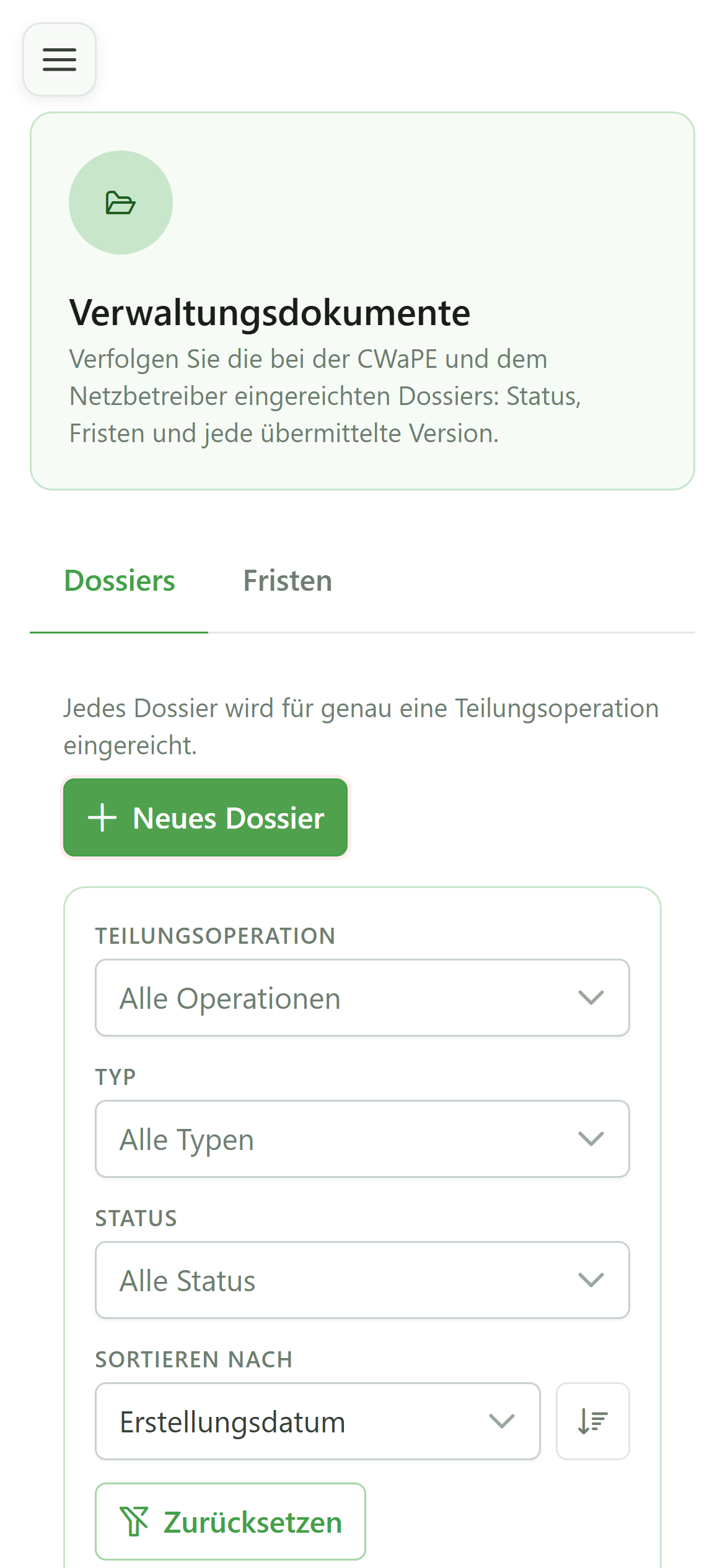
Neues Dossier
Der Typ bestimmt, welche regulatorischen Fristen anschließend berechnet werden. Hier eine Gründungsmeldung für eine Gemeinschaft.
5 Teilungsoperation wählen
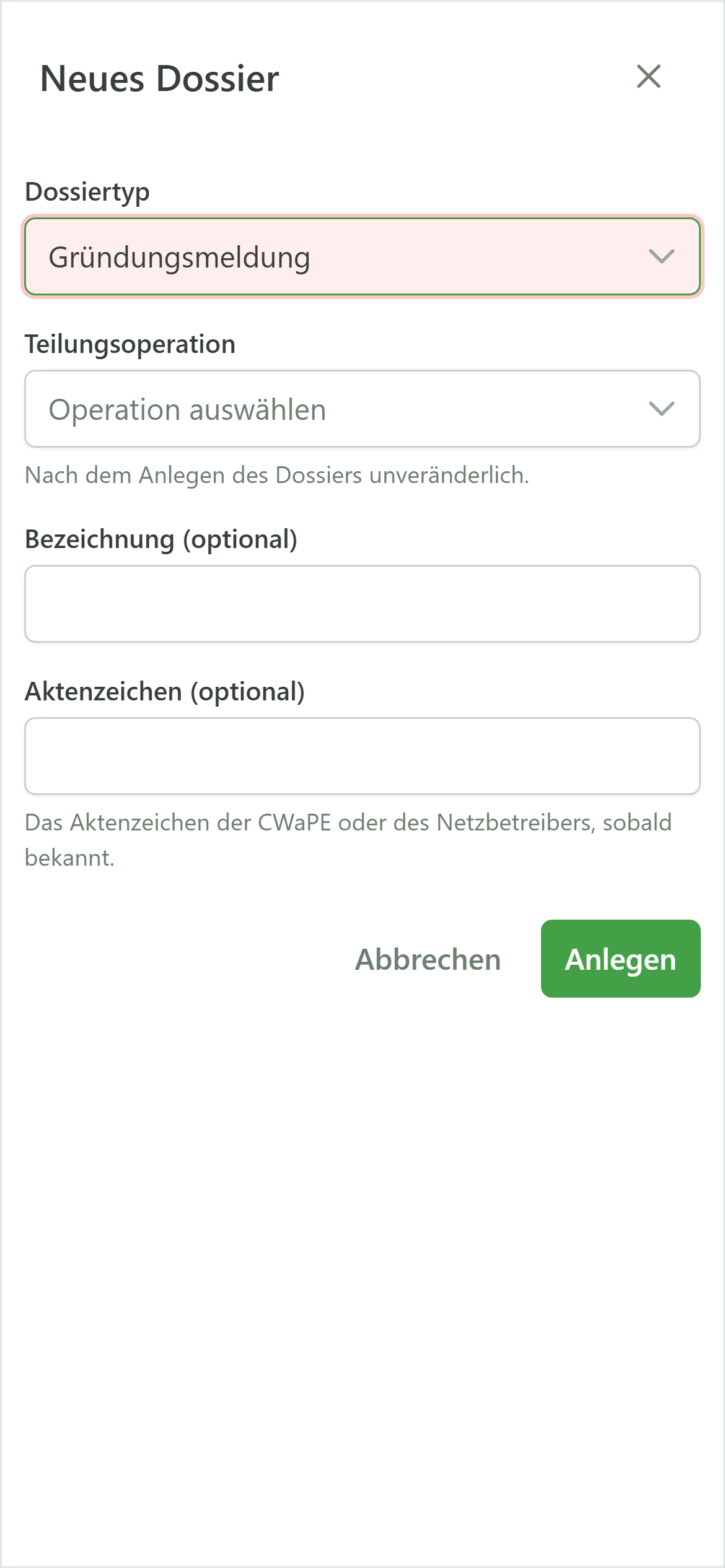
Neues Dossier
Wählen Sie die betreffende Teilungsoperation. Sie liefert die Mitglieder und Zähler, die in den Dokumenten des Dossiers aufgeführt werden.
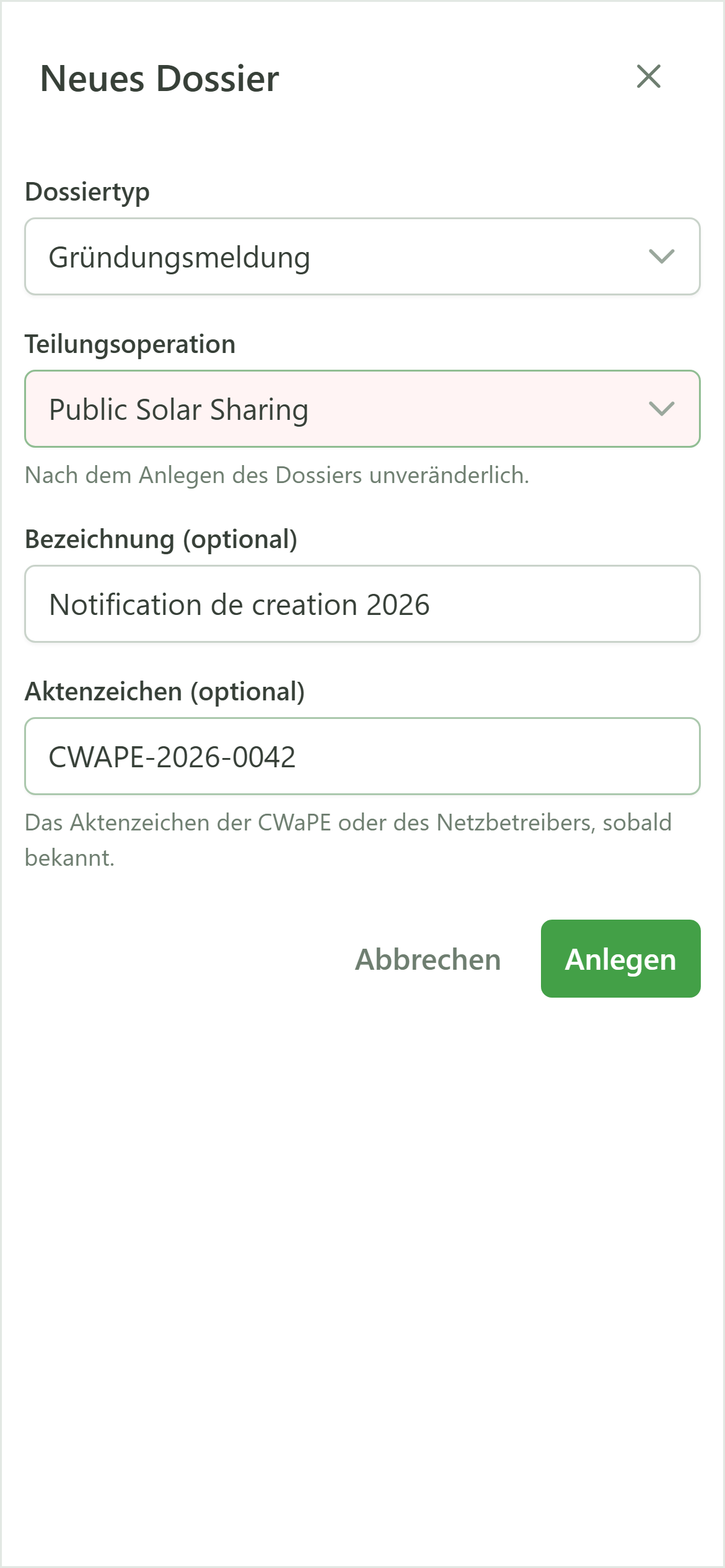
6 Bezeichnung und Aktenzeichen
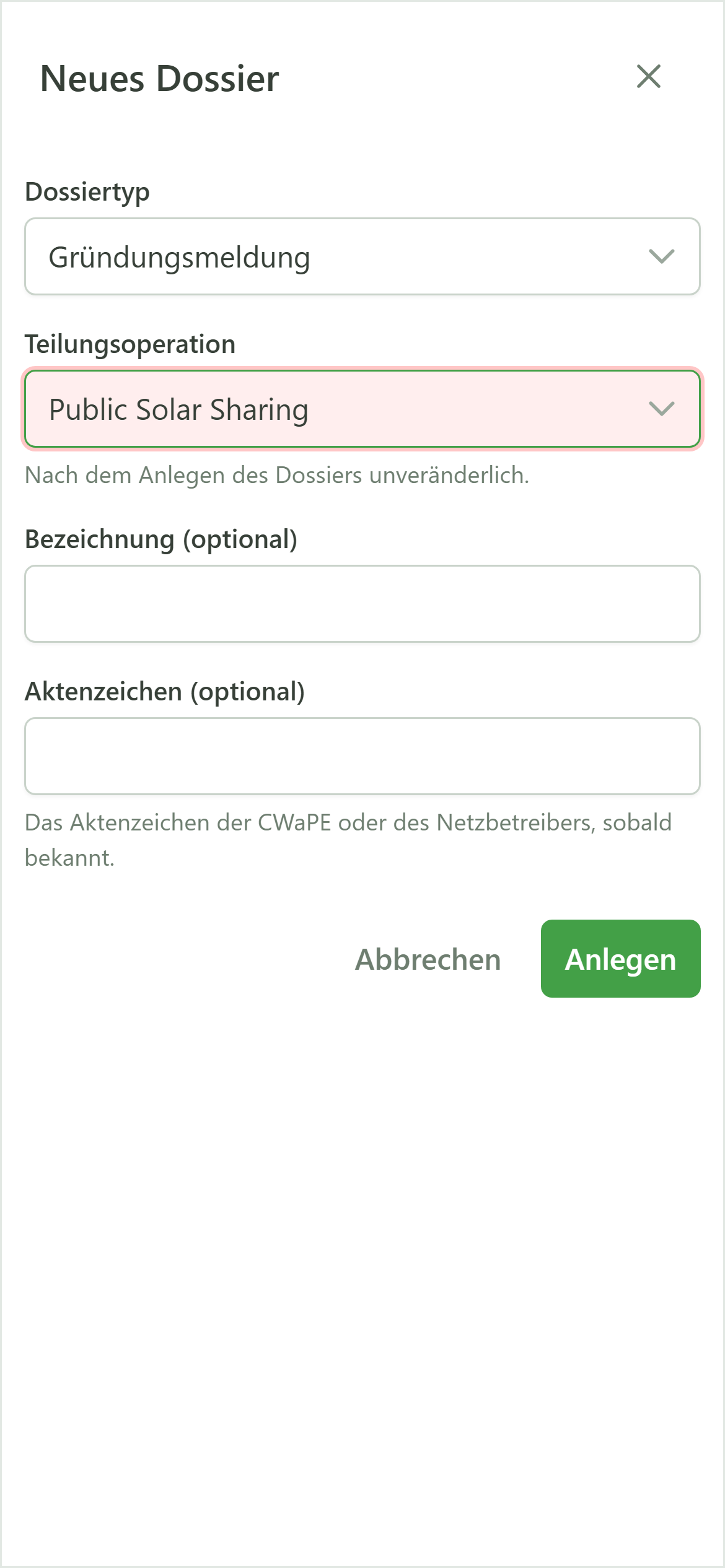
Neues Dossier
Die Bezeichnung ist frei wählbar: Sie hilft Ihnen, das Dossier wiederzufinden. Das Aktenzeichen ist das von der Behörde vergebene — es identifiziert das Dossier eindeutig und bleibt später änderbar.
7 Anlegen
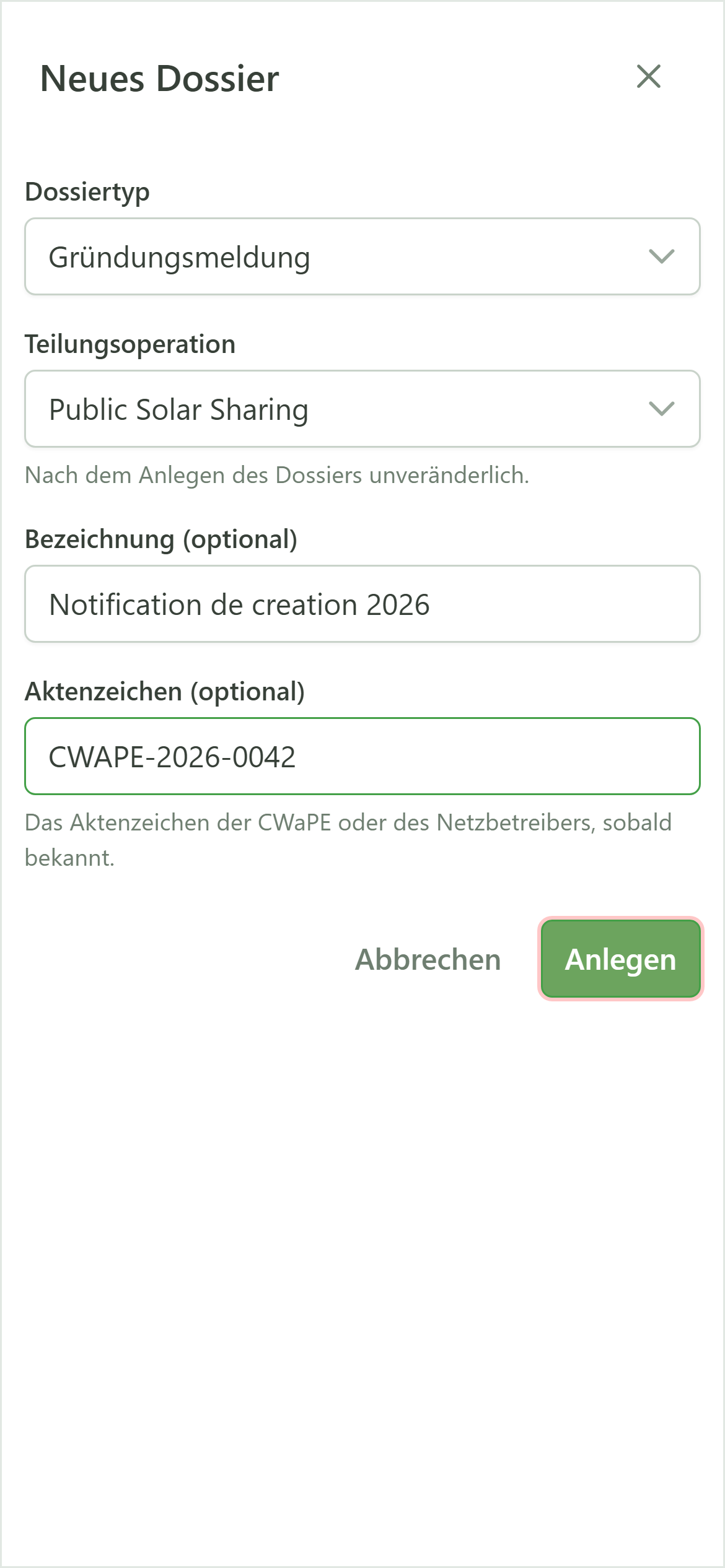
Neues Dossier
Bestätigen Sie: Das Dossier wird angelegt und in die Dossierliste aufgenommen.
8 Das Dossier ist angelegt
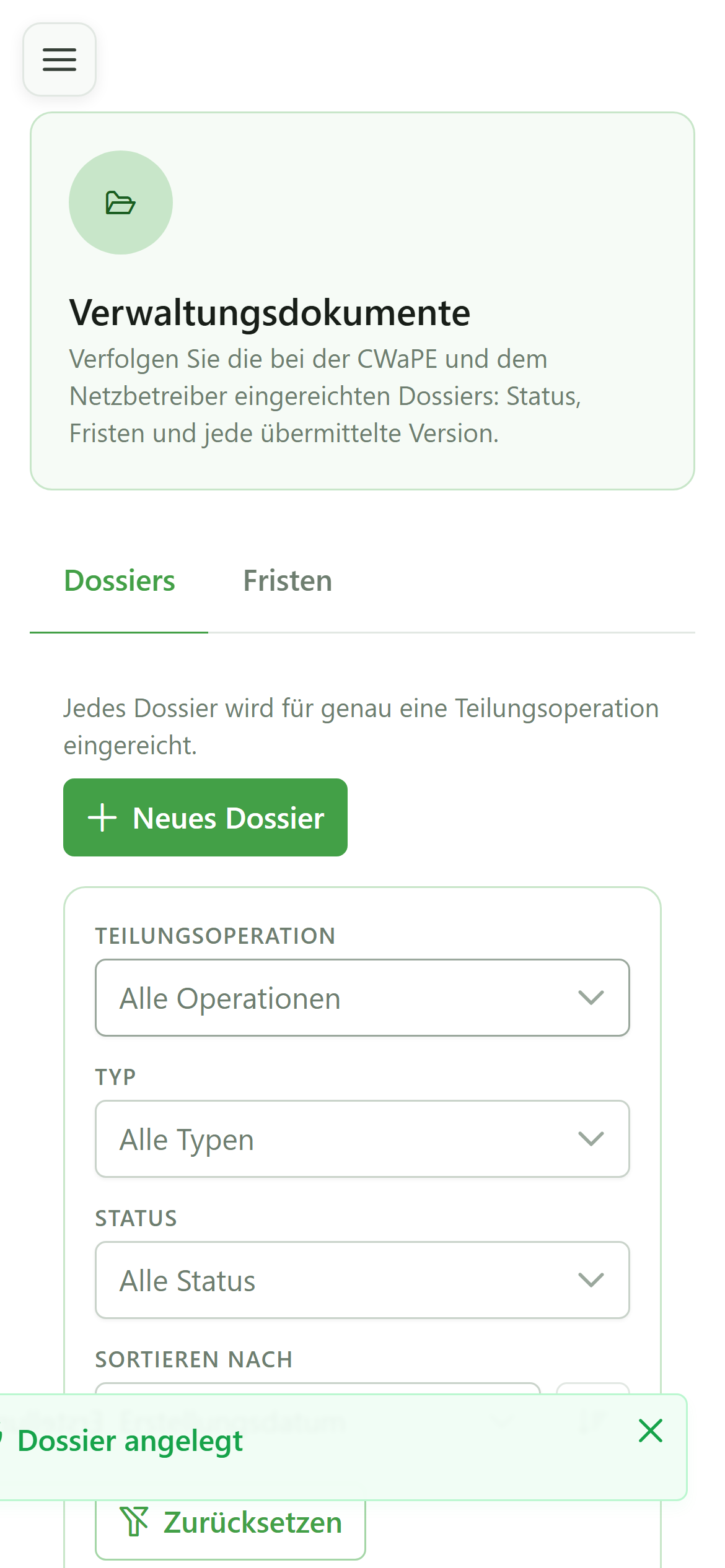
Dossierverfolgung
Das Dossier erscheint in der Tabelle mit dem Status „In Vorbereitung“. Solange es nicht eingereicht ist, bleibt es bearbeitbar, und es läuft keine Frist.
9 Dossier öffnen
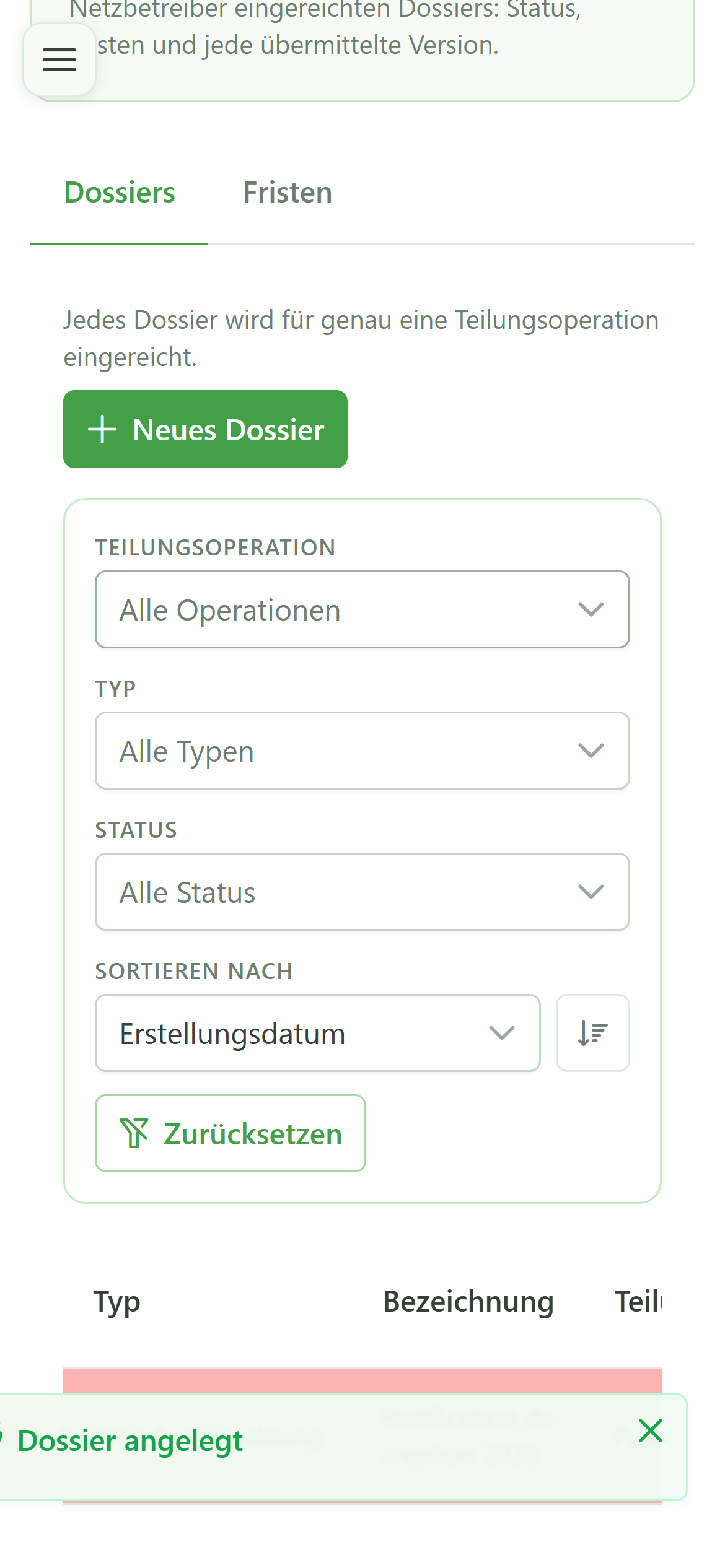
Dossierverfolgung
Klicken Sie an einer beliebigen Stelle auf die Zeile, um die Dossierseite zu öffnen.
10 Die Dossierseite
Dossierverfolgung
Die Seite bündelt alles rund um das Dossier: seine Dokumente, seine Fristen und den Verlauf seiner Statusänderungen. Die Schaltflächen oben bieten nur die Statusänderungen an, die in diesem Moment zulässig sind.