Een document genereren vanuit het CRM
Guide utilisateur
User guide
Gebruikershandleiding
Benutzerhandbuch
1 Administratieve documenten openen
Navigatie
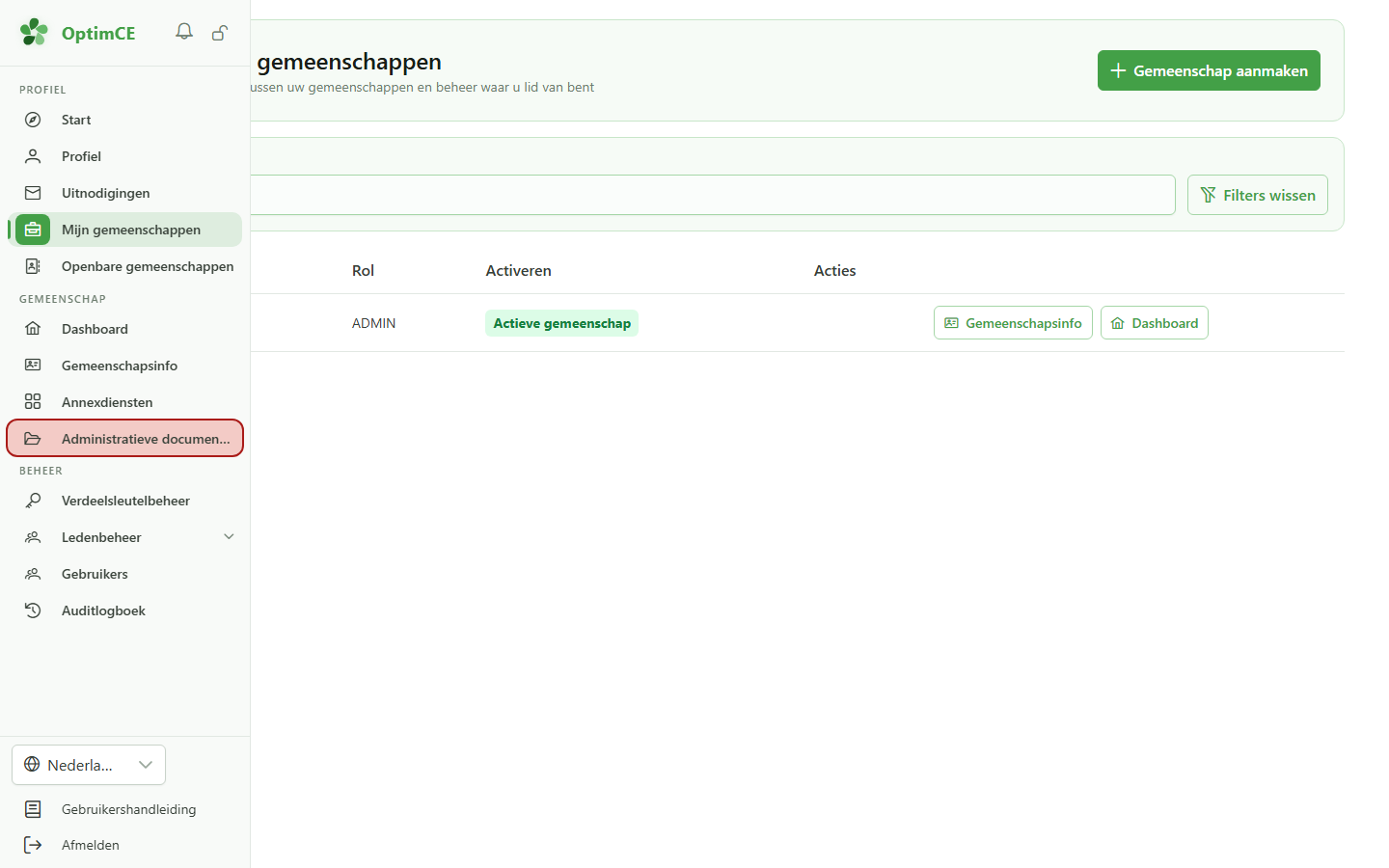
Klik in de zijbalk op “Administratieve documenten” om uw dossiers terug te vinden.
2 Dossier openen
Administratieve documenten
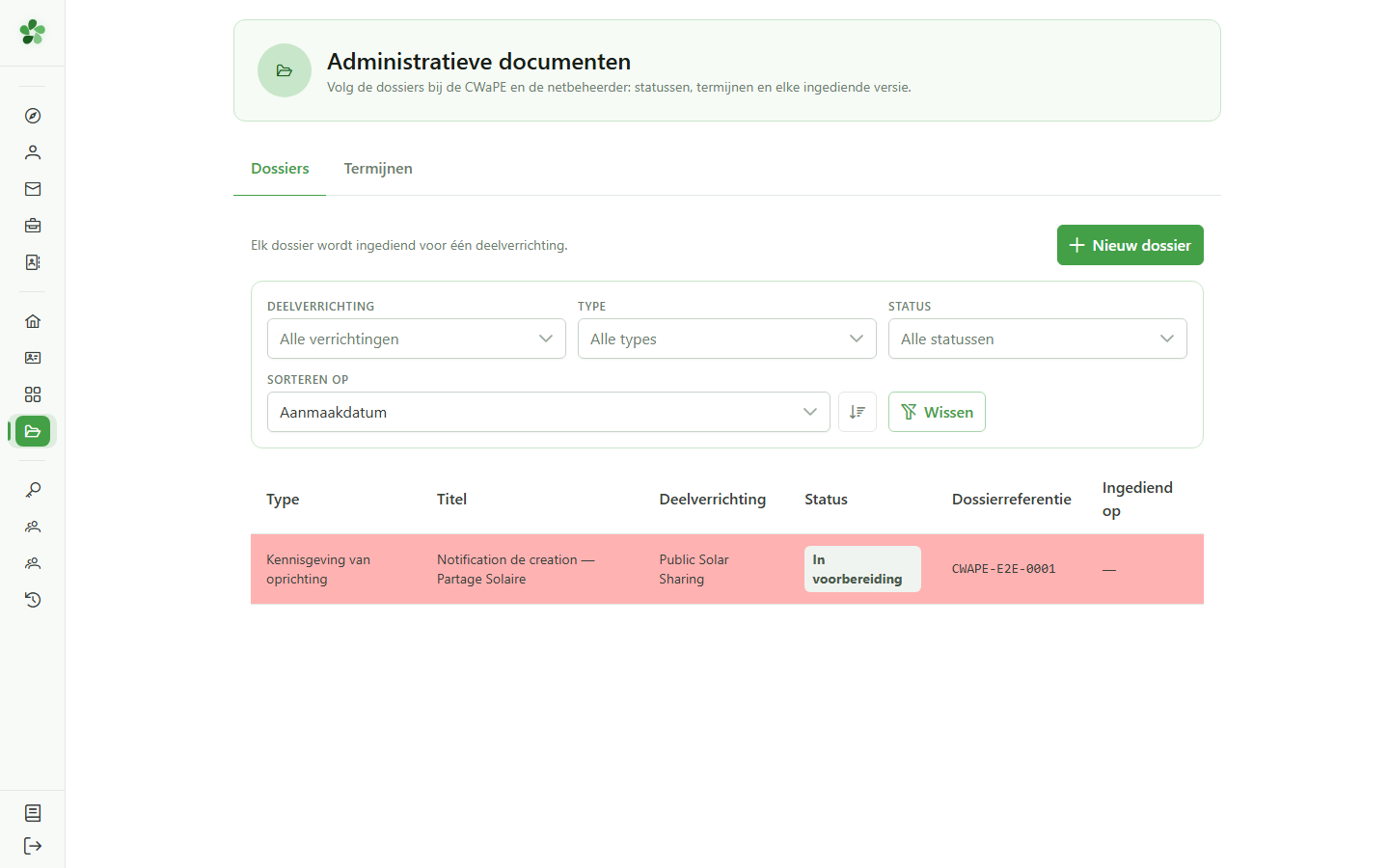
Klik op de rij van het dossier om de detailpagina ervan te openen. Documenten worden altijd binnen een dossier toegevoegd.
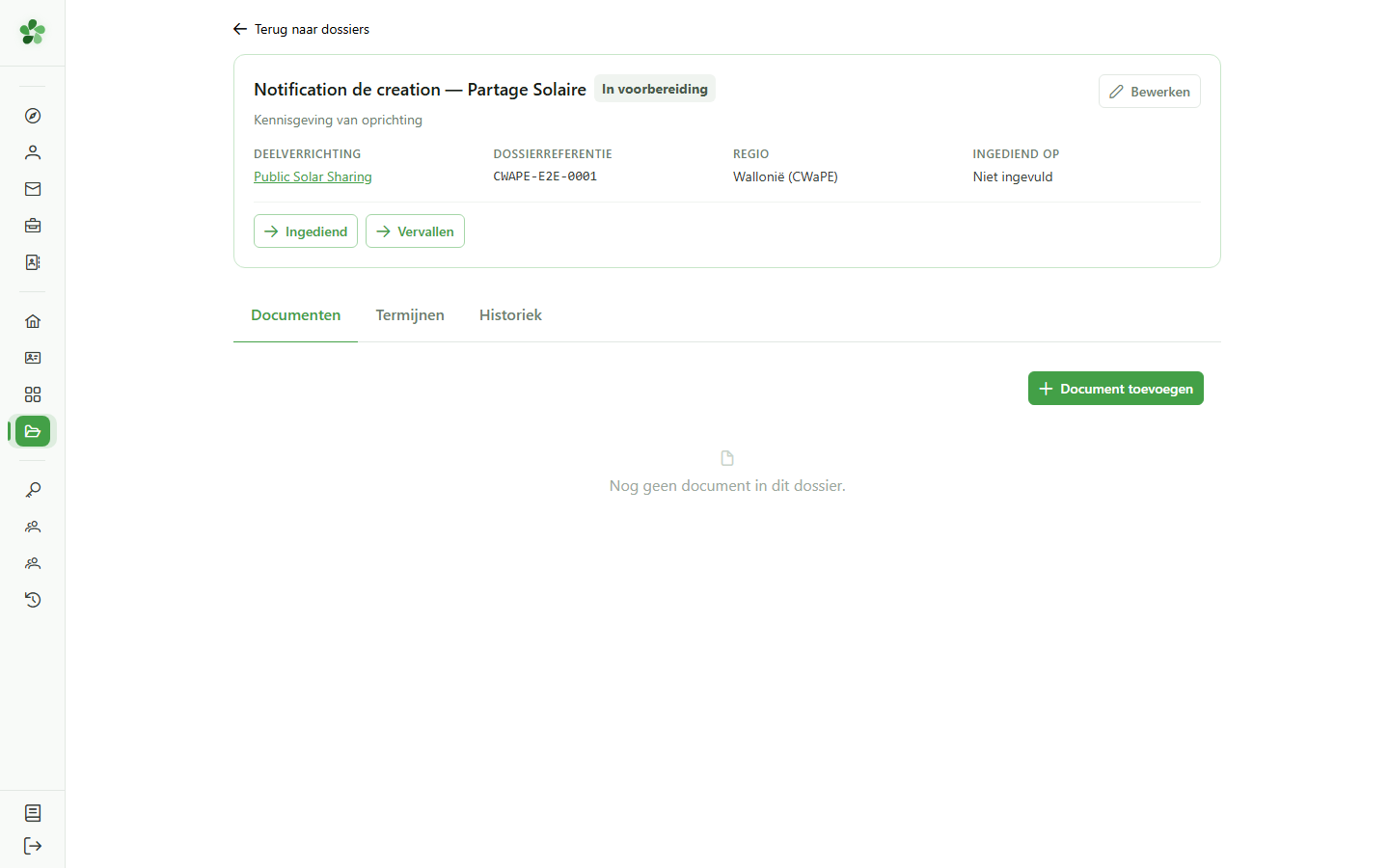
3 Een leeg dossier
Documenten van het dossier
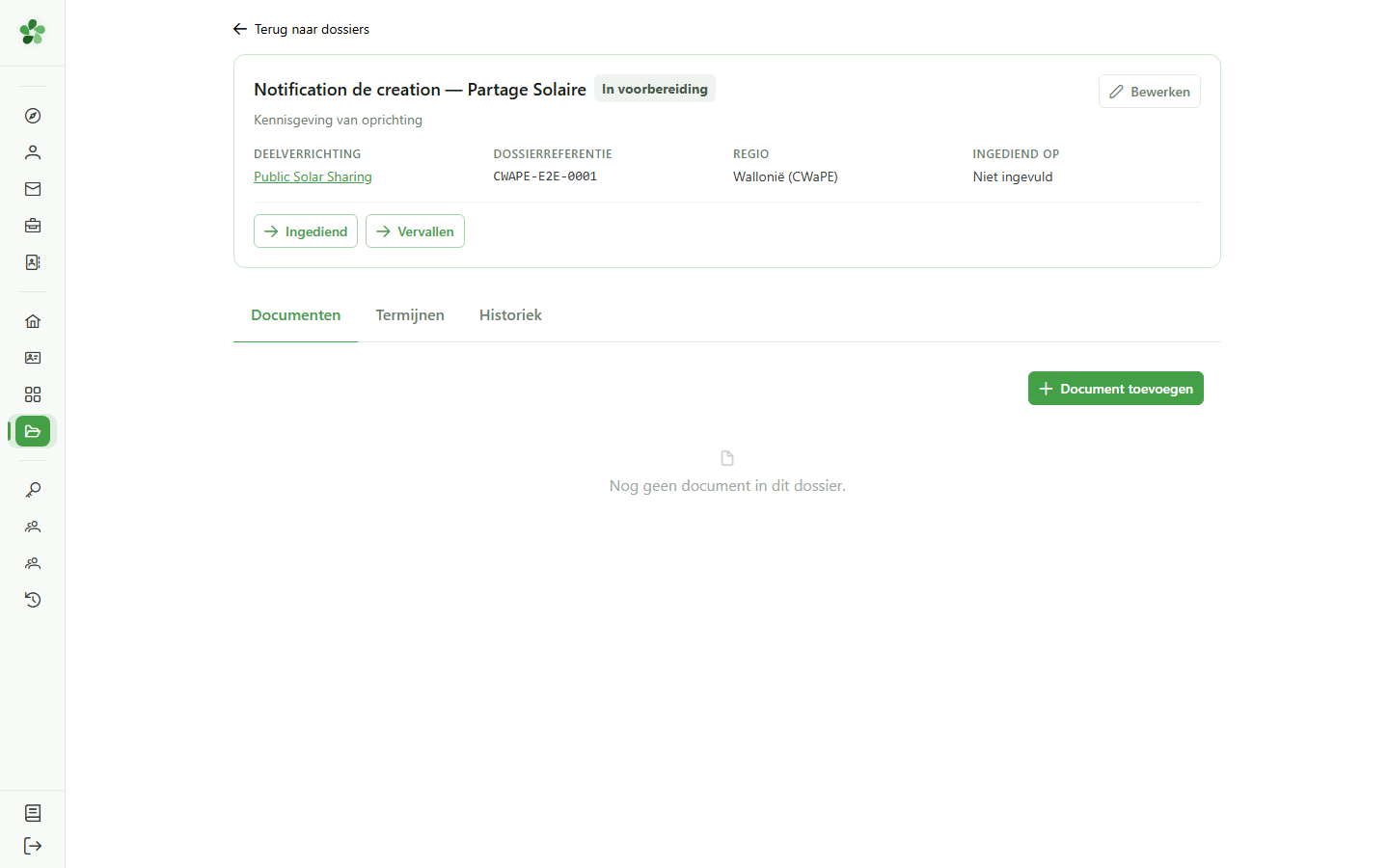
Het tabblad “Documenten” toont de stukken van het dossier. Een pas aangemaakt dossier bevat er nog geen.
4 Document toevoegen
Documenten van het dossier
Klik op “Document toevoegen” om het reglementaire formulier te kiezen dat u wilt voorbereiden.
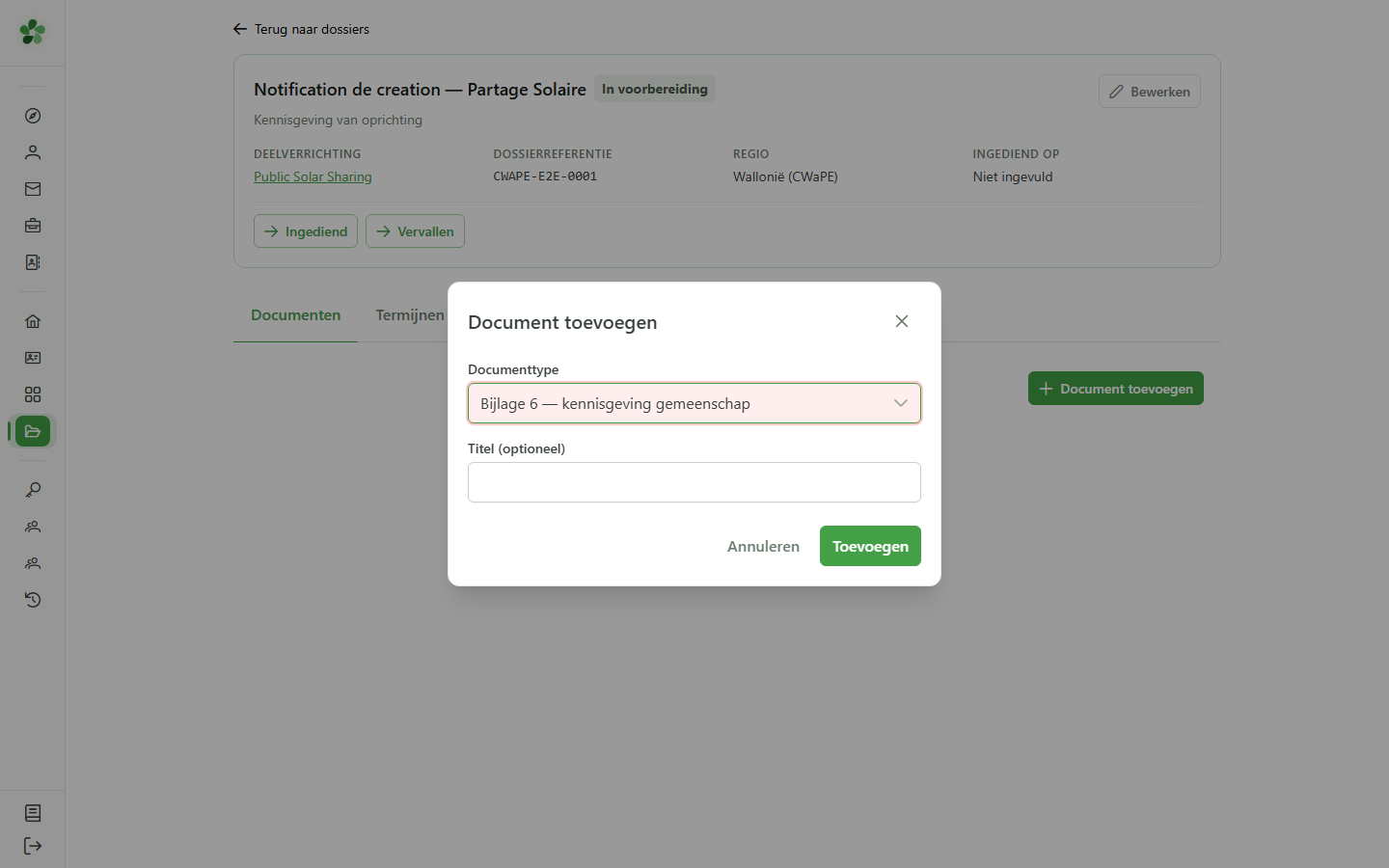
5 Formulier kiezen
Document toevoegen
De lijst bevat de formulieren die de regulator voor uw regio heeft gepubliceerd. Elk formulier weet welke gegevens uit het CRM het moet overnemen.
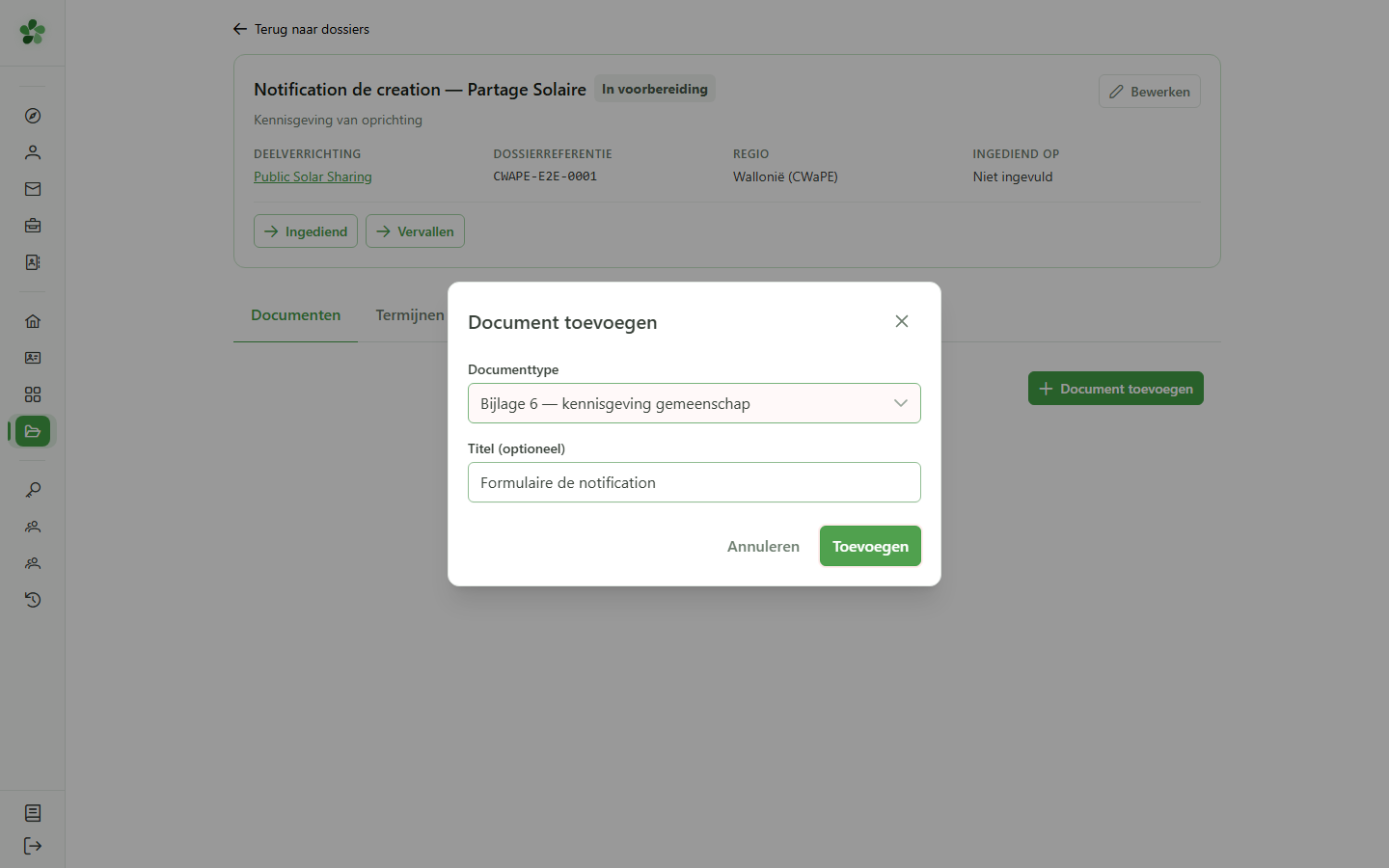
6 Document aanmaken
Document toevoegen
Bevestig: het document wordt aan het dossier toegevoegd, nog zonder enige inhoud.
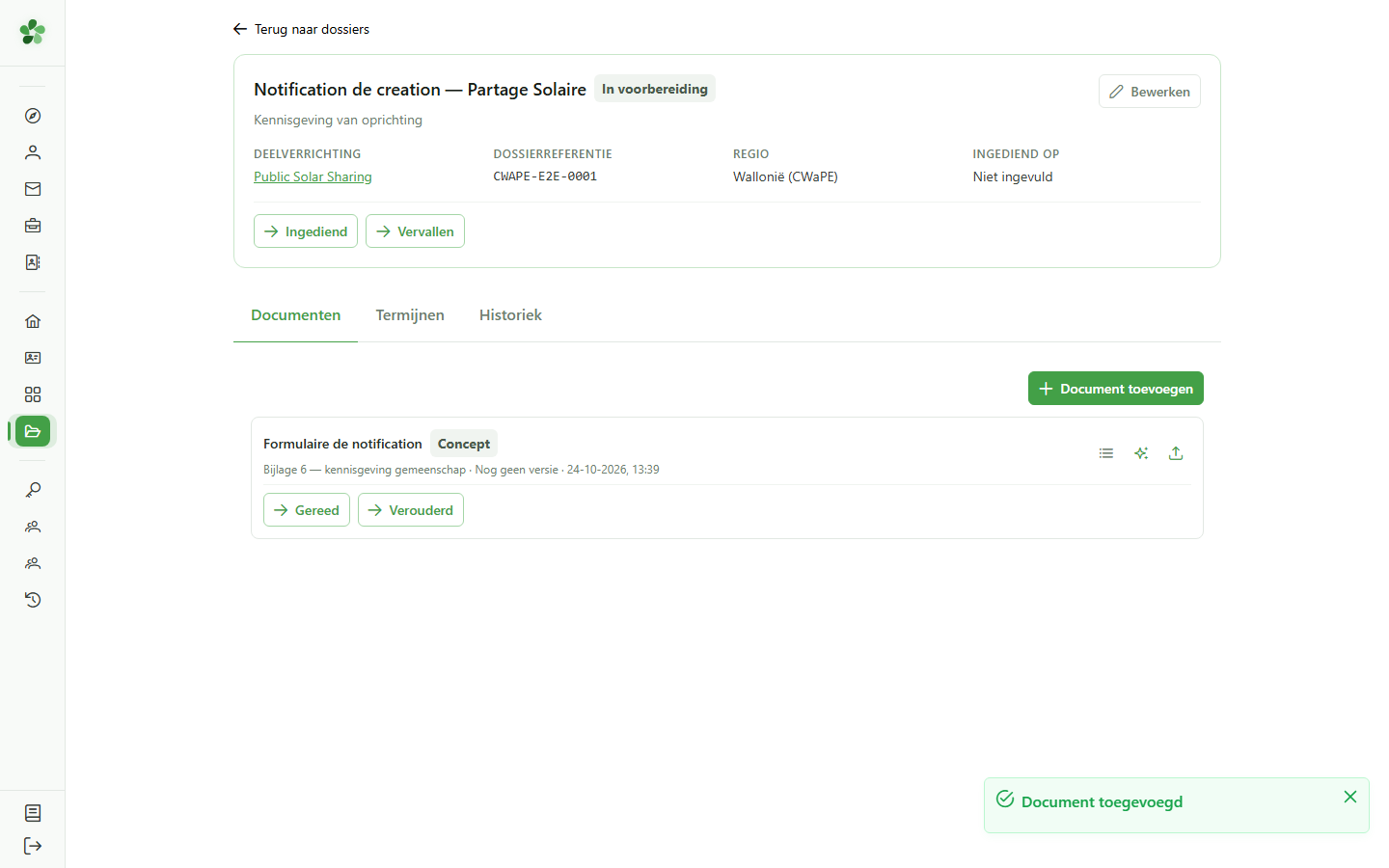
7 Er wacht een concept op u
Documenten van het dossier
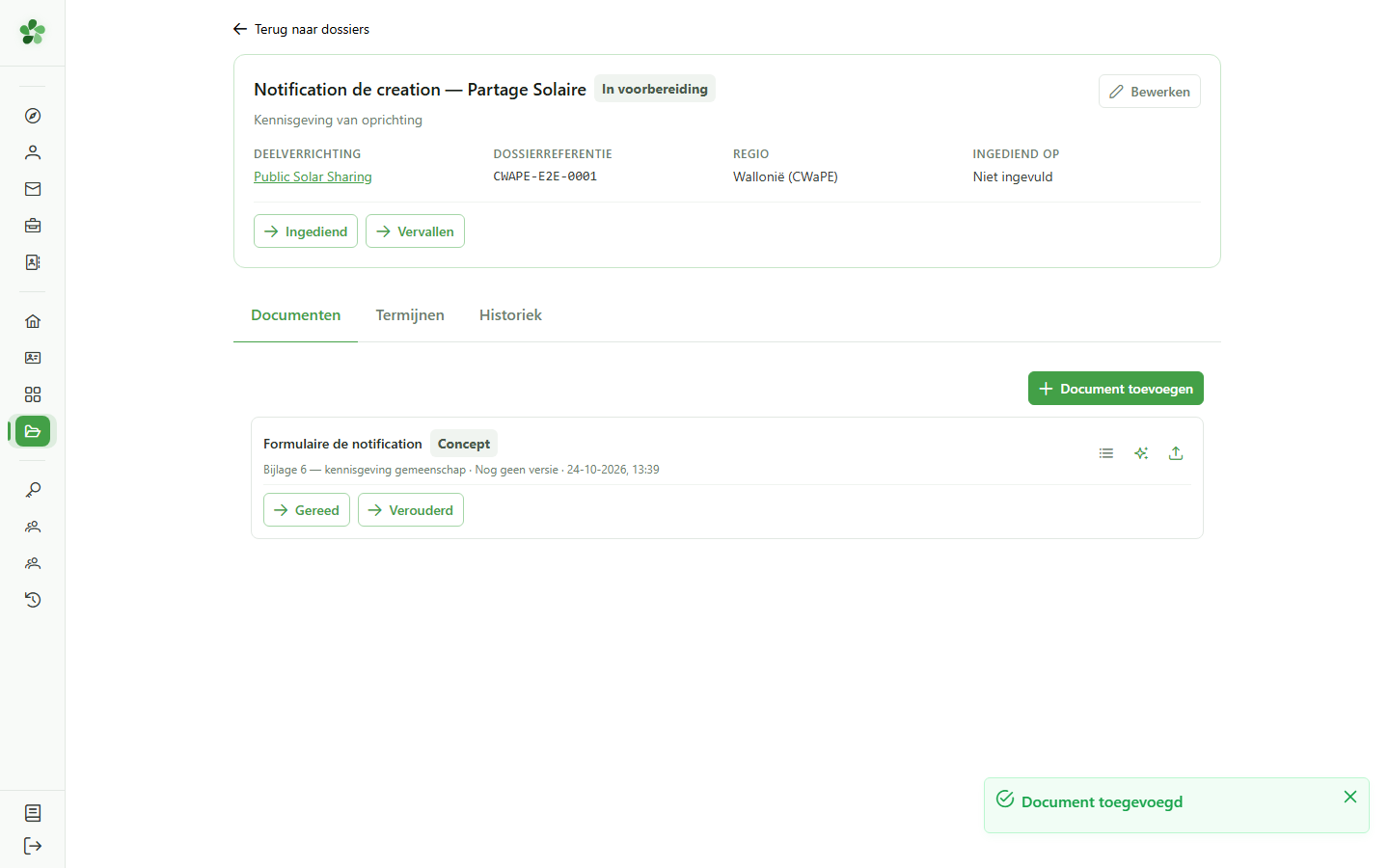
Het document wordt aangemaakt met de status “Concept”. Het heeft nog geen inhoud: via de pictogrammen kunt u het genereren vanuit het CRM of uw eigen bestand uploaden.
8 Document genereren
Documenten van het dossier
Klik op het pictogram om te genereren. OptimCE verzamelt de gegevens van de gemeenschap, van de deeloperatie en van haar leden om het formulier in te vullen.
9 Gegevens controleren
Document genereren
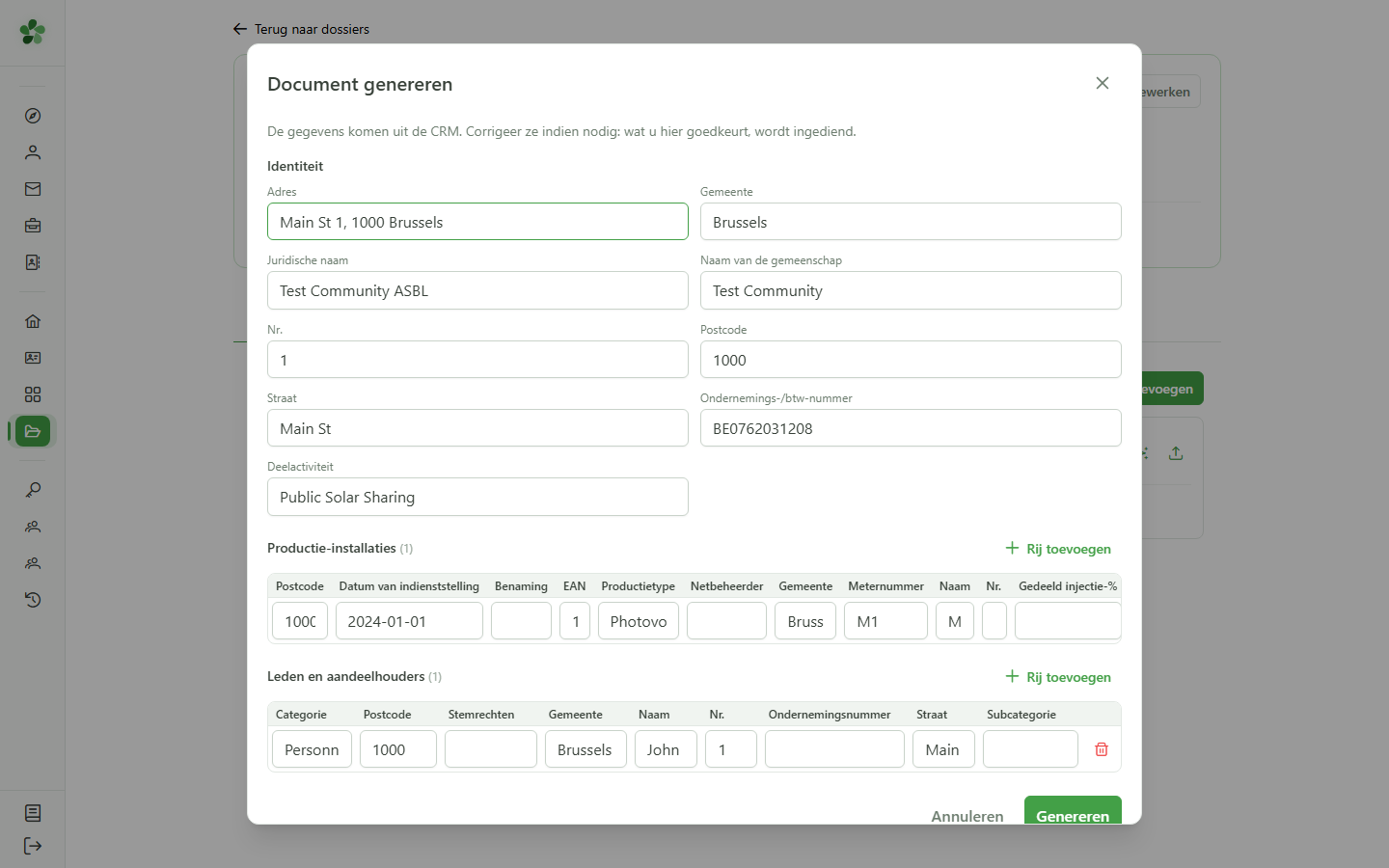
Niets wordt ingediend zonder dat u het hebt nagelezen. De velden zijn vooraf ingevuld vanuit het CRM en blijven bewerkbaar: wat u hier bevestigt, is precies wat in het document wordt vastgelegd.
10 Een waarde corrigeren
Document genereren
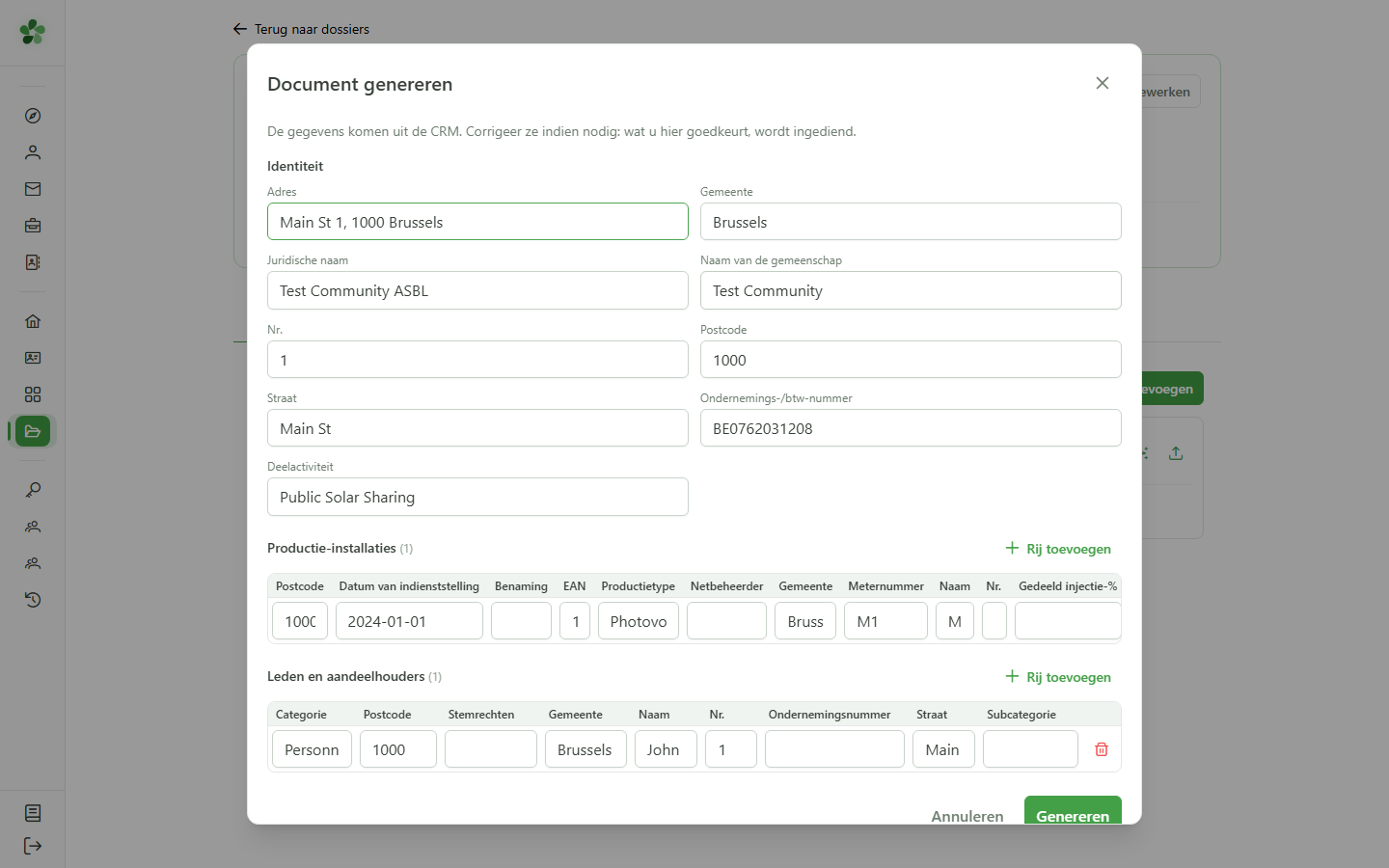
Een correctie die u hier maakt, geldt alleen voor dit document. Is een gegeven overal fout, corrigeer het dan liever in het CRM en laad het formulier daarna opnieuw.
11 Generatie starten
Document genereren
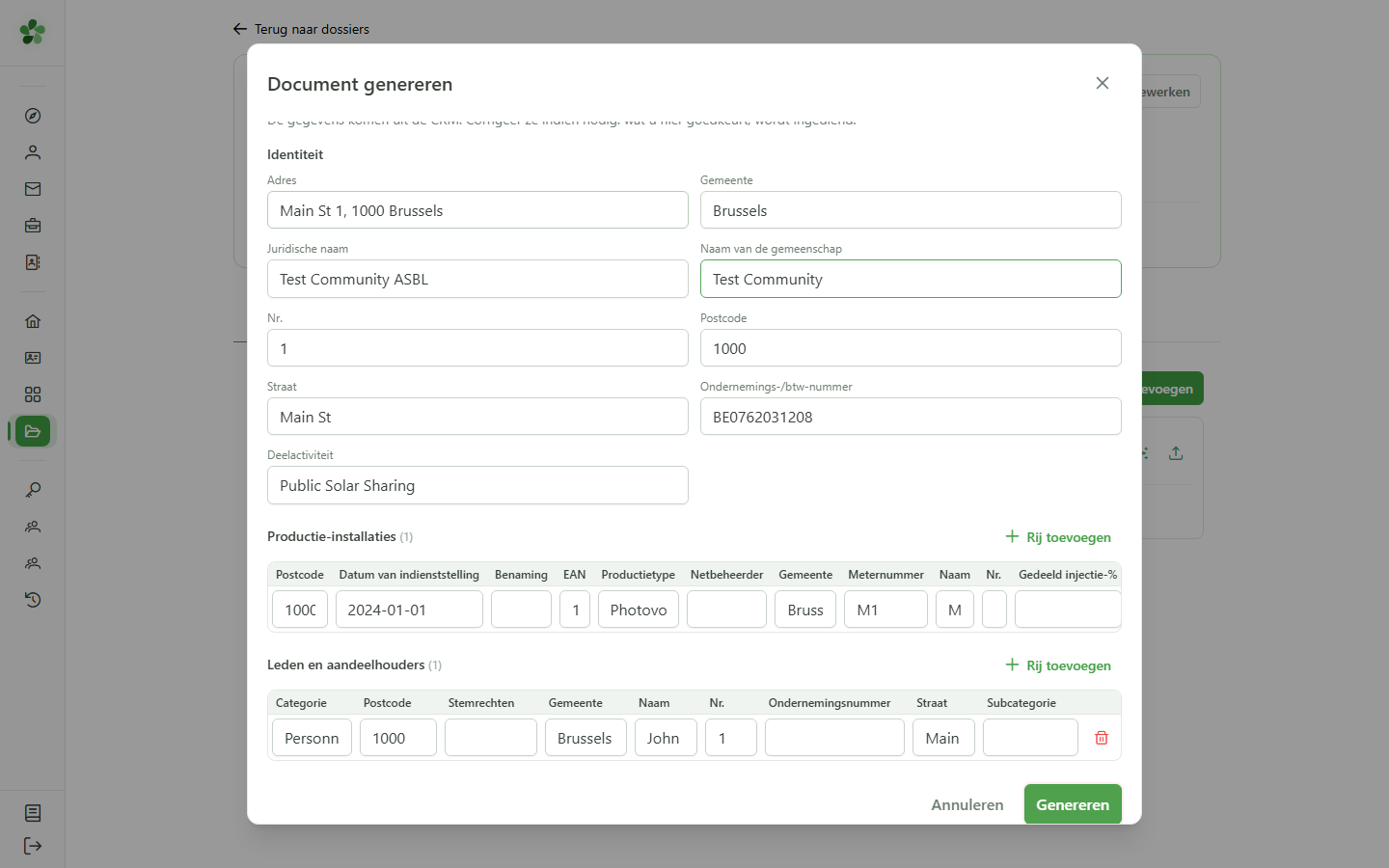
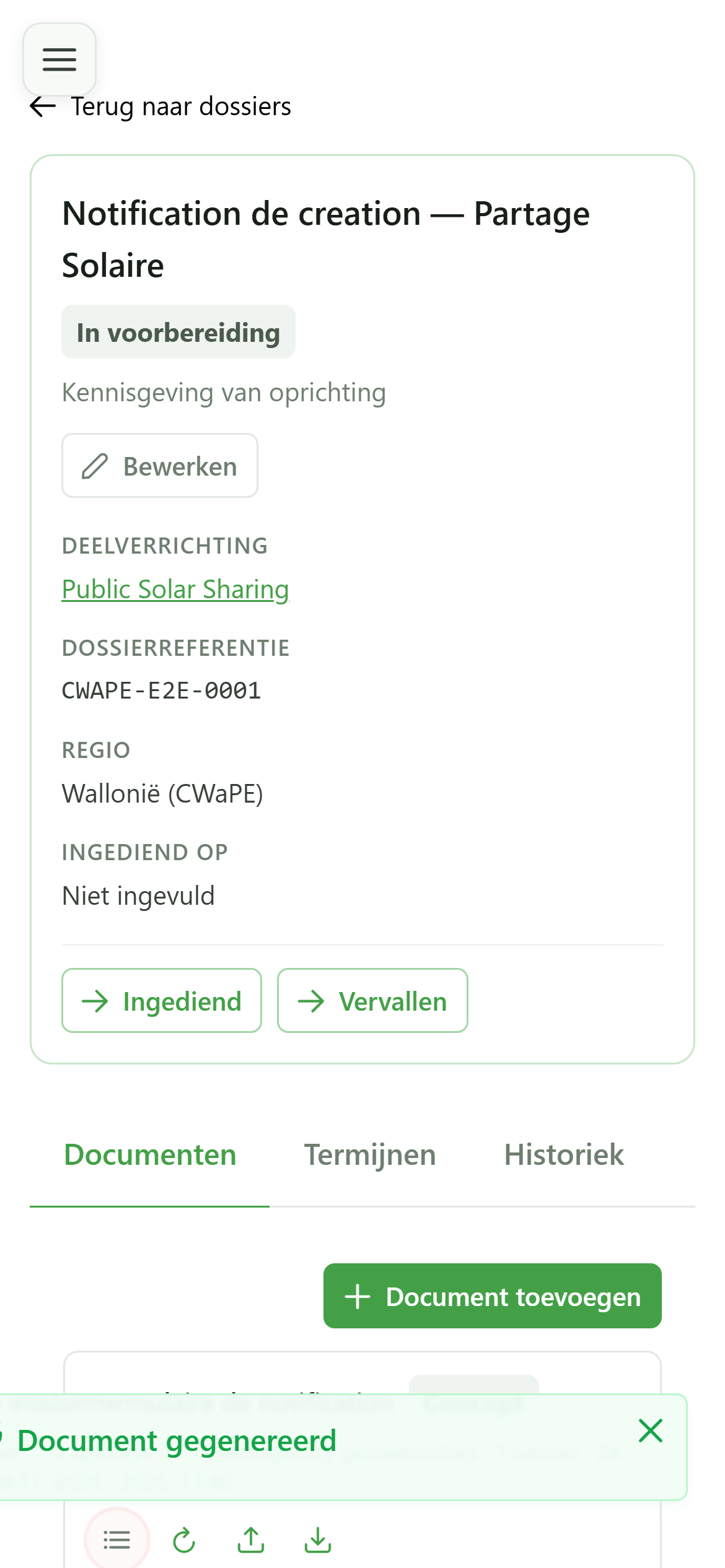
Het genereren gebeurt op de achtergrond. U kunt gewoon verder werken: de kaart van het document toont “Bezig met genereren” en wordt vanzelf bijgewerkt.
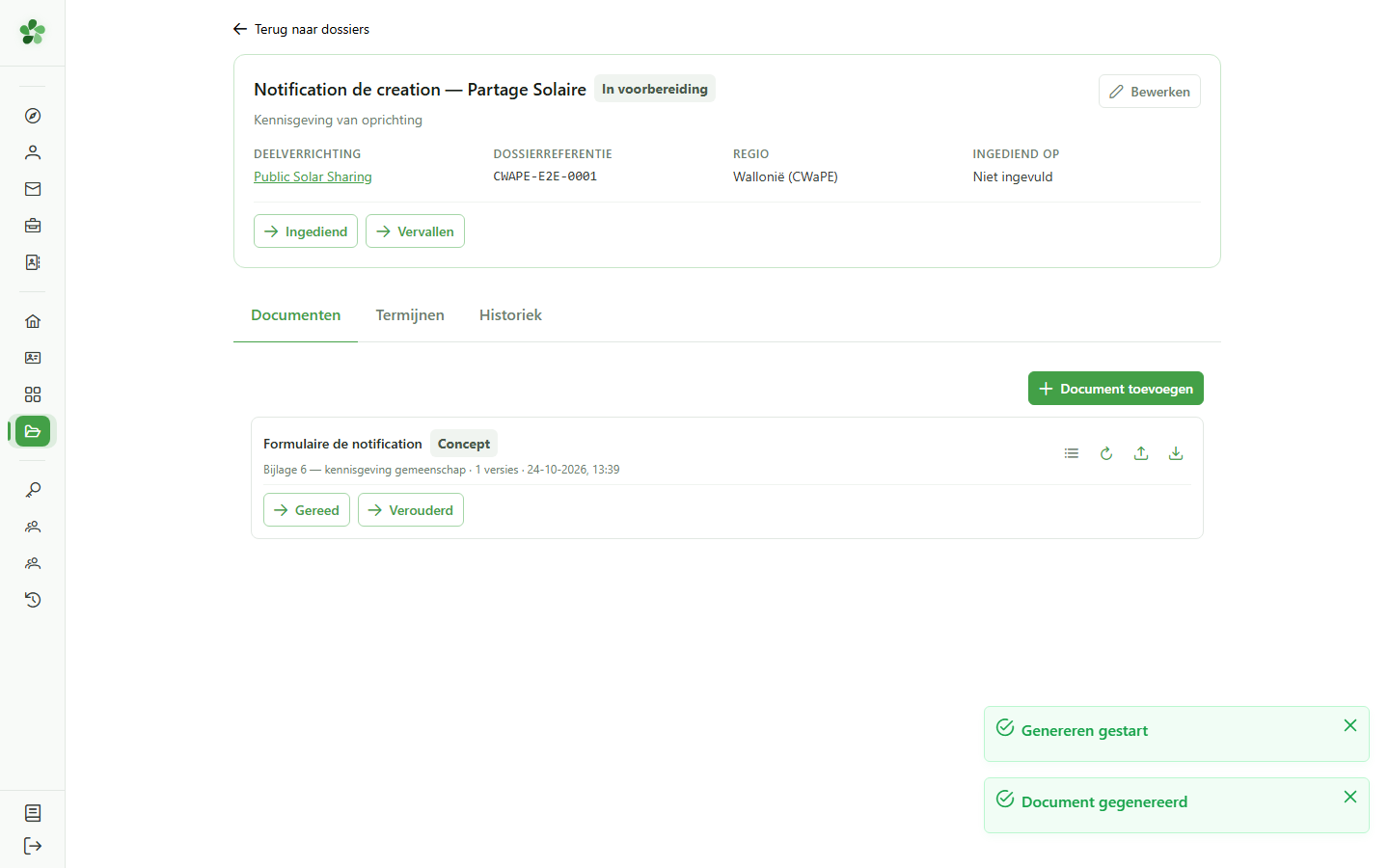
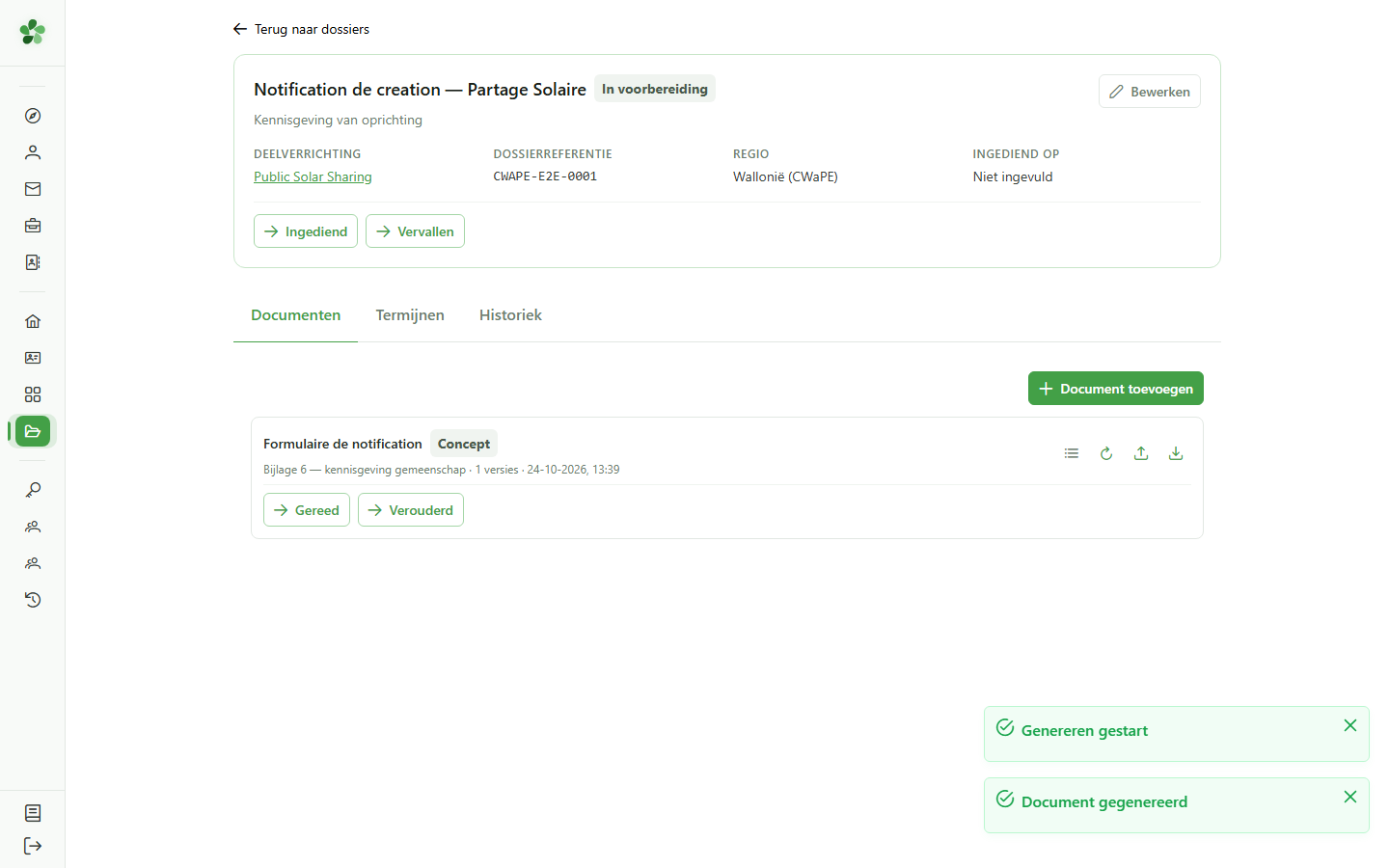
12 Het document is klaar
Documenten van het dossier
Zodra het genereren klaar is, heeft het document een downloadbare versie. Er wordt niets overschreven: elke generatie voegt een nieuwe versie toe.
13 Versies bekijken
Documenten van het dossier
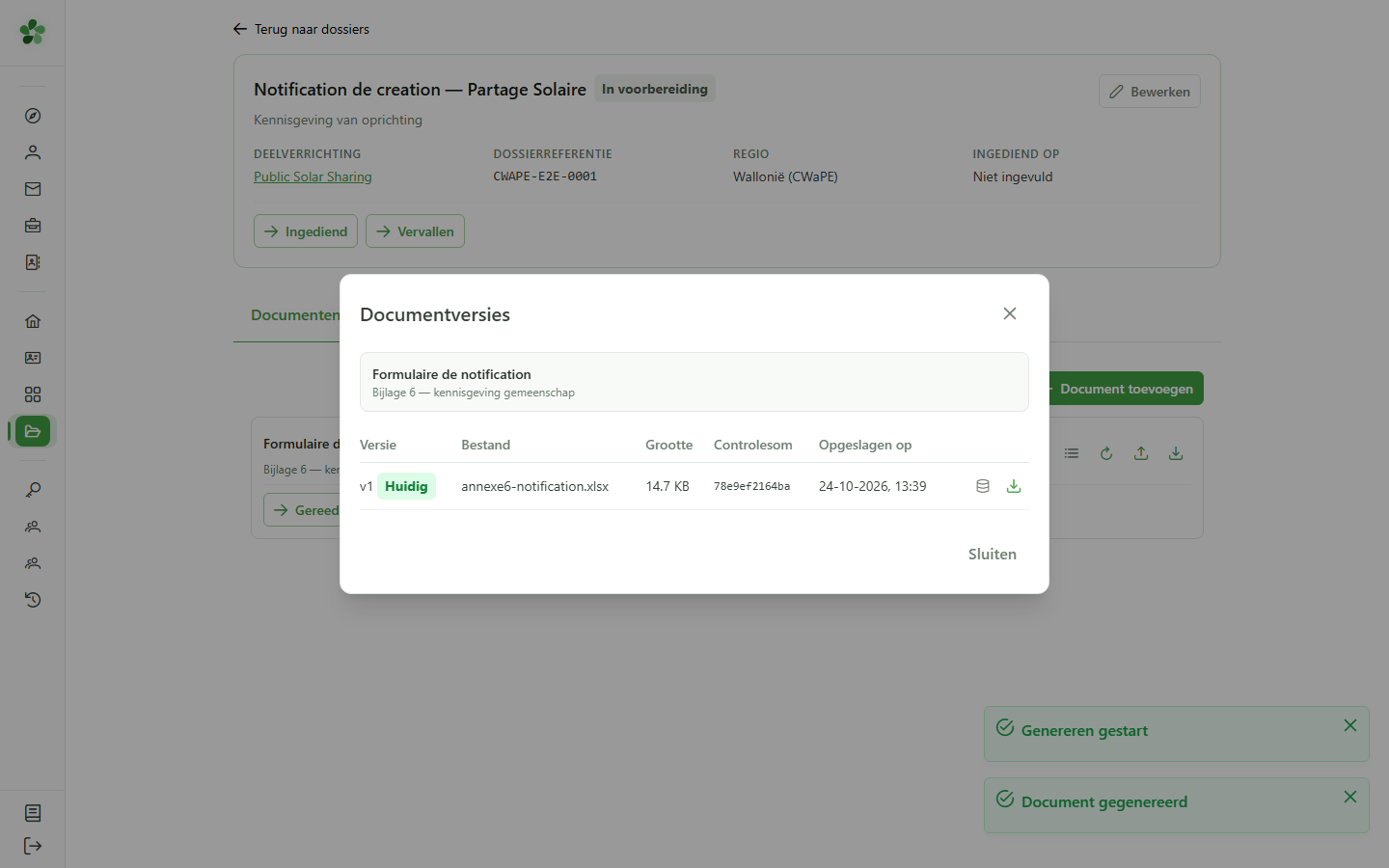
Het pictogram “Versies bekijken” opent de volledige historiek van het document.
14 Een spoor van wat er werd gemaakt
Documentversies
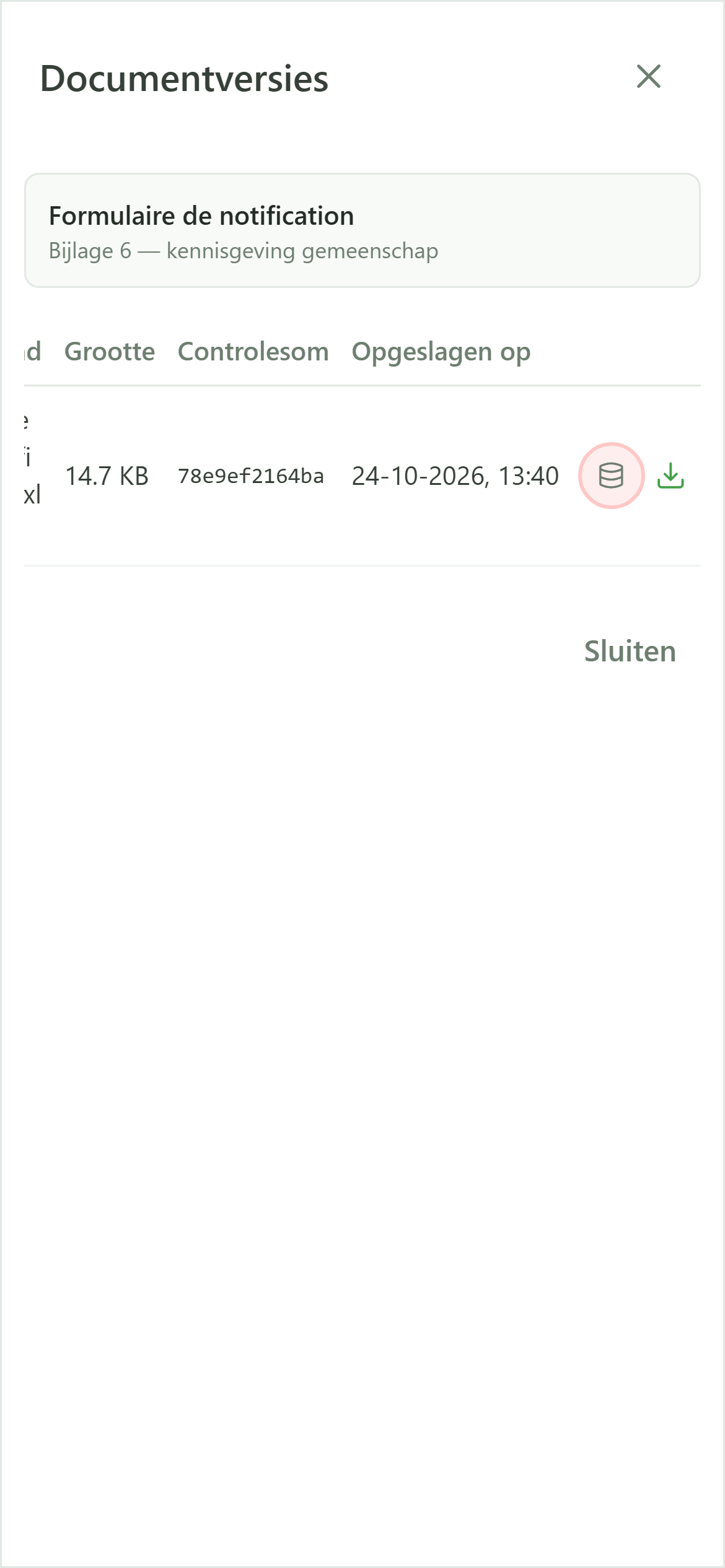
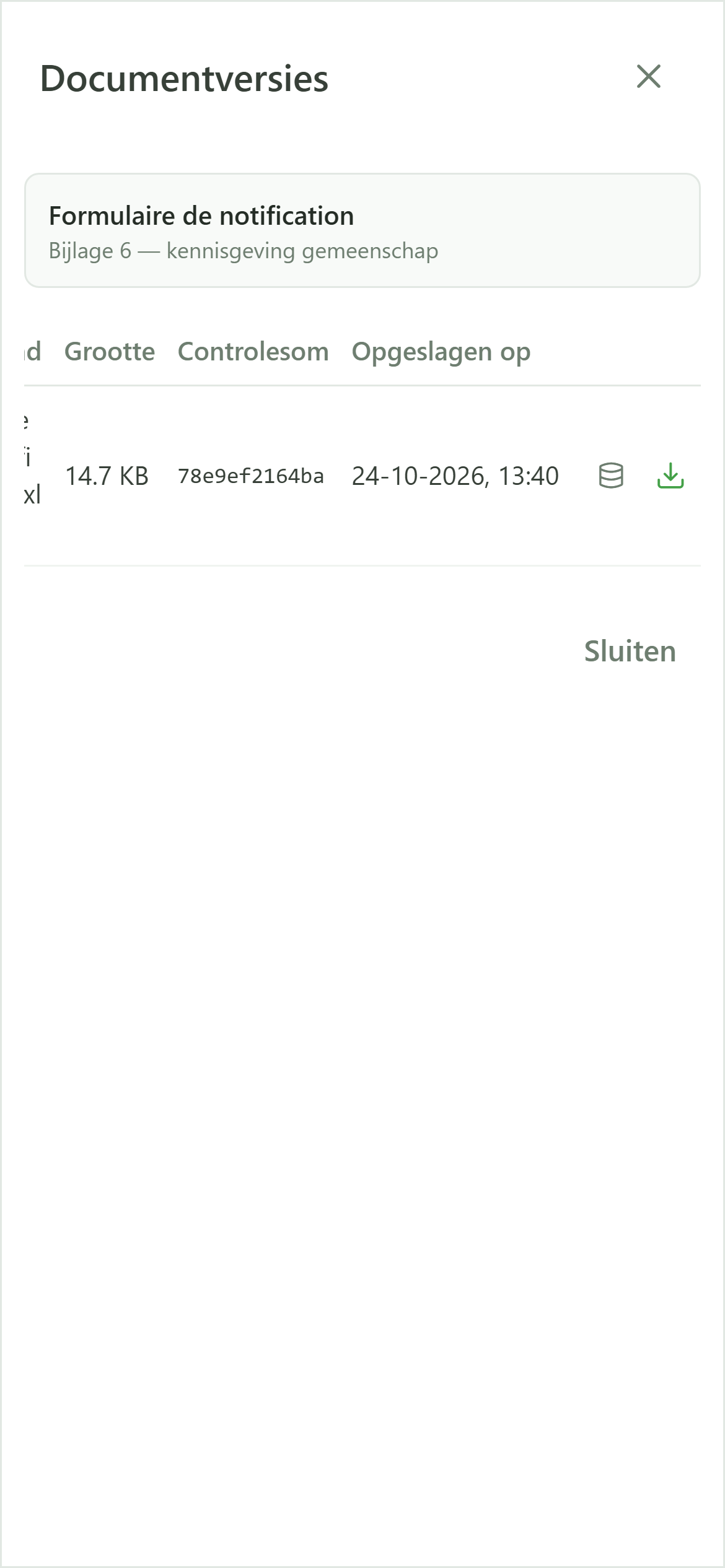
Elke versie vermeldt wanneer en door wie ze werd gemaakt. Gegenereerde versies bewaren bovendien de exacte gegevens die werden gebruikt.
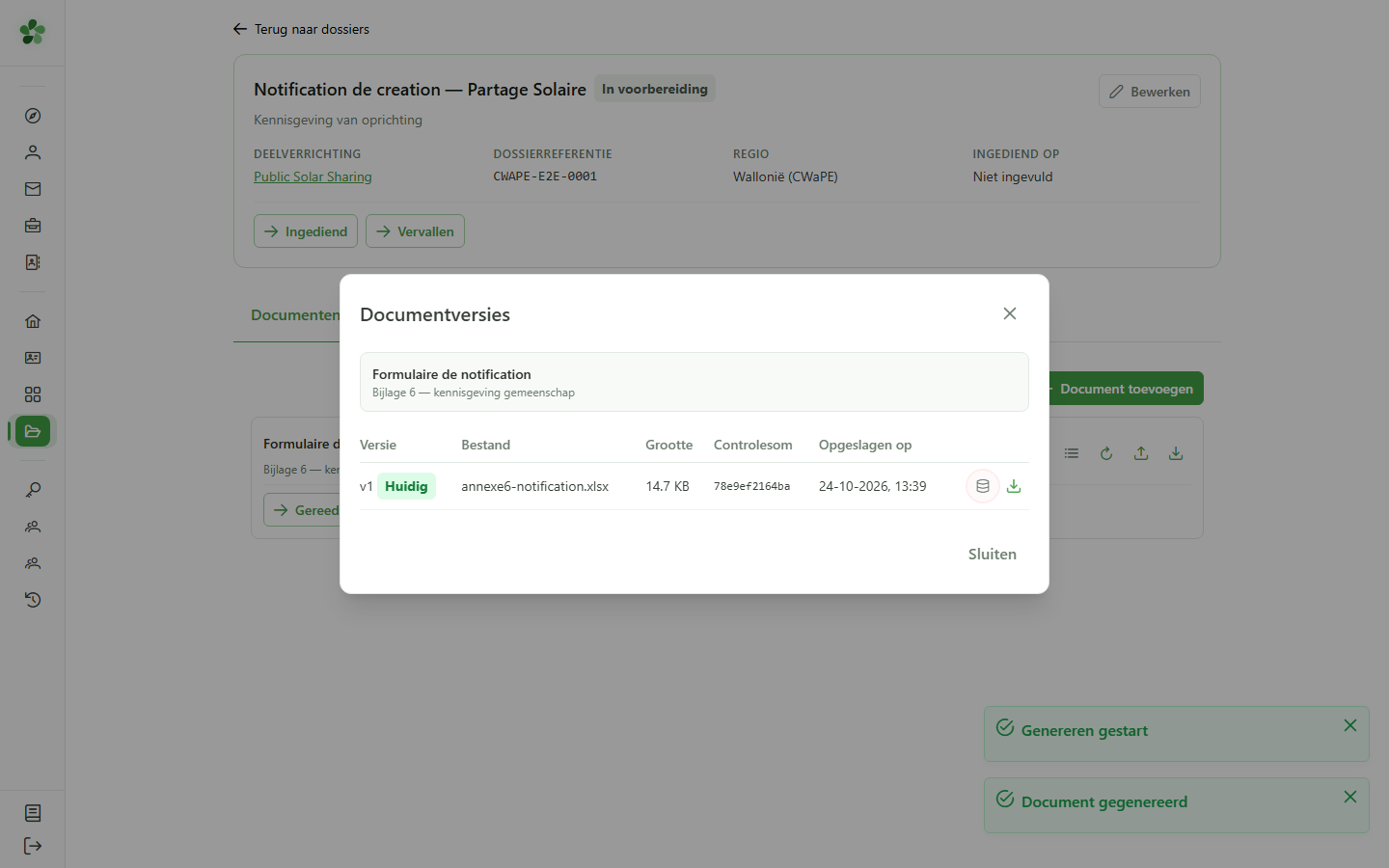
15 Vastgelegde gegevens tonen
Documentversies
Open de momentopname om de gegevens na te lezen zoals ze waren op het moment van indiening. Een latere wijziging in het CRM herschrijft nooit wat werd doorgestuurd.
Een document genereren vanuit het CRM
Guide utilisateur
User guide
Gebruikershandleiding
Benutzerhandbuch
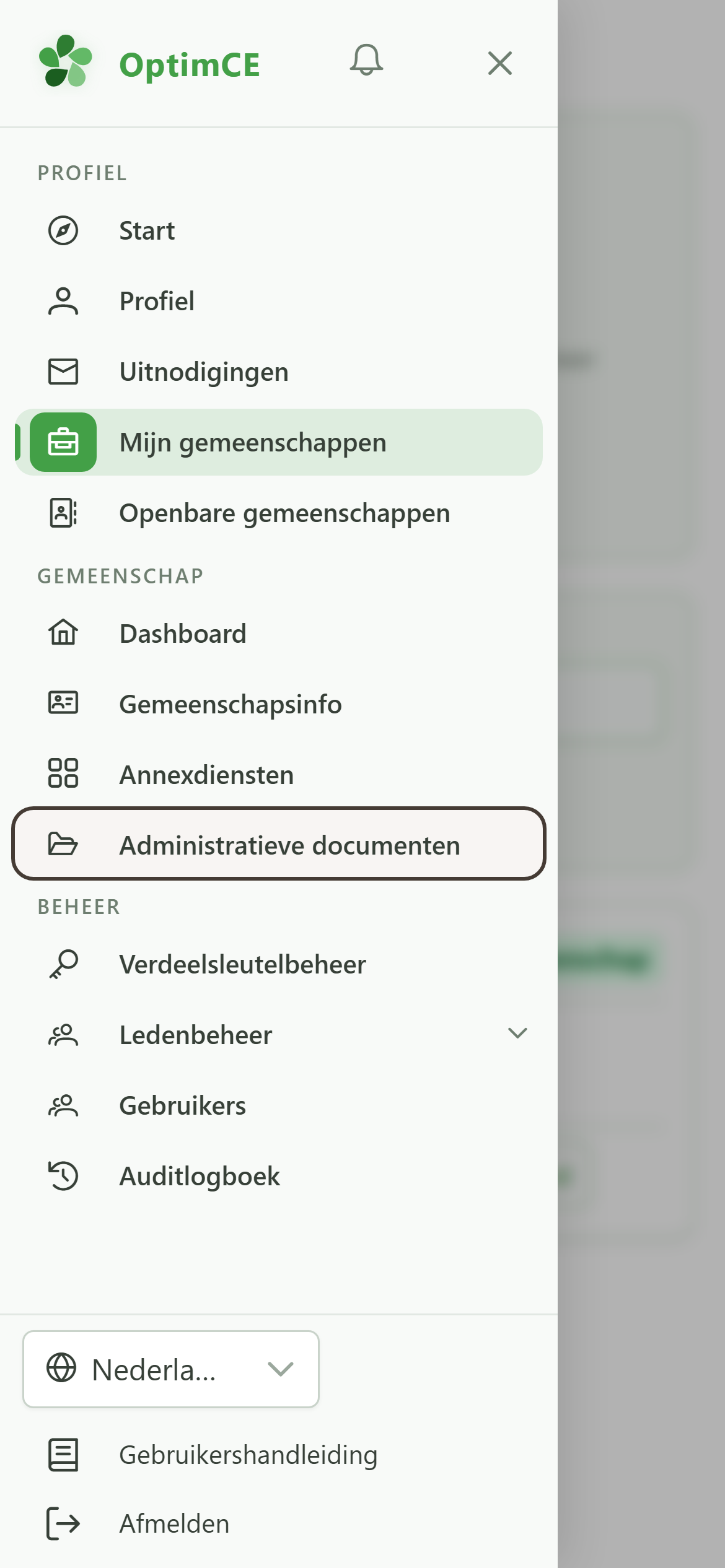
1 Administratieve documenten openen
Navigatie
Tik op het menupictogram om de navigatielade te openen en daarna op “Administratieve documenten”.
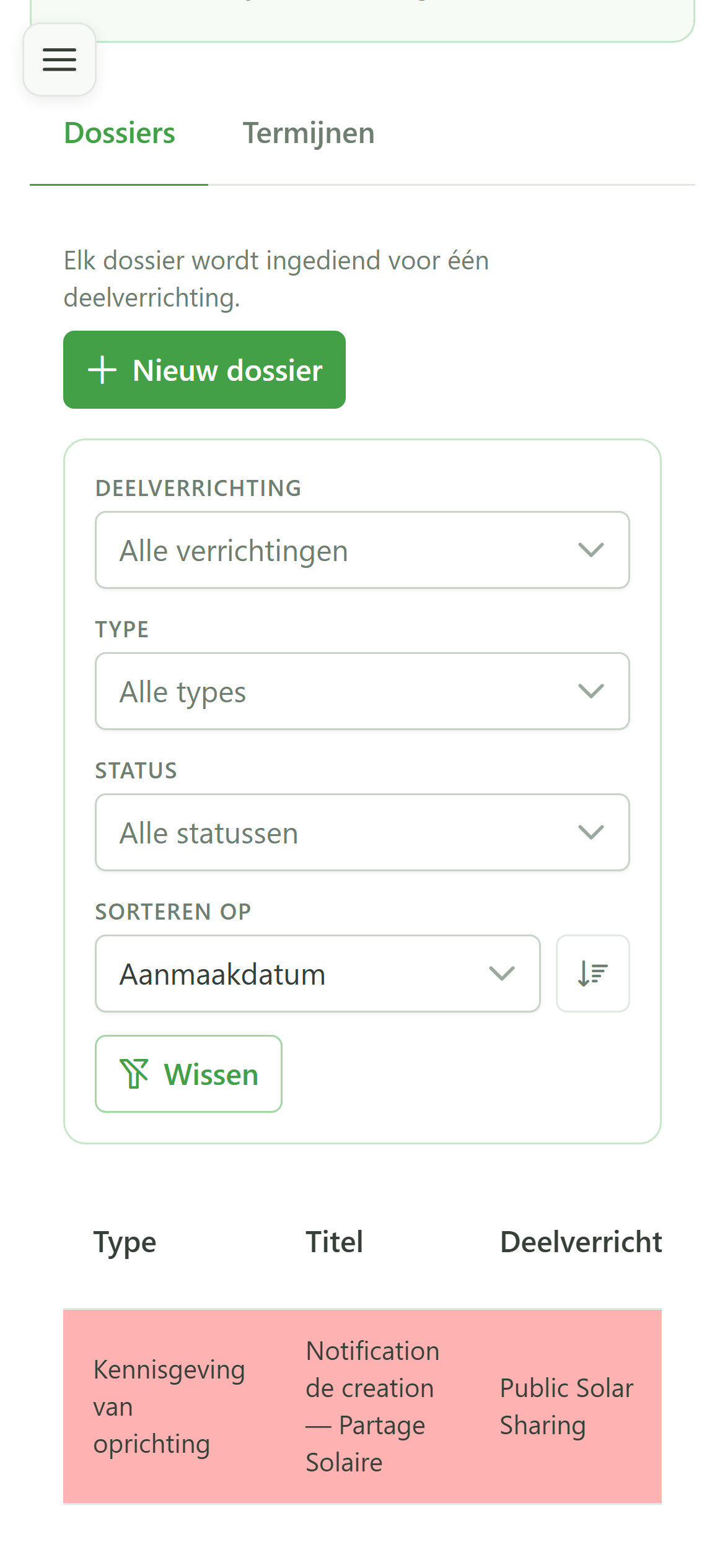
2 Dossier openen
Administratieve documenten
Klik op de rij van het dossier om de detailpagina ervan te openen. Documenten worden altijd binnen een dossier toegevoegd.
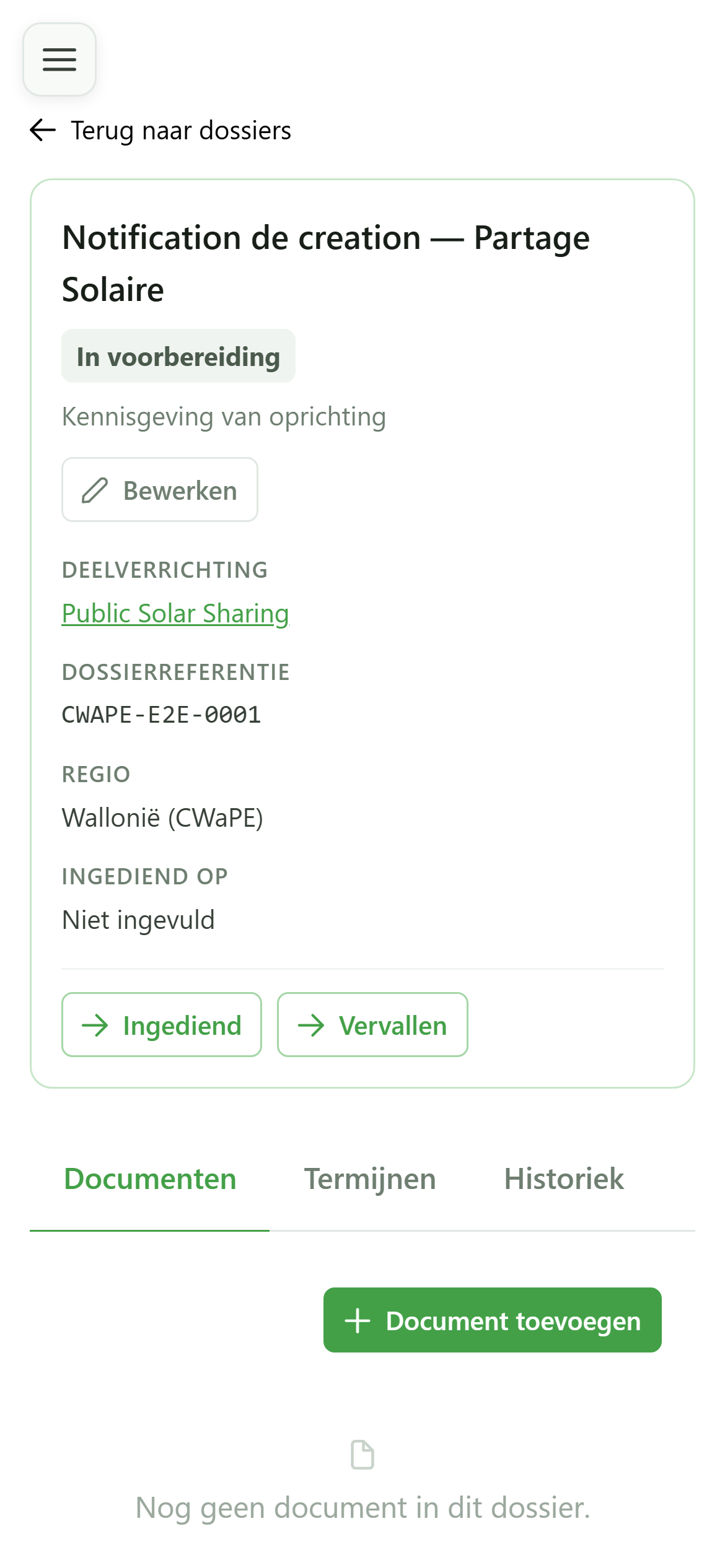
3 Een leeg dossier
Documenten van het dossier
Het tabblad “Documenten” toont de stukken van het dossier. Een pas aangemaakt dossier bevat er nog geen.
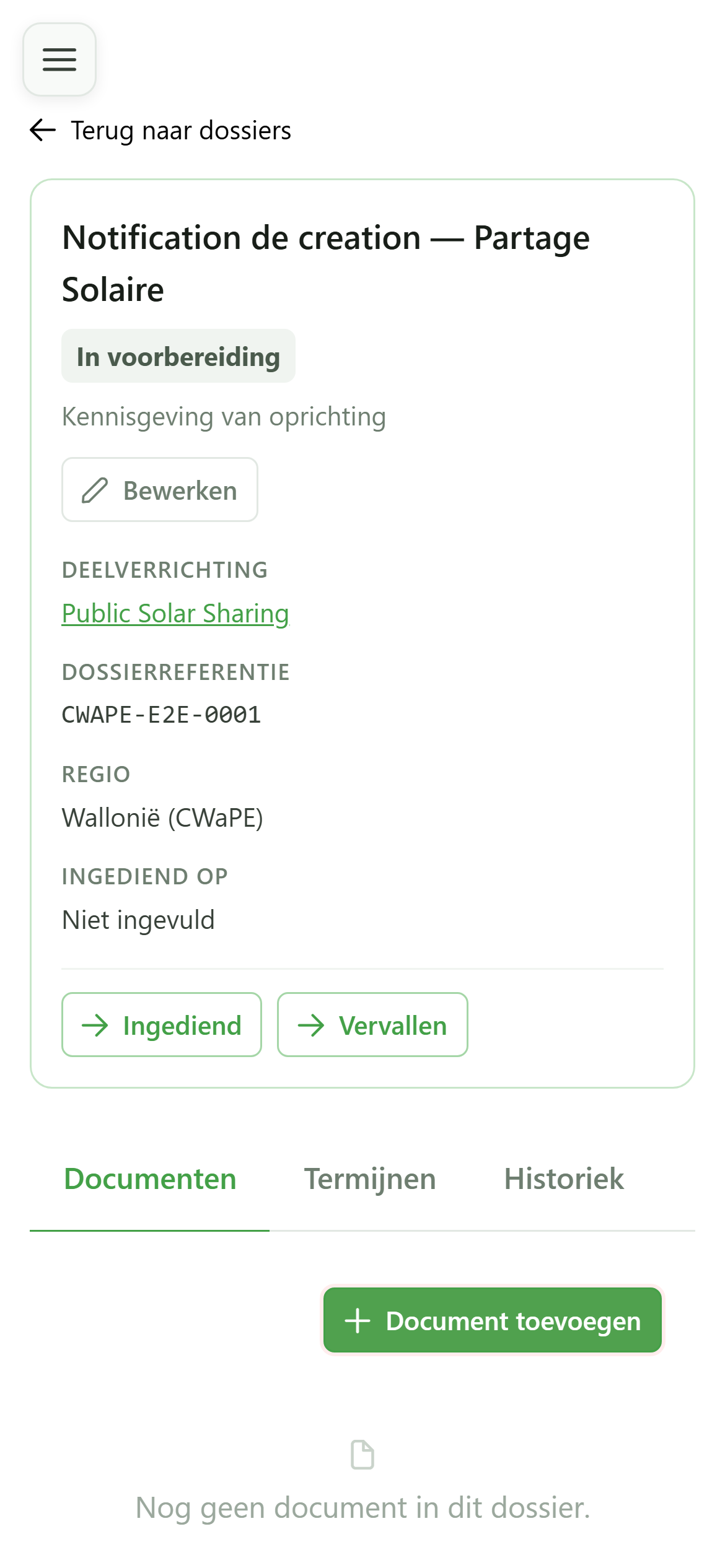
4 Document toevoegen
Documenten van het dossier
Klik op “Document toevoegen” om het reglementaire formulier te kiezen dat u wilt voorbereiden.
5 Formulier kiezen
Document toevoegen
De lijst bevat de formulieren die de regulator voor uw regio heeft gepubliceerd. Elk formulier weet welke gegevens uit het CRM het moet overnemen.
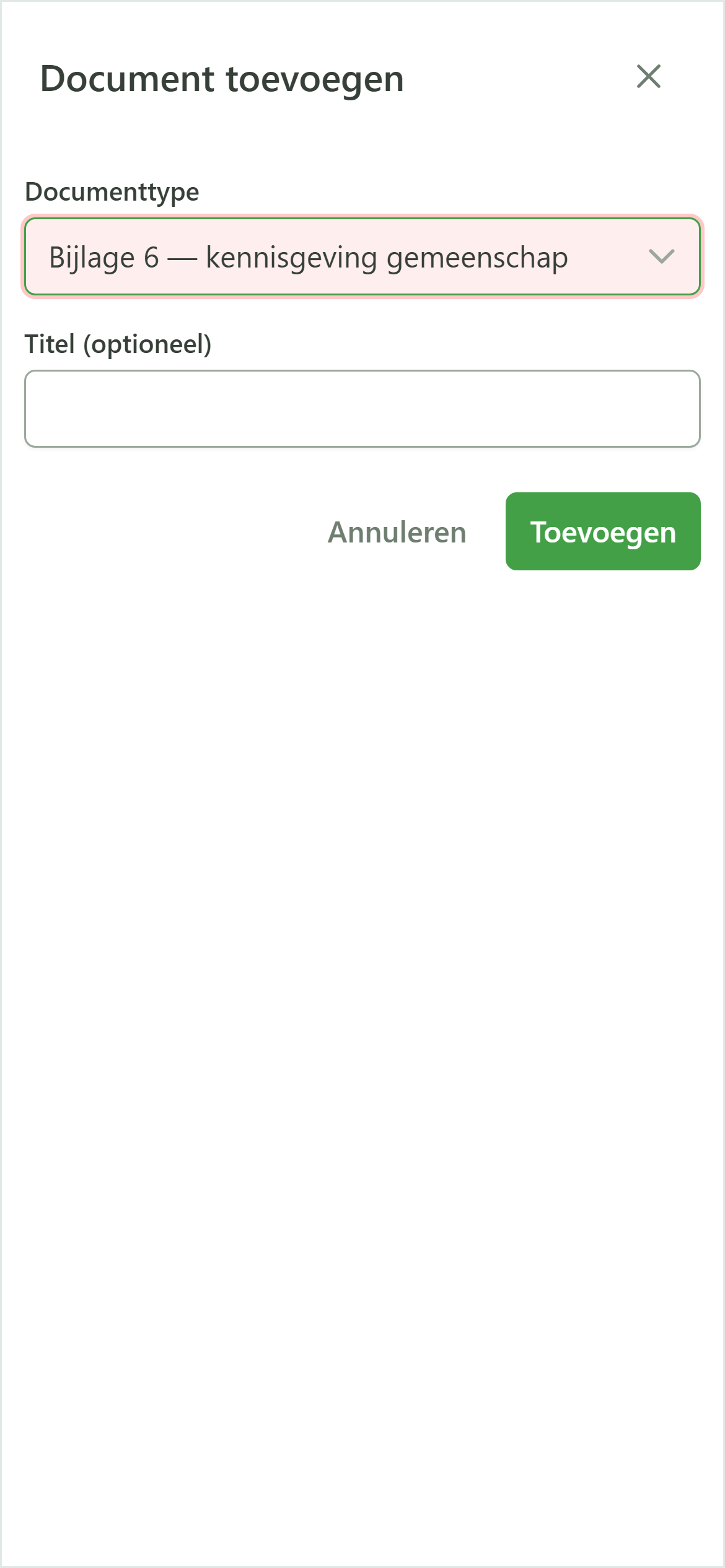
6 Document aanmaken
Document toevoegen
Bevestig: het document wordt aan het dossier toegevoegd, nog zonder enige inhoud.
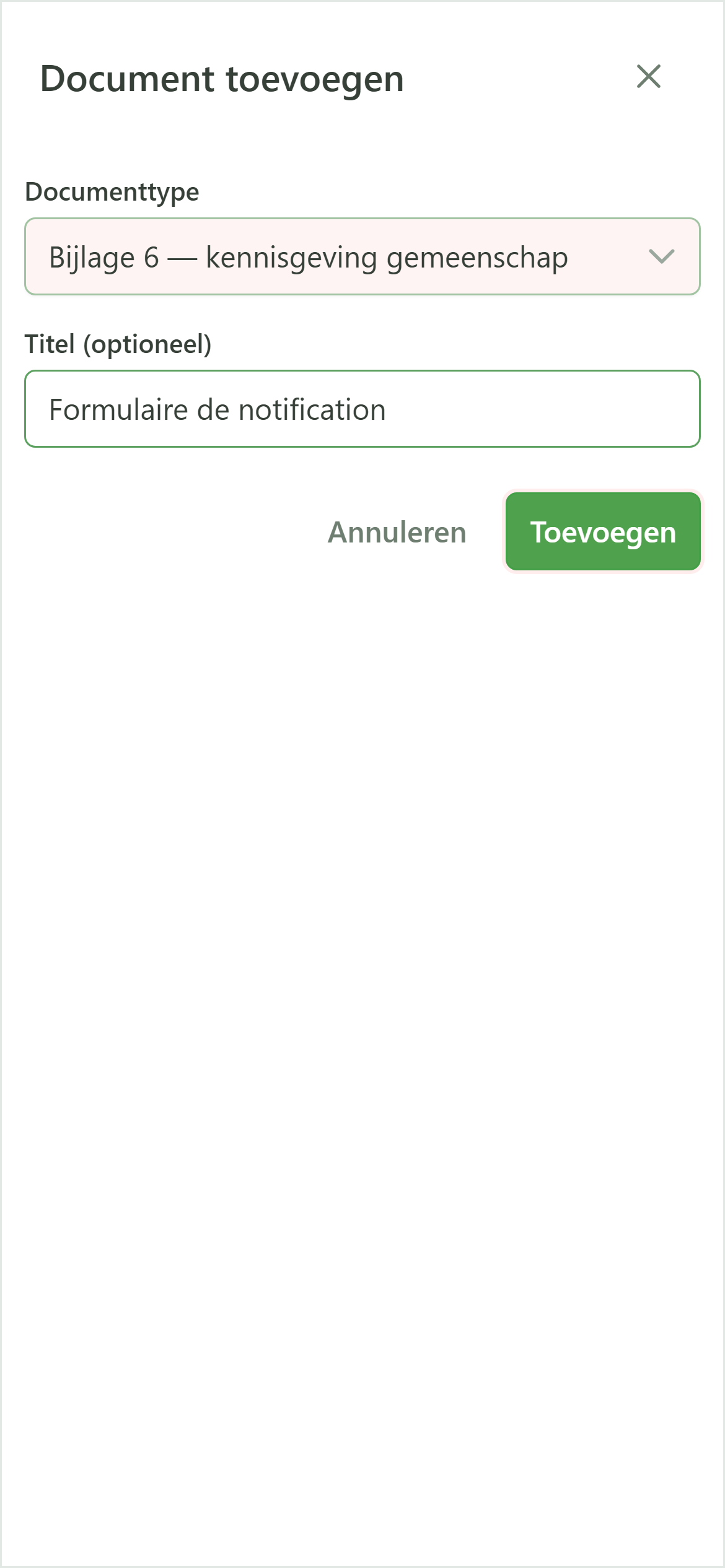
7 Er wacht een concept op u
Documenten van het dossier
Het document wordt aangemaakt met de status “Concept”. Het heeft nog geen inhoud: via de pictogrammen kunt u het genereren vanuit het CRM of uw eigen bestand uploaden.
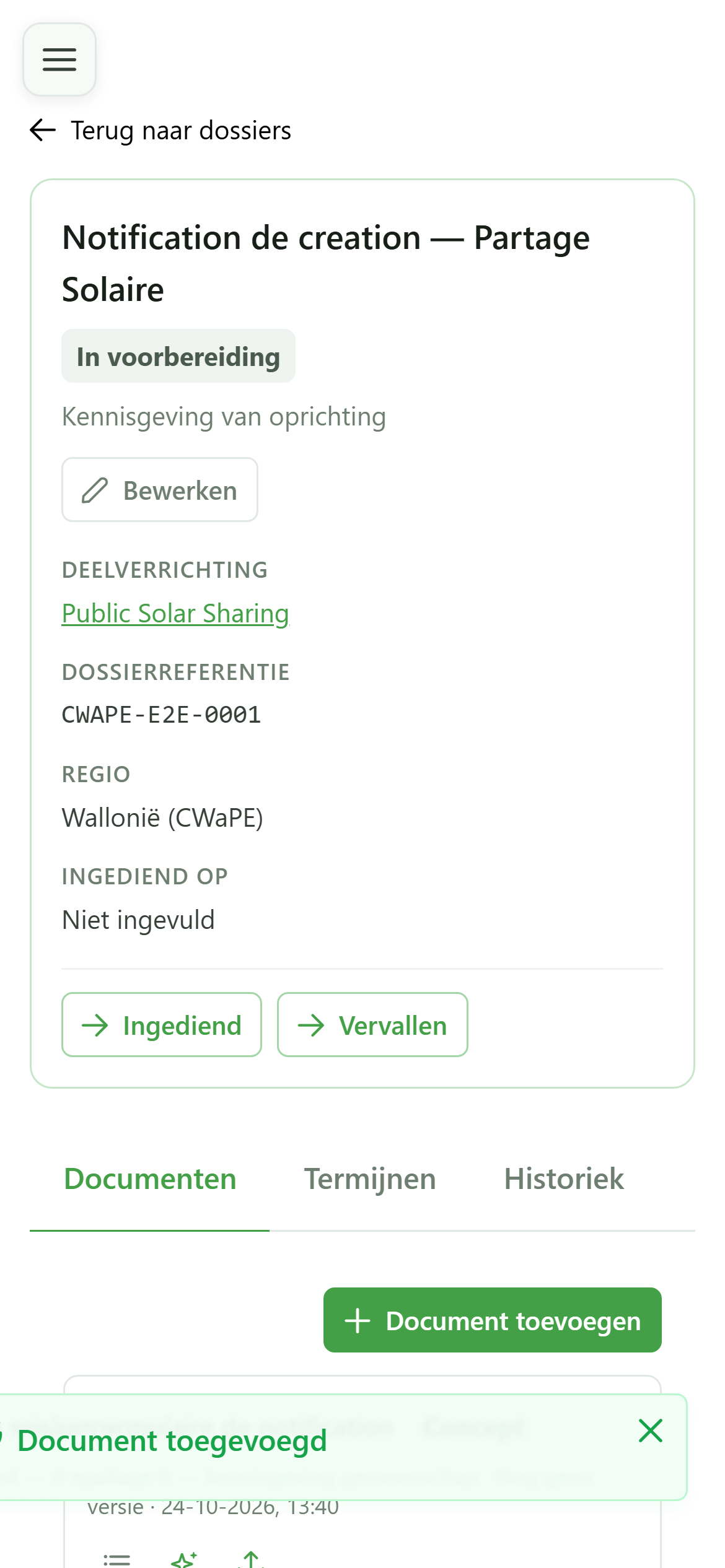
8 Document genereren
Documenten van het dossier
Klik op het pictogram om te genereren. OptimCE verzamelt de gegevens van de gemeenschap, van de deeloperatie en van haar leden om het formulier in te vullen.
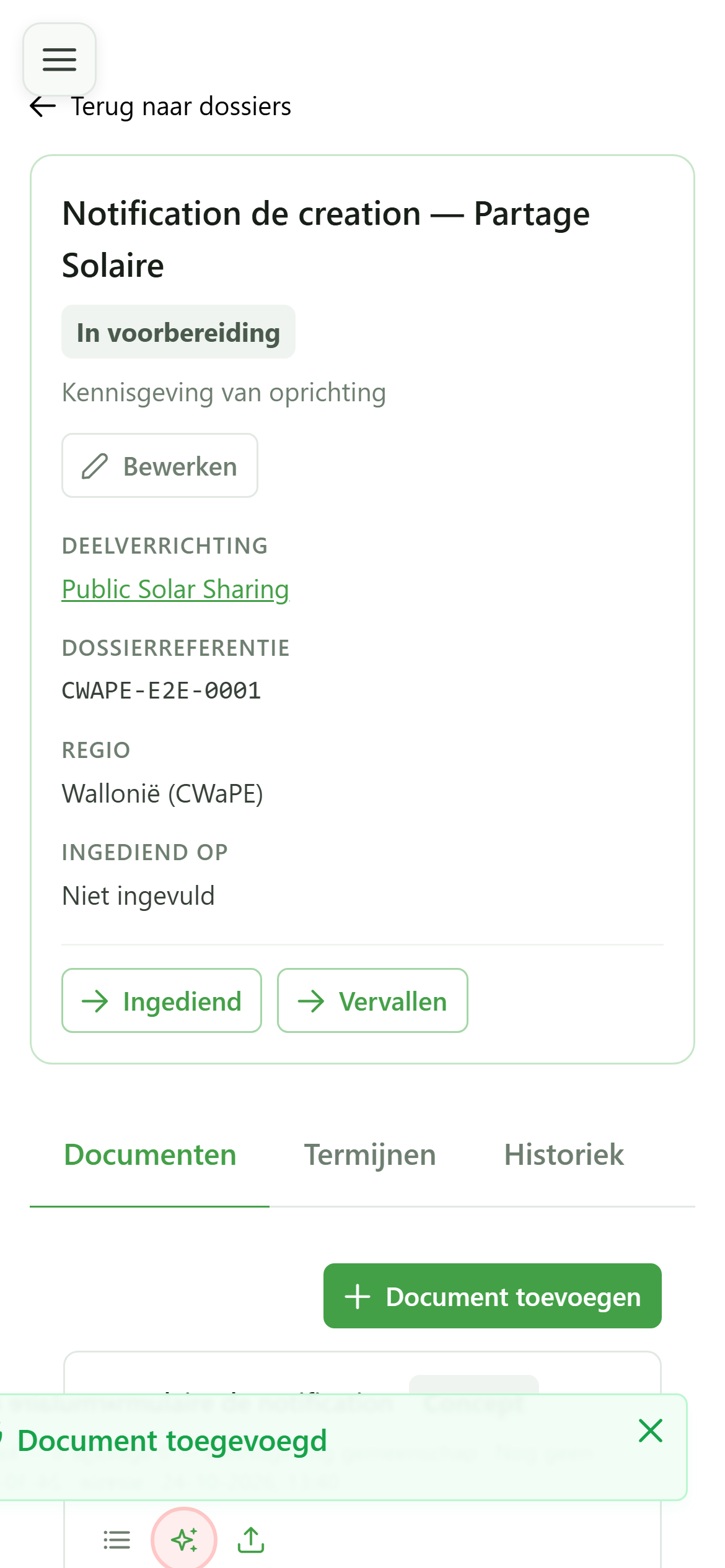
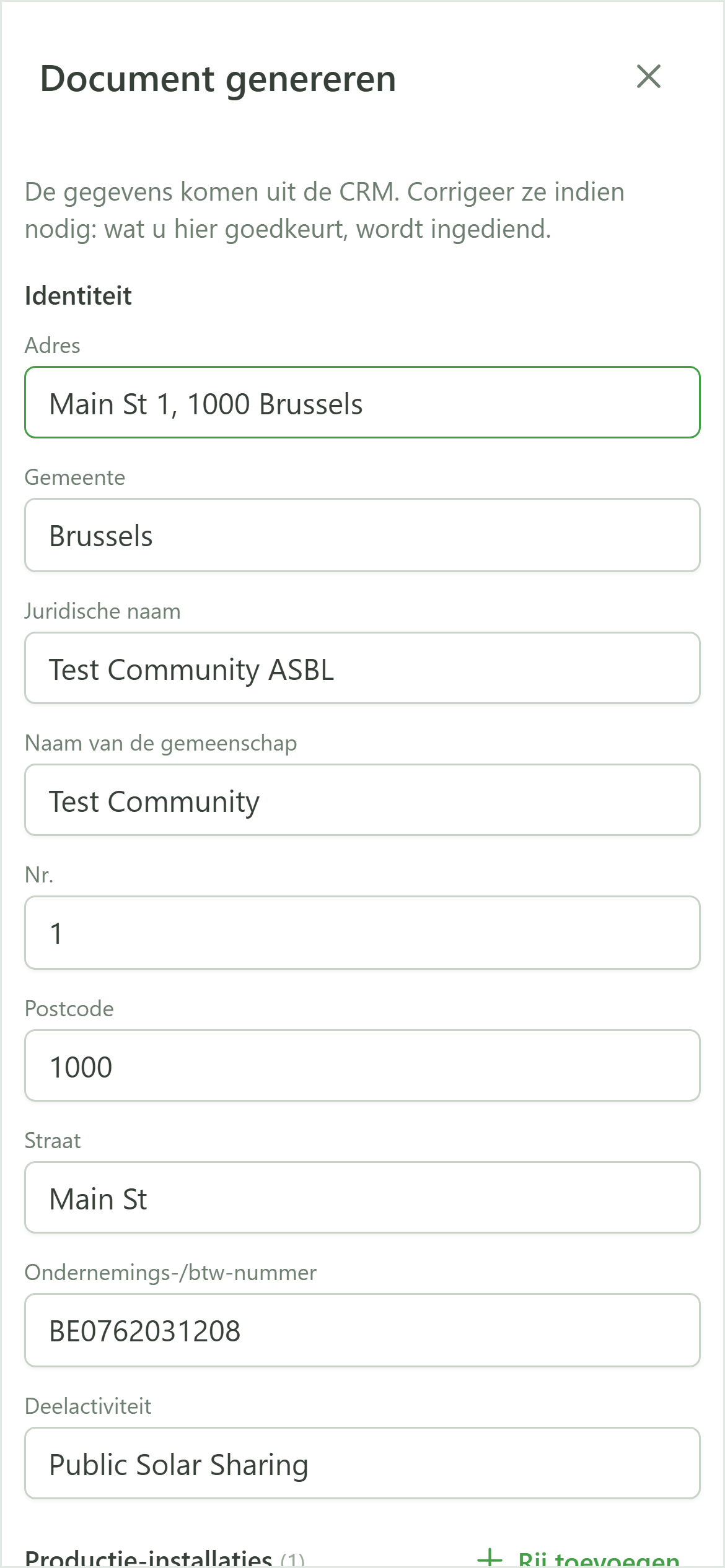
9 Gegevens controleren
Document genereren
Niets wordt ingediend zonder dat u het hebt nagelezen. De velden zijn vooraf ingevuld vanuit het CRM en blijven bewerkbaar: wat u hier bevestigt, is precies wat in het document wordt vastgelegd.
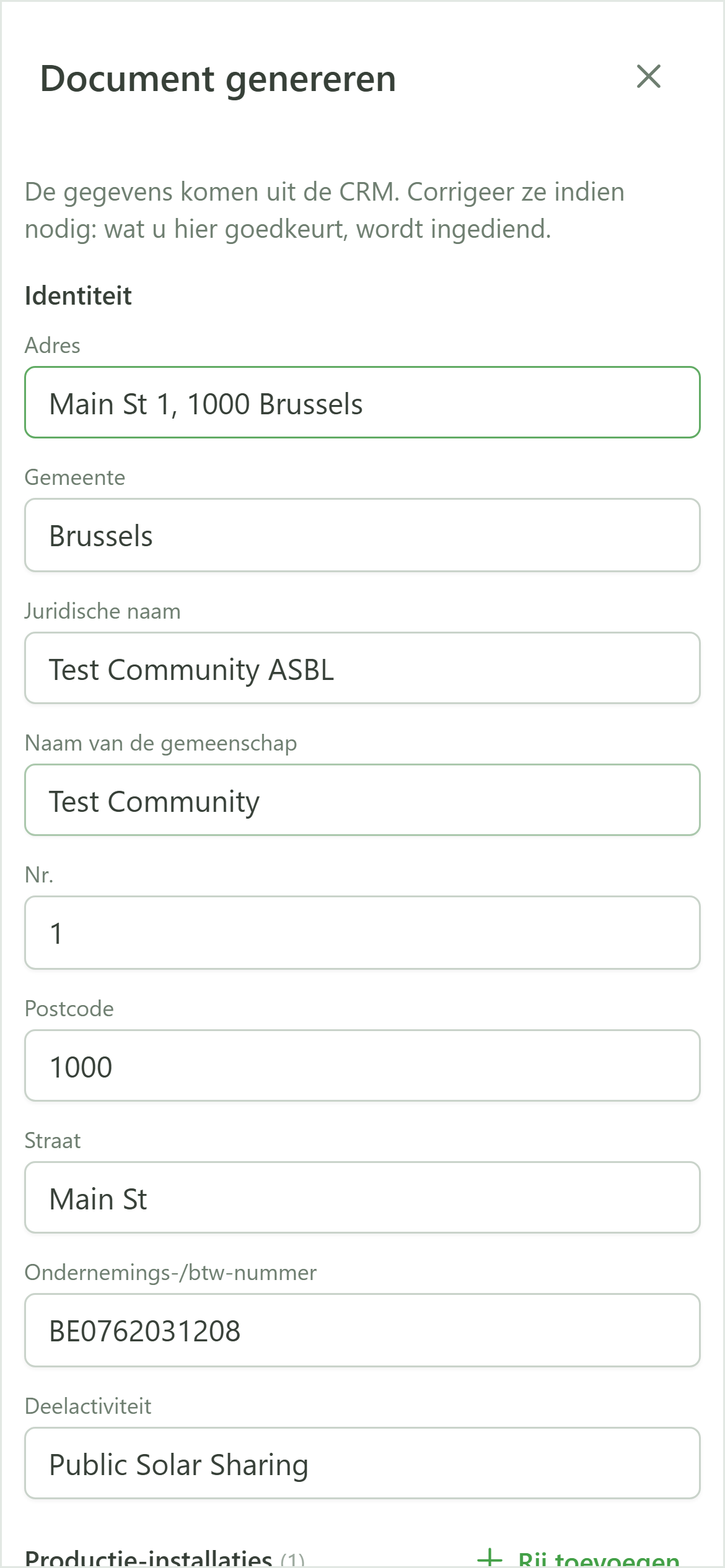
10 Een waarde corrigeren
Document genereren
Een correctie die u hier maakt, geldt alleen voor dit document. Is een gegeven overal fout, corrigeer het dan liever in het CRM en laad het formulier daarna opnieuw.
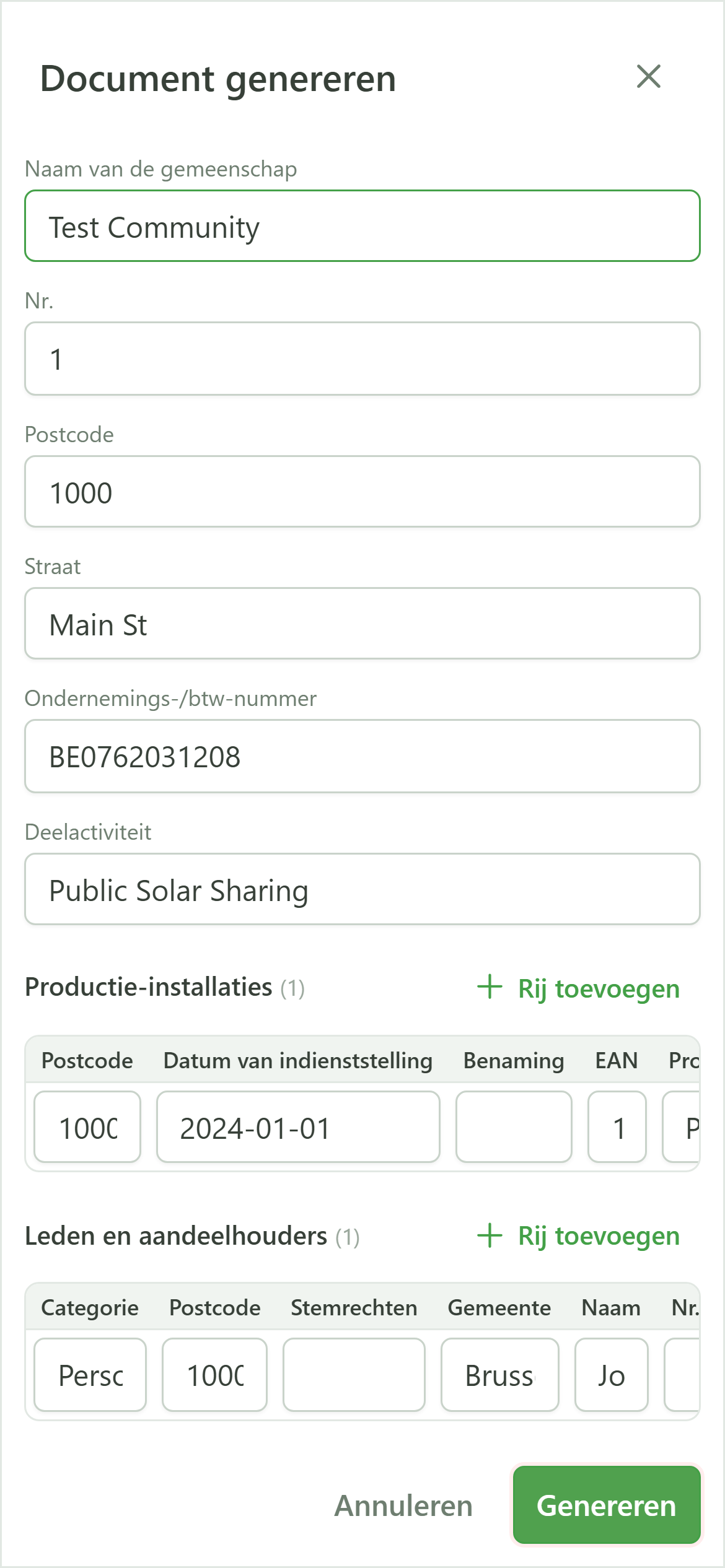
11 Generatie starten
Document genereren
Het genereren gebeurt op de achtergrond. U kunt gewoon verder werken: de kaart van het document toont “Bezig met genereren” en wordt vanzelf bijgewerkt.
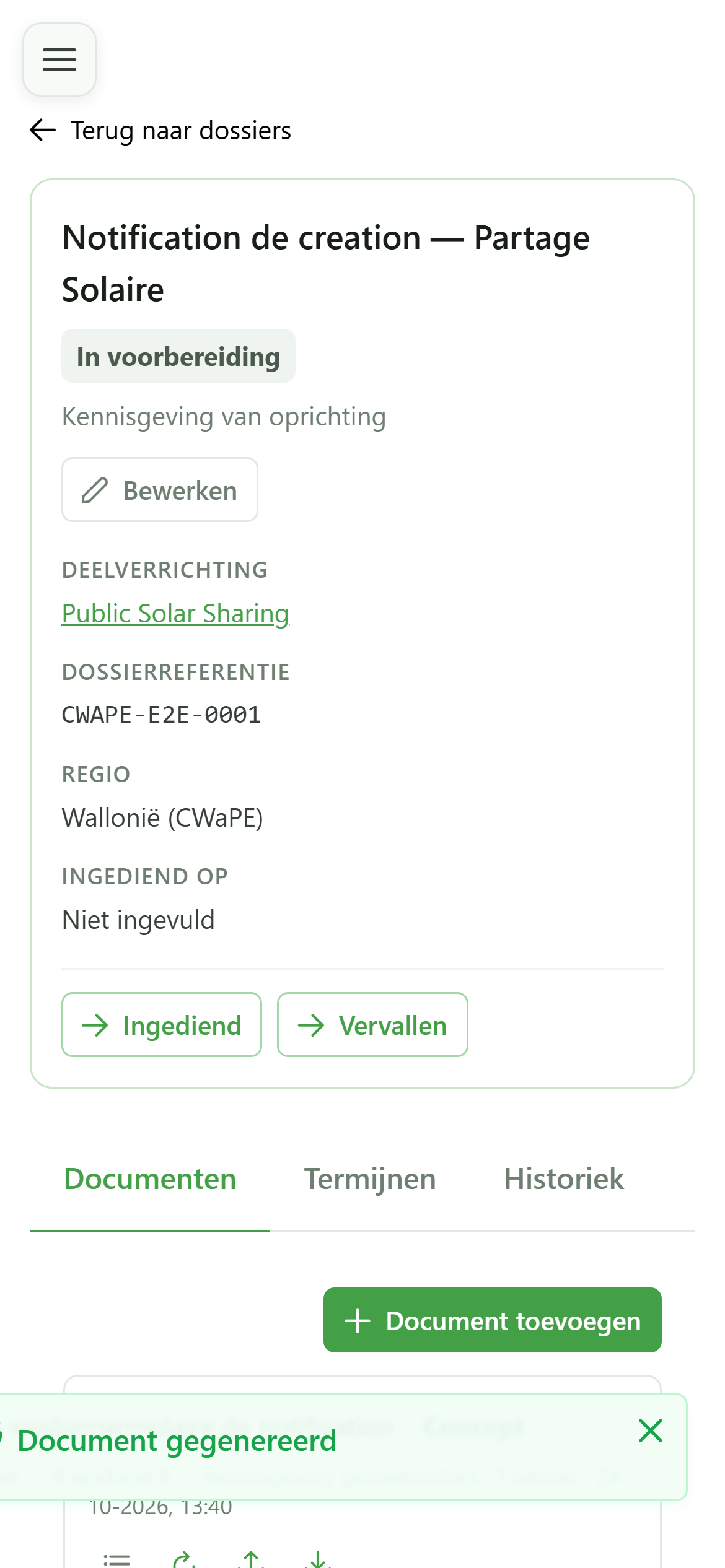
12 Het document is klaar
Documenten van het dossier
Zodra het genereren klaar is, heeft het document een downloadbare versie. Er wordt niets overschreven: elke generatie voegt een nieuwe versie toe.
13 Versies bekijken
Documenten van het dossier
Het pictogram “Versies bekijken” opent de volledige historiek van het document.
14 Een spoor van wat er werd gemaakt
Documentversies
Elke versie vermeldt wanneer en door wie ze werd gemaakt. Gegenereerde versies bewaren bovendien de exacte gegevens die werden gebruikt.
15 Vastgelegde gegevens tonen
Documentversies
Open de momentopname om de gegevens na te lezen zoals ze waren op het moment van indiening. Een latere wijziging in het CRM herschrijft nooit wat werd doorgestuurd.