Dokument aus dem CRM erzeugen
Guide utilisateur
User guide
Gebruikershandleiding
Benutzerhandbuch
1 Verwaltungsdokumente öffnen
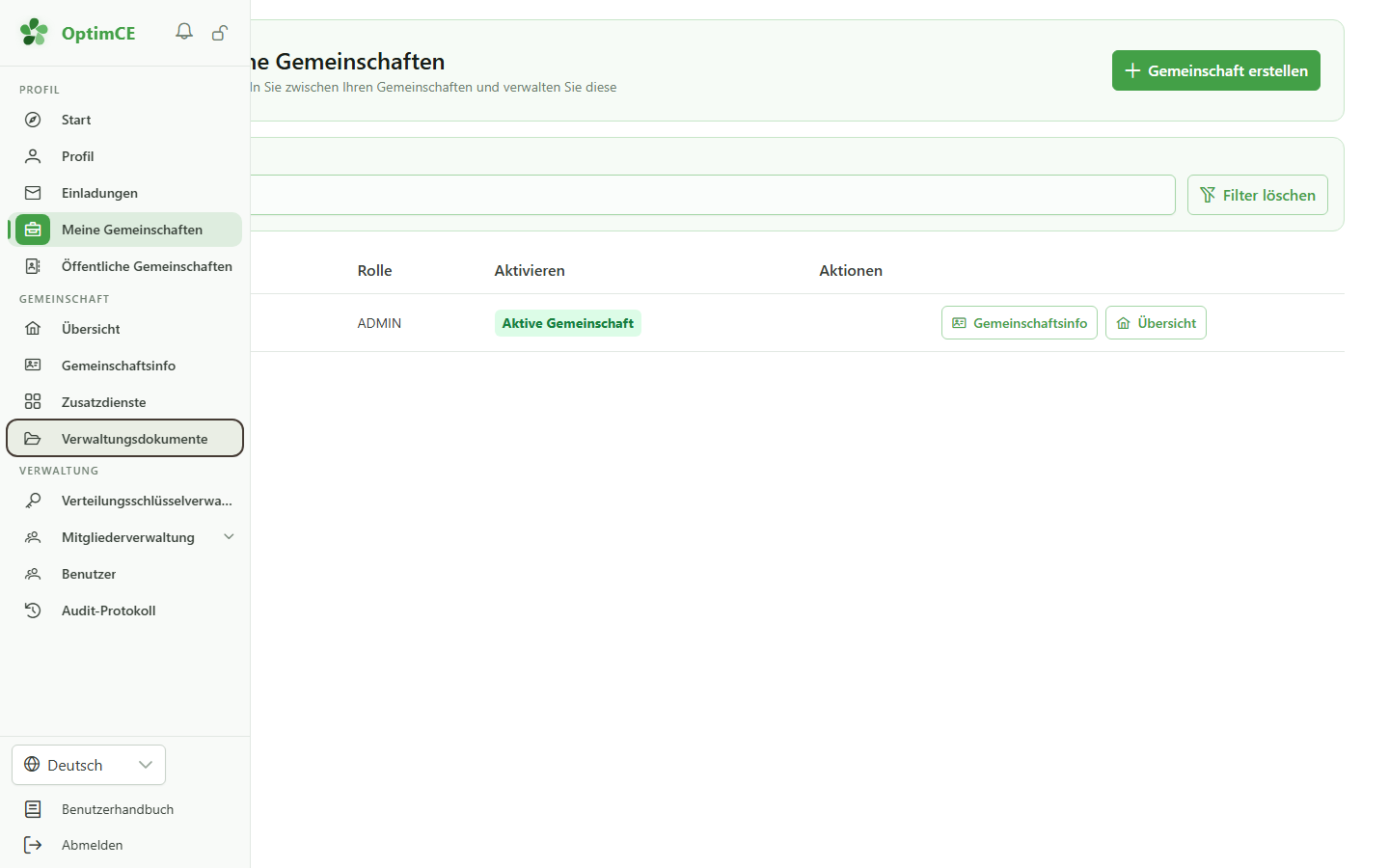
Navigation
Klicken Sie in der Seitenleiste auf „Verwaltungsdokumente“, um Ihre Dossiers zu finden.
2 Dossier öffnen
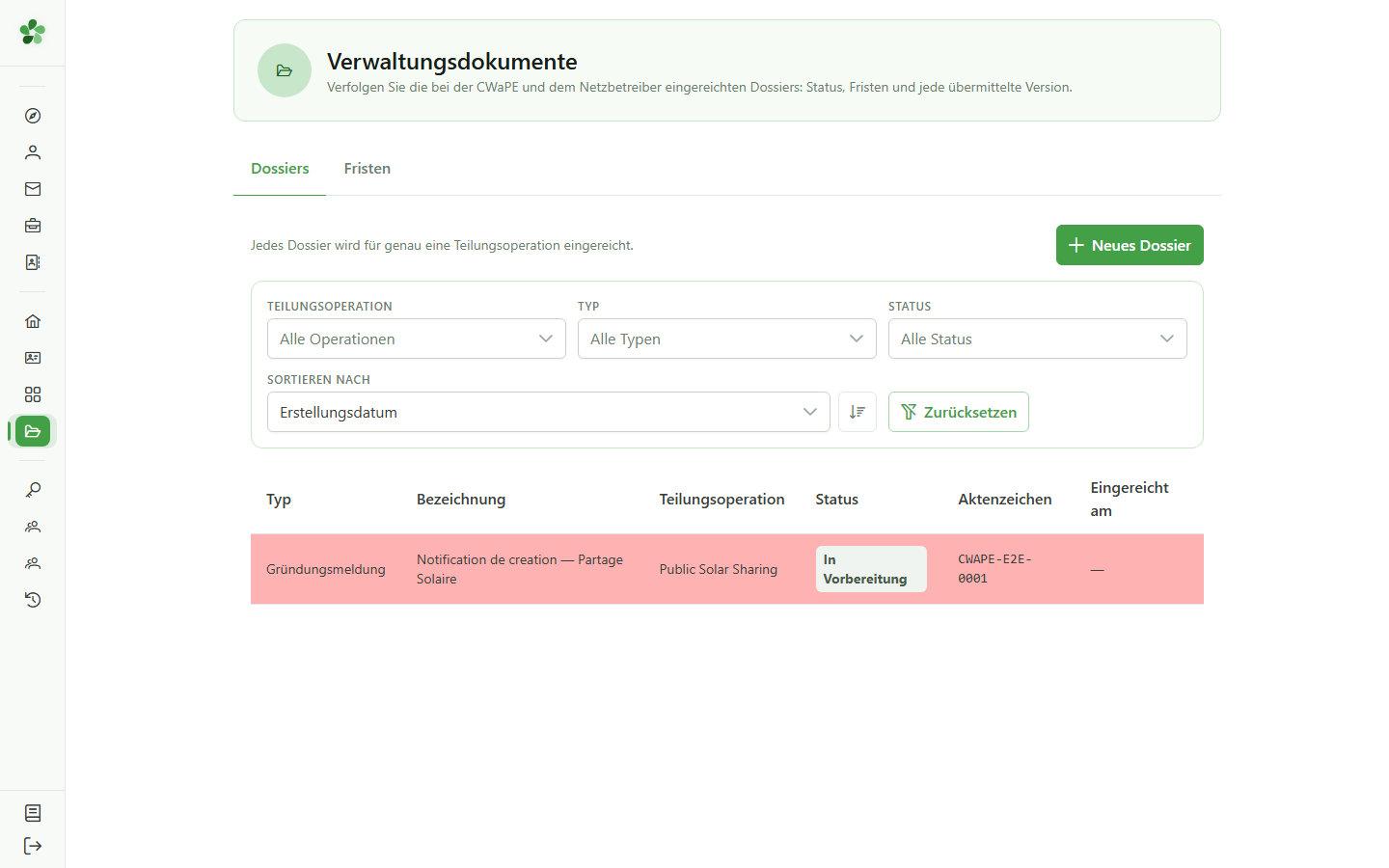
Verwaltungsdokumente
Klicken Sie auf die Zeile des Dossiers, um seine Detailseite zu öffnen. Dokumente werden immer innerhalb eines Dossiers hinzugefügt.
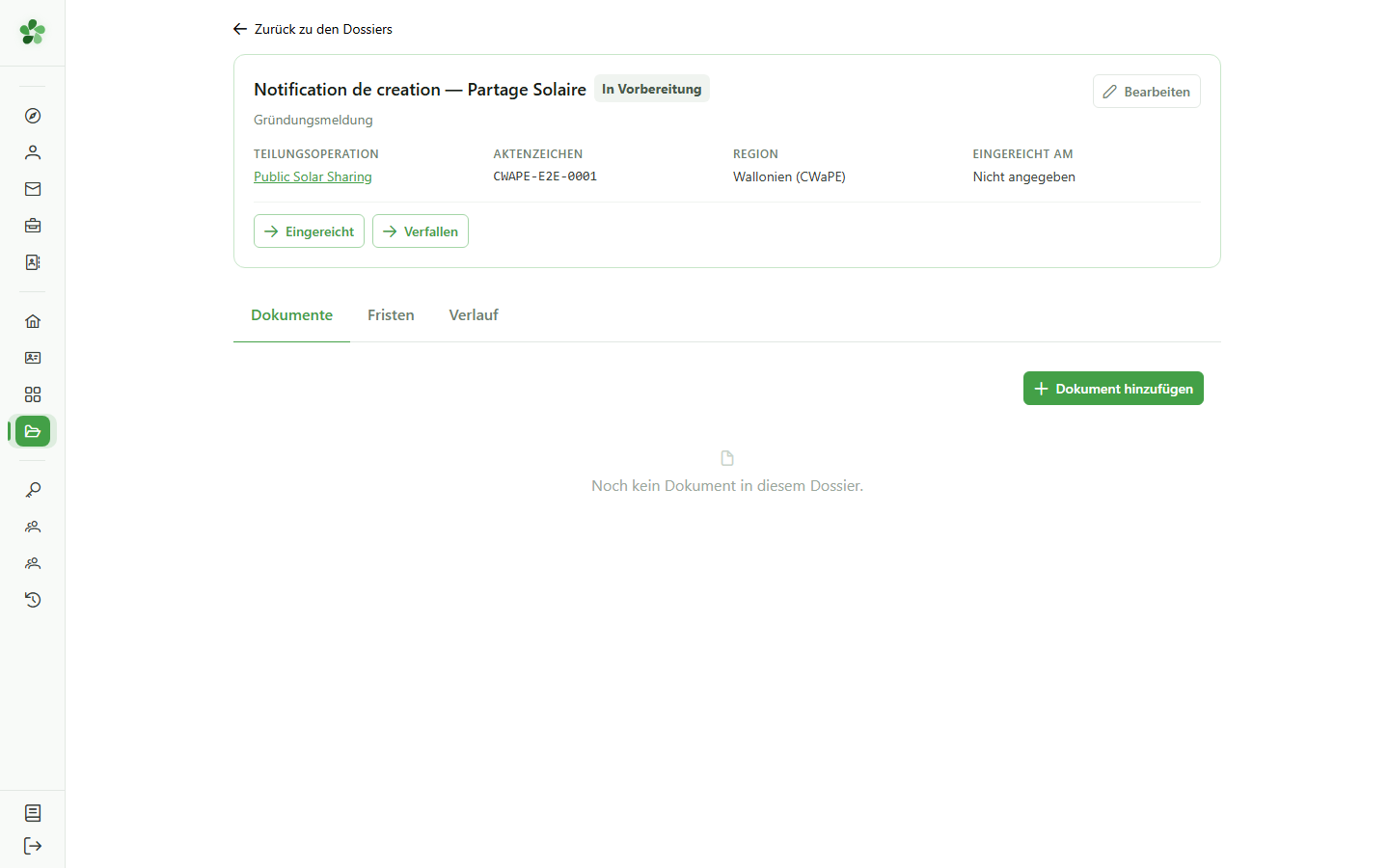
3 Ein leeres Dossier
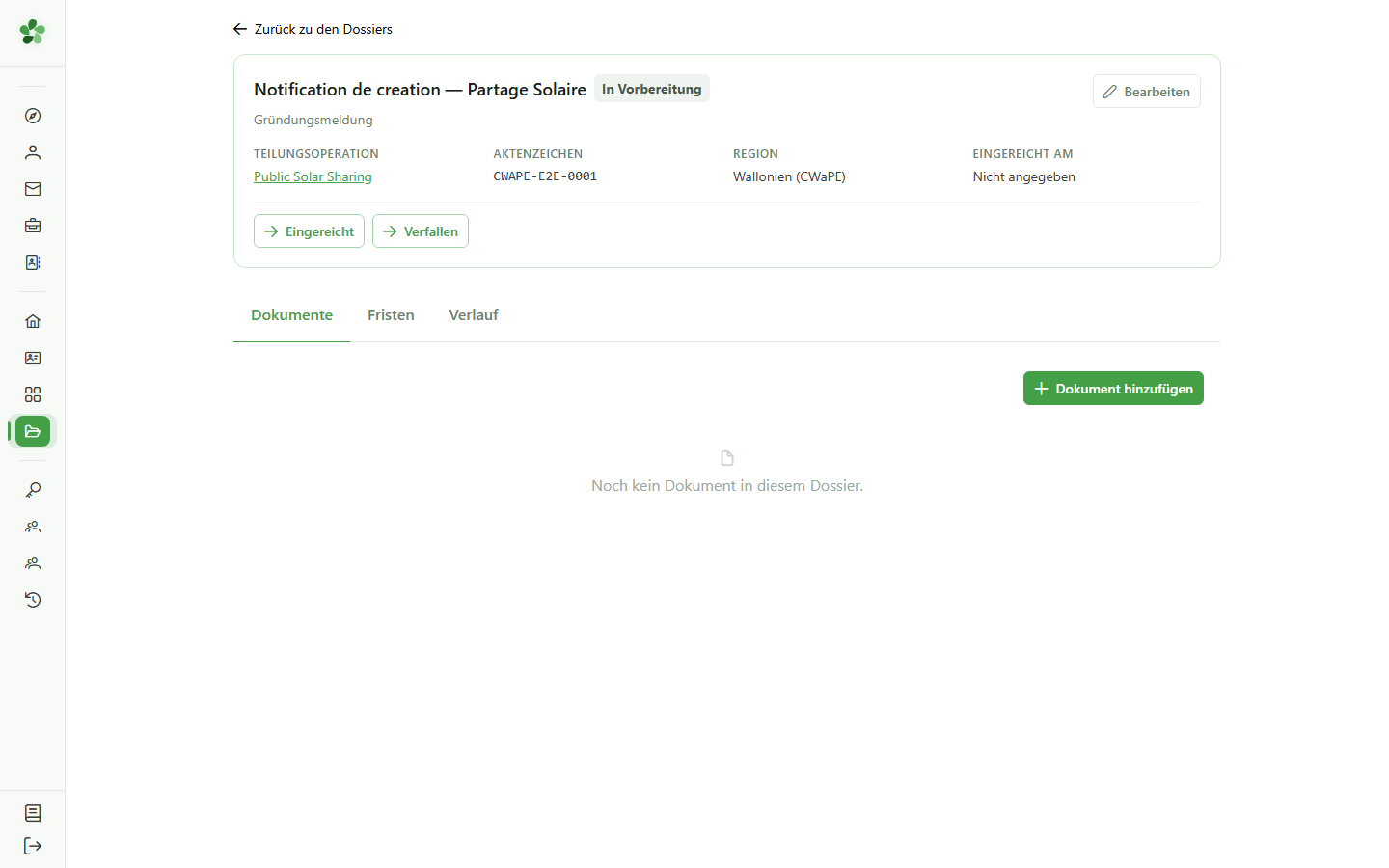
Dokumente des Dossiers
Die Registerkarte „Dokumente“ listet die Unterlagen des Dossiers auf. Ein frisch angelegtes Dossier enthält noch keine.
4 Dokument hinzufügen
Dokumente des Dossiers
Klicken Sie auf „Dokument hinzufügen“, um das regulatorische Formular auszuwählen, das Sie vorbereiten möchten.
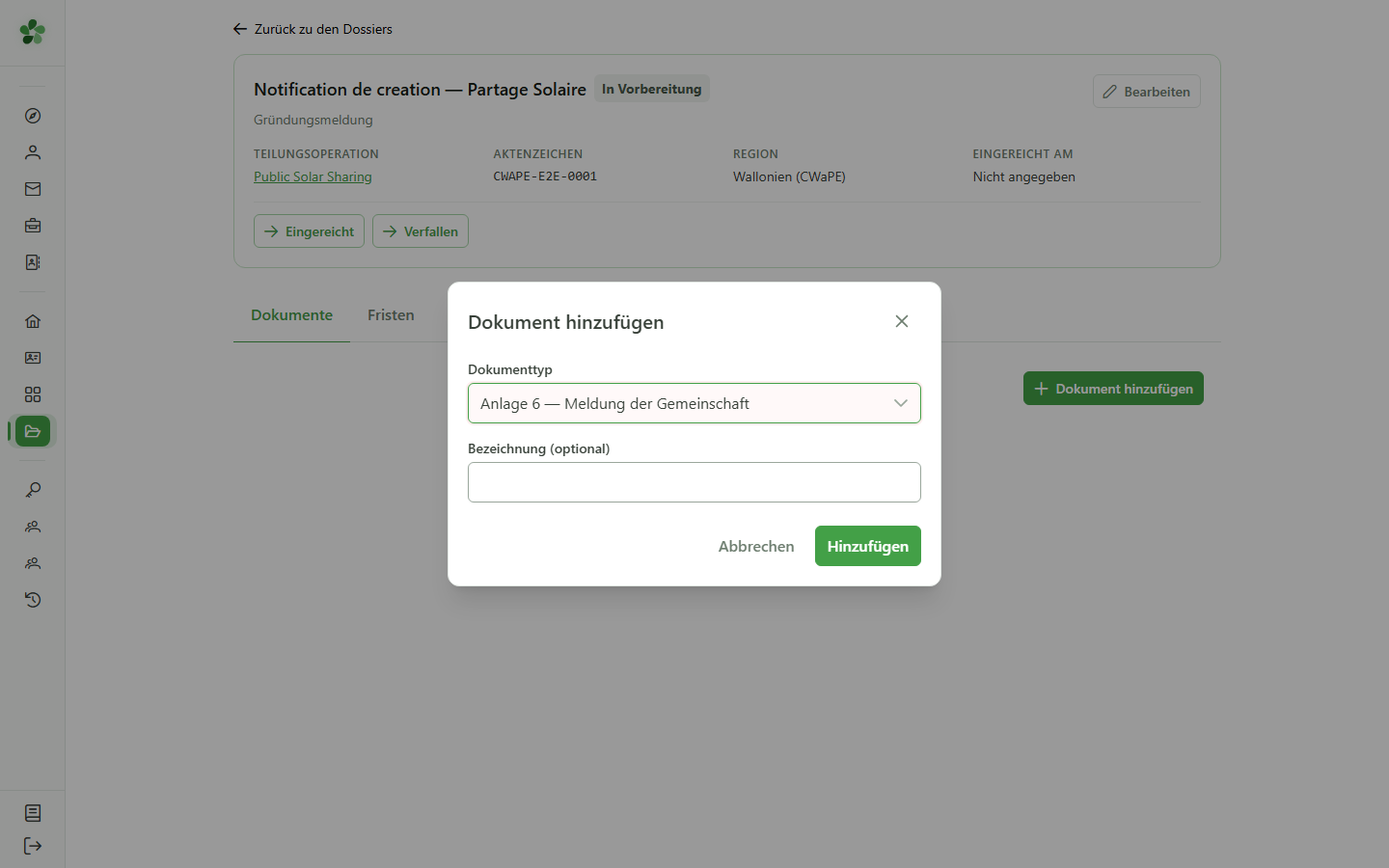
5 Formular auswählen
Dokument hinzufügen
Die Liste enthält die Formulare, die die Regulierungsbehörde für Ihre Region veröffentlicht hat. Jedes Formular weiß, welche Daten aus dem CRM es übernehmen muss.
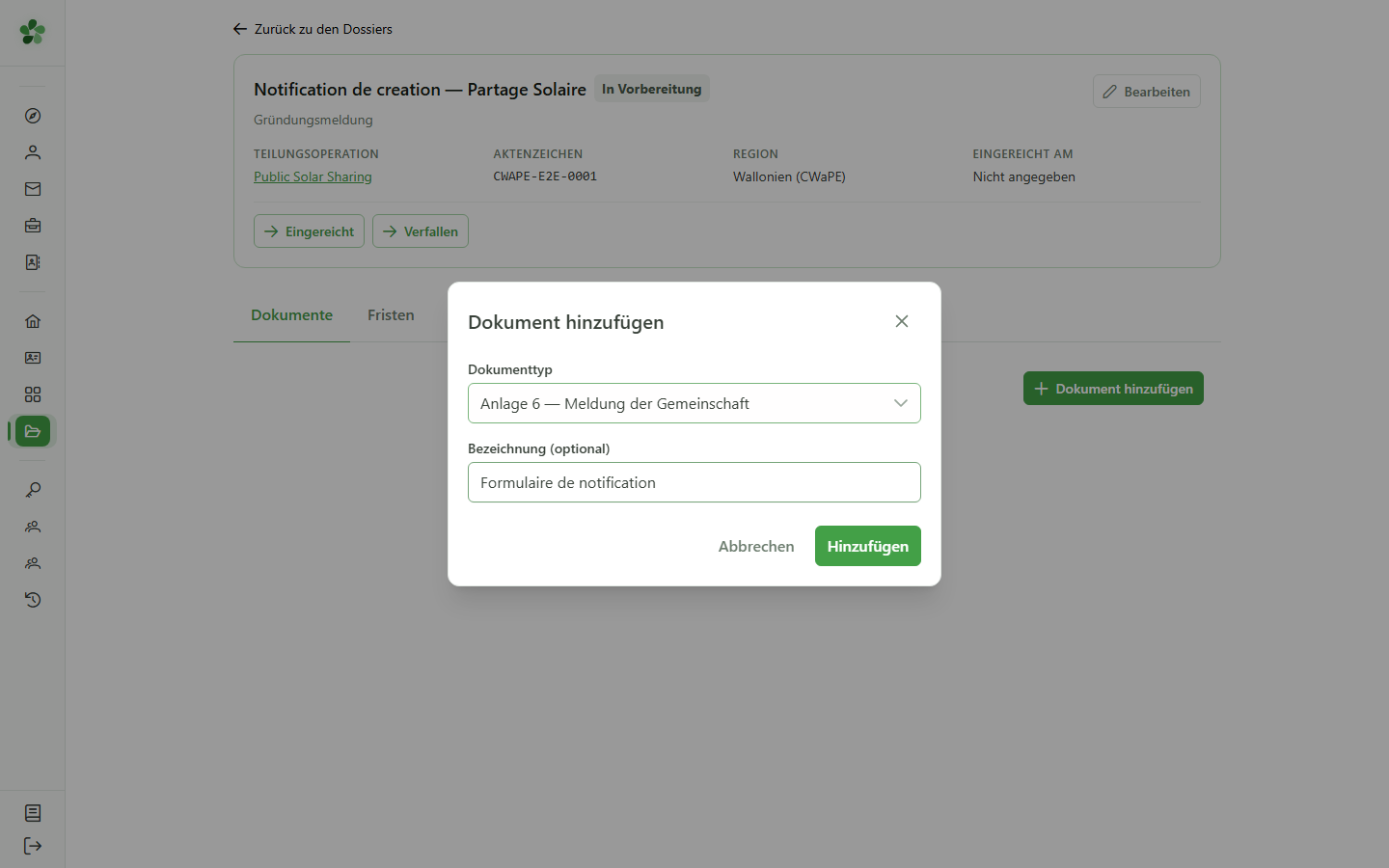
6 Dokument anlegen
Dokument hinzufügen
Bestätigen Sie: Das Dokument wird dem Dossier hinzugefügt, noch ganz ohne Inhalt.
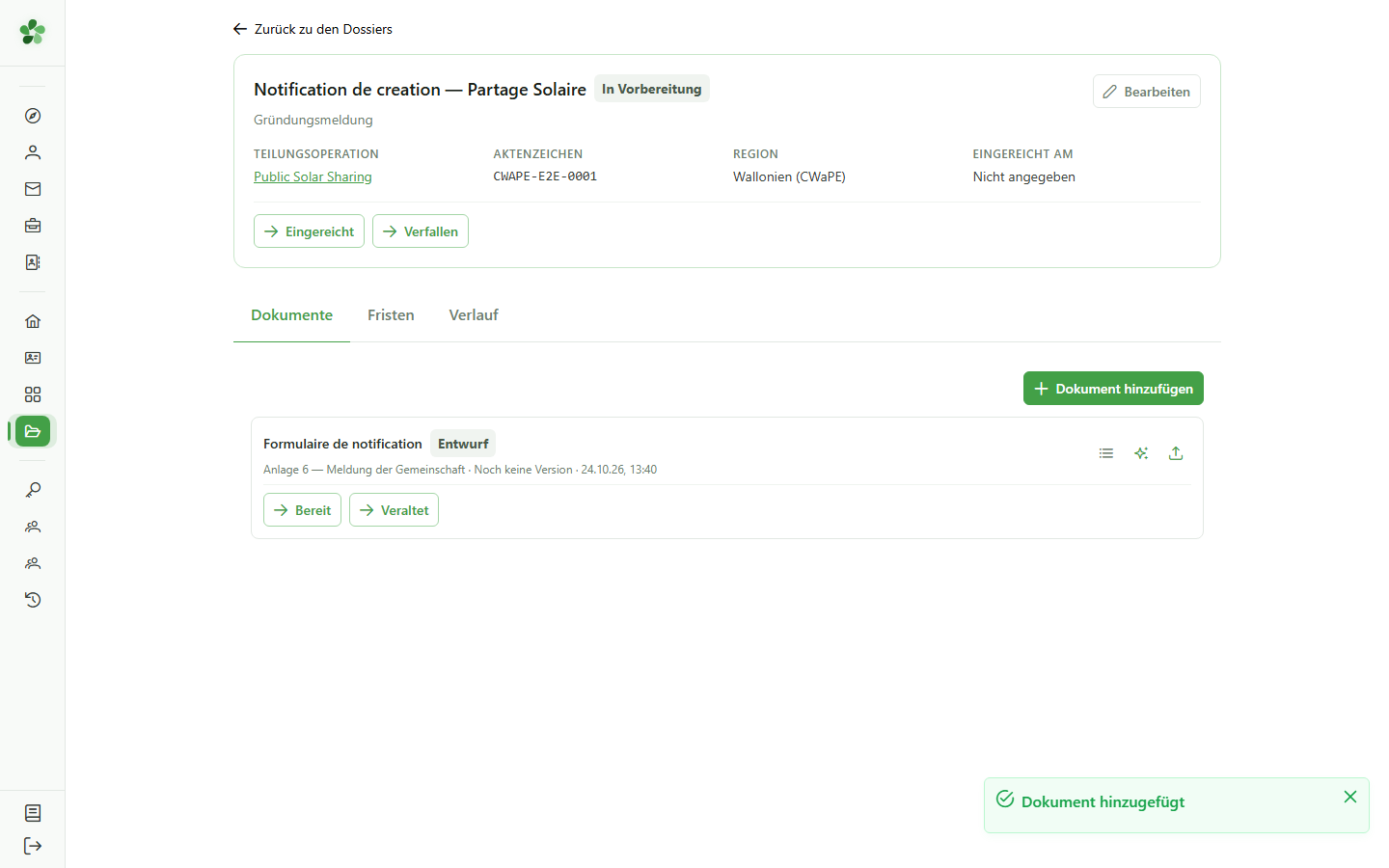
7 Ein Entwurf wartet auf Sie
Dokumente des Dossiers
Das Dokument wird mit dem Status „Entwurf“ angelegt. Es hat noch keinen Inhalt: Über die Symbole können Sie es aus dem CRM erzeugen oder Ihre eigene Datei hochladen.
8 Dokument erzeugen
Dokumente des Dossiers
Klicken Sie auf das Symbol zum Erzeugen. OptimCE trägt die Daten der Gemeinschaft, der Teilungsoperation und ihrer Mitglieder zusammen, um das Formular auszufüllen.
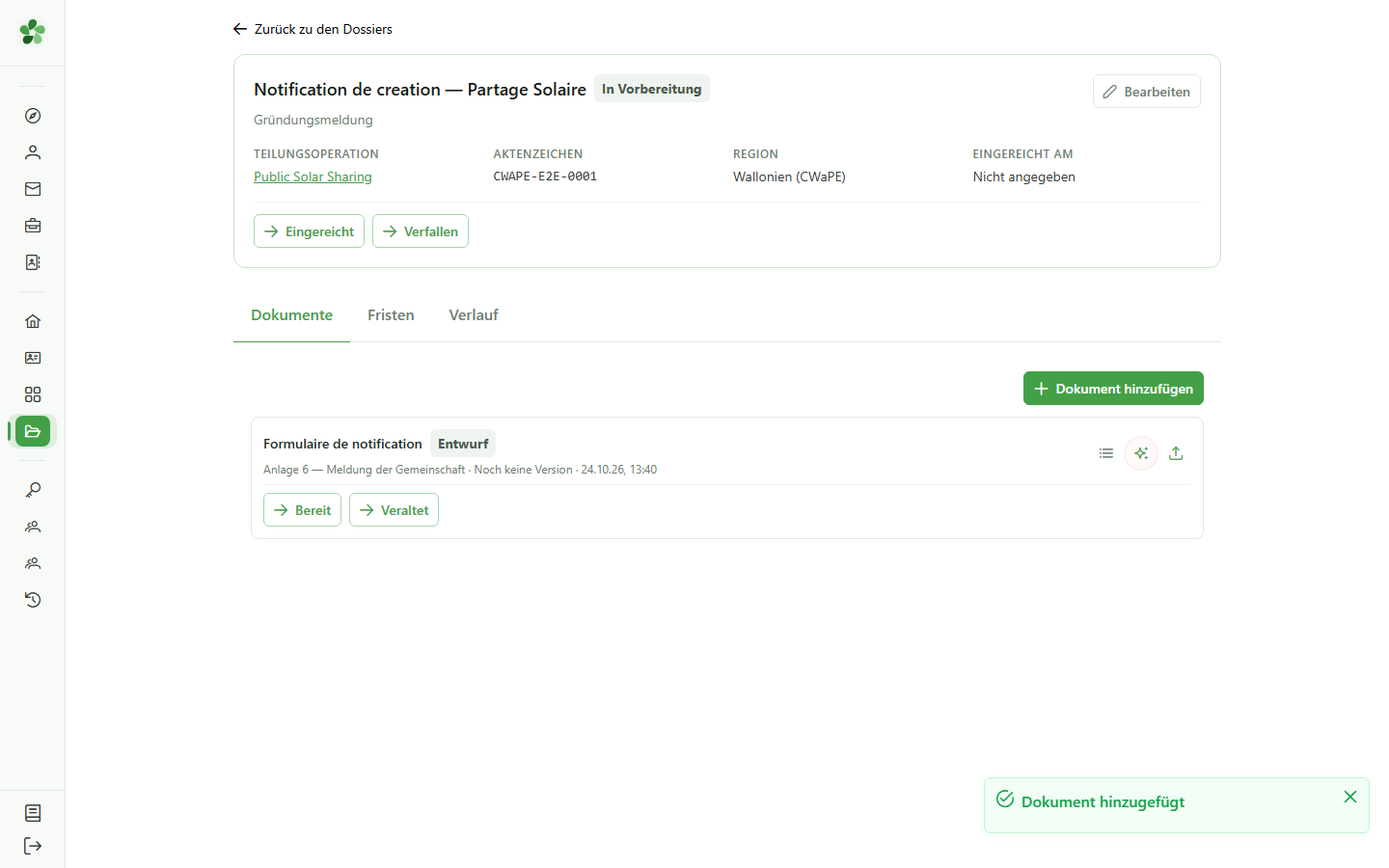
9 Daten prüfen
Dokument erzeugen
Nichts wird ohne Ihre Prüfung eingereicht. Die Felder sind aus dem CRM vorausgefüllt und bleiben bearbeitbar: Was Sie hier bestätigen, wird genau so im Dokument eingefroren.
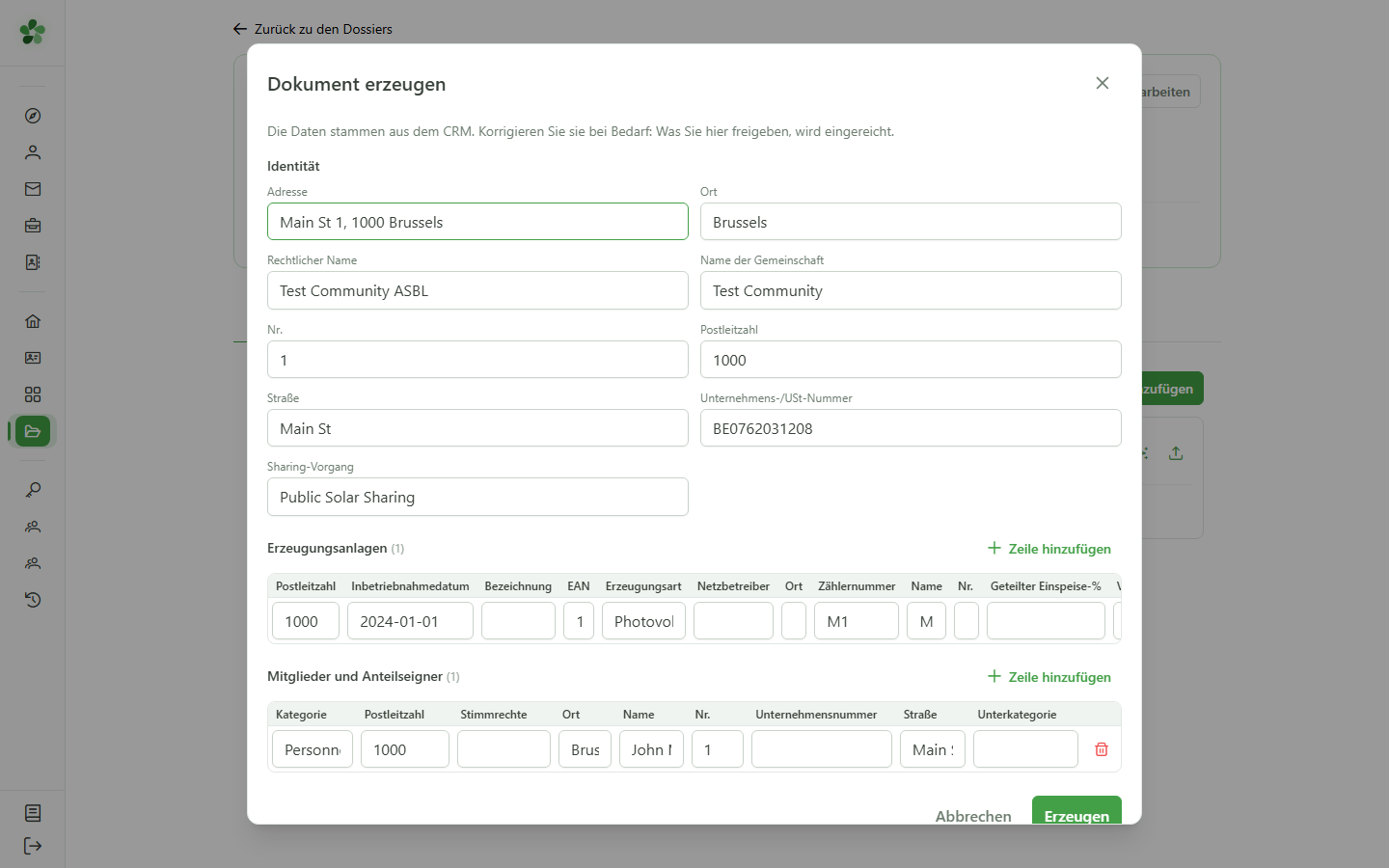
10 Einen Wert korrigieren
Dokument erzeugen
Eine hier vorgenommene Korrektur gilt nur für dieses Dokument. Ist eine Angabe überall falsch, korrigieren Sie sie besser im CRM und laden Sie das Formular anschließend neu.
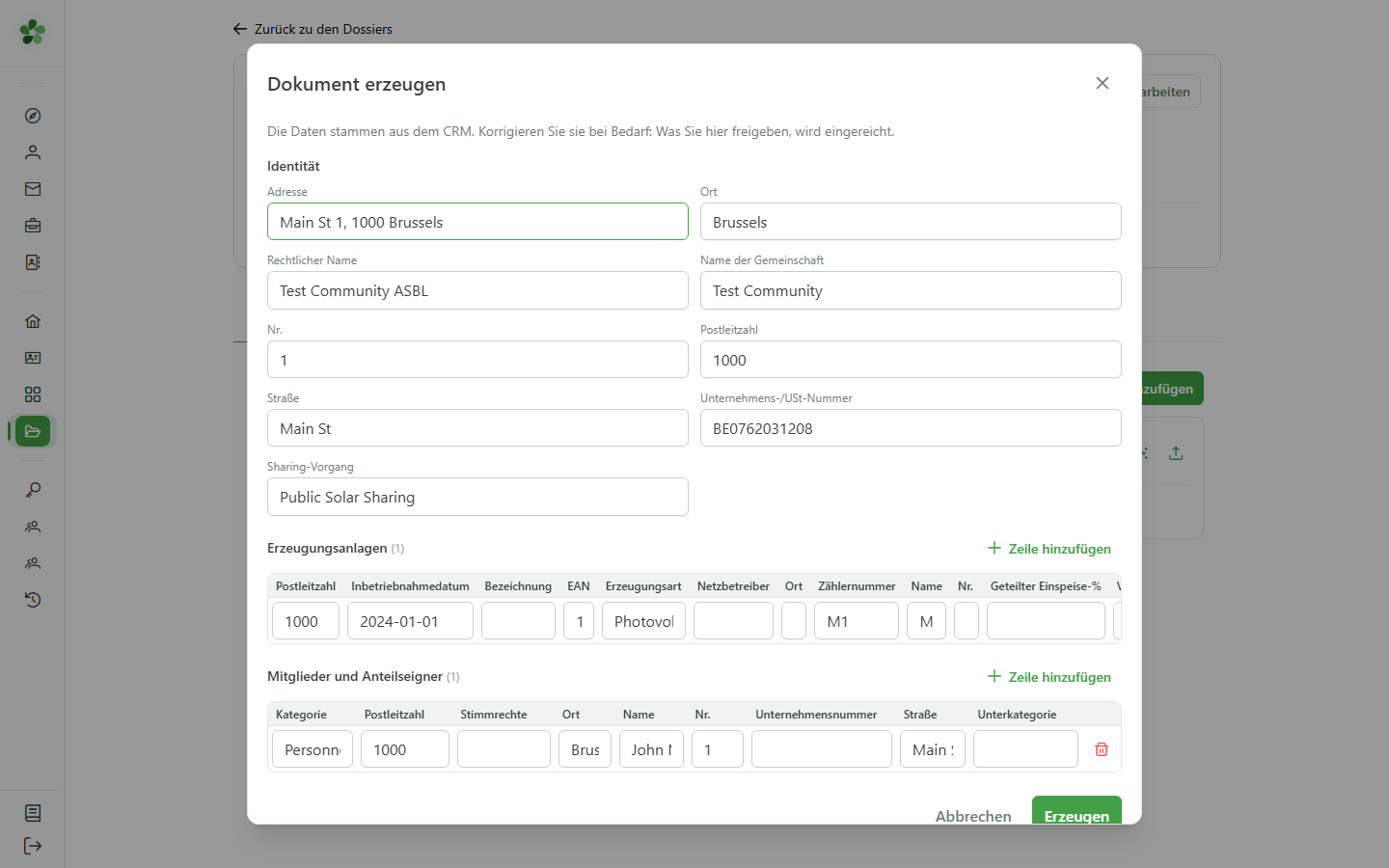
11 Erzeugung starten
Dokument erzeugen
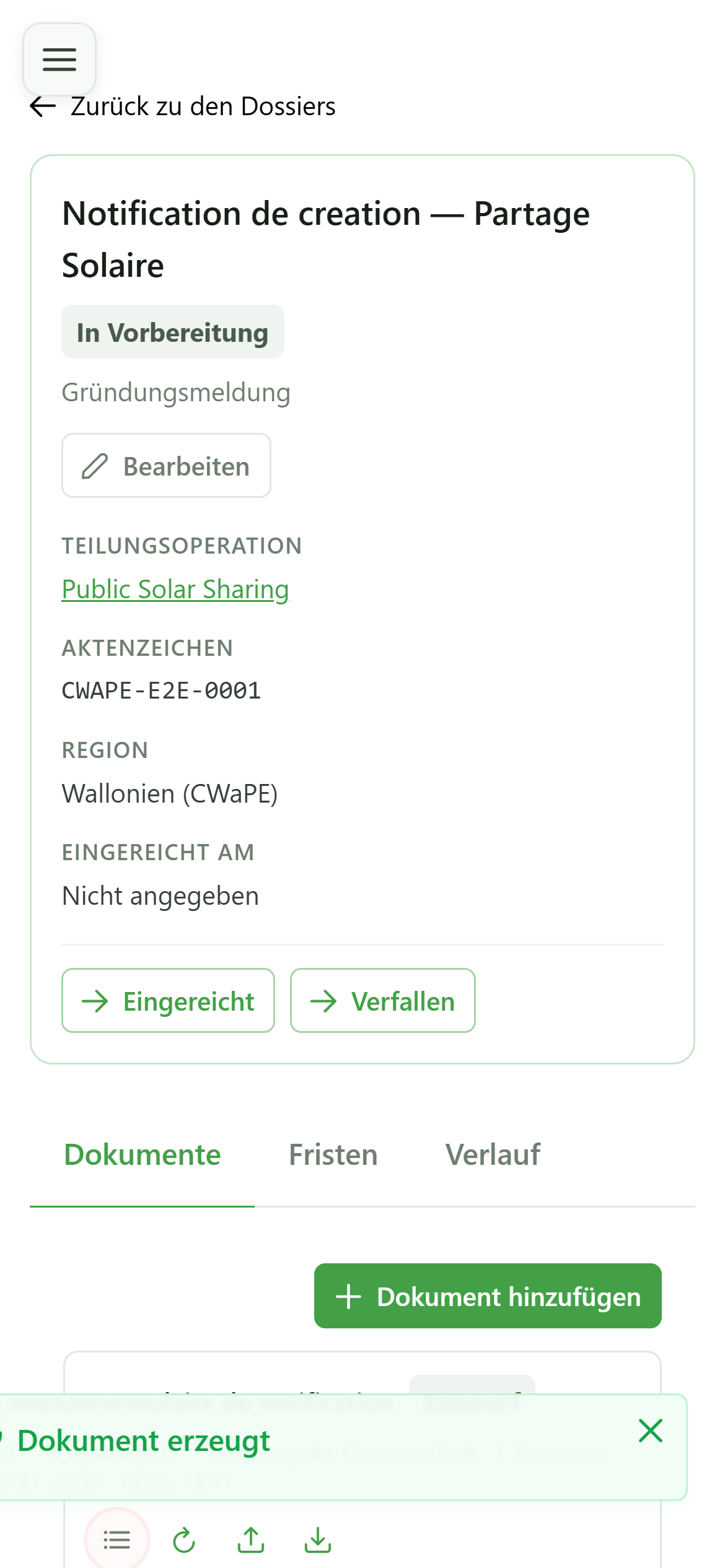
Die Erzeugung läuft im Hintergrund. Sie können weiterarbeiten: Die Karte des Dokuments zeigt „Wird erzeugt“ an und aktualisiert sich von selbst.
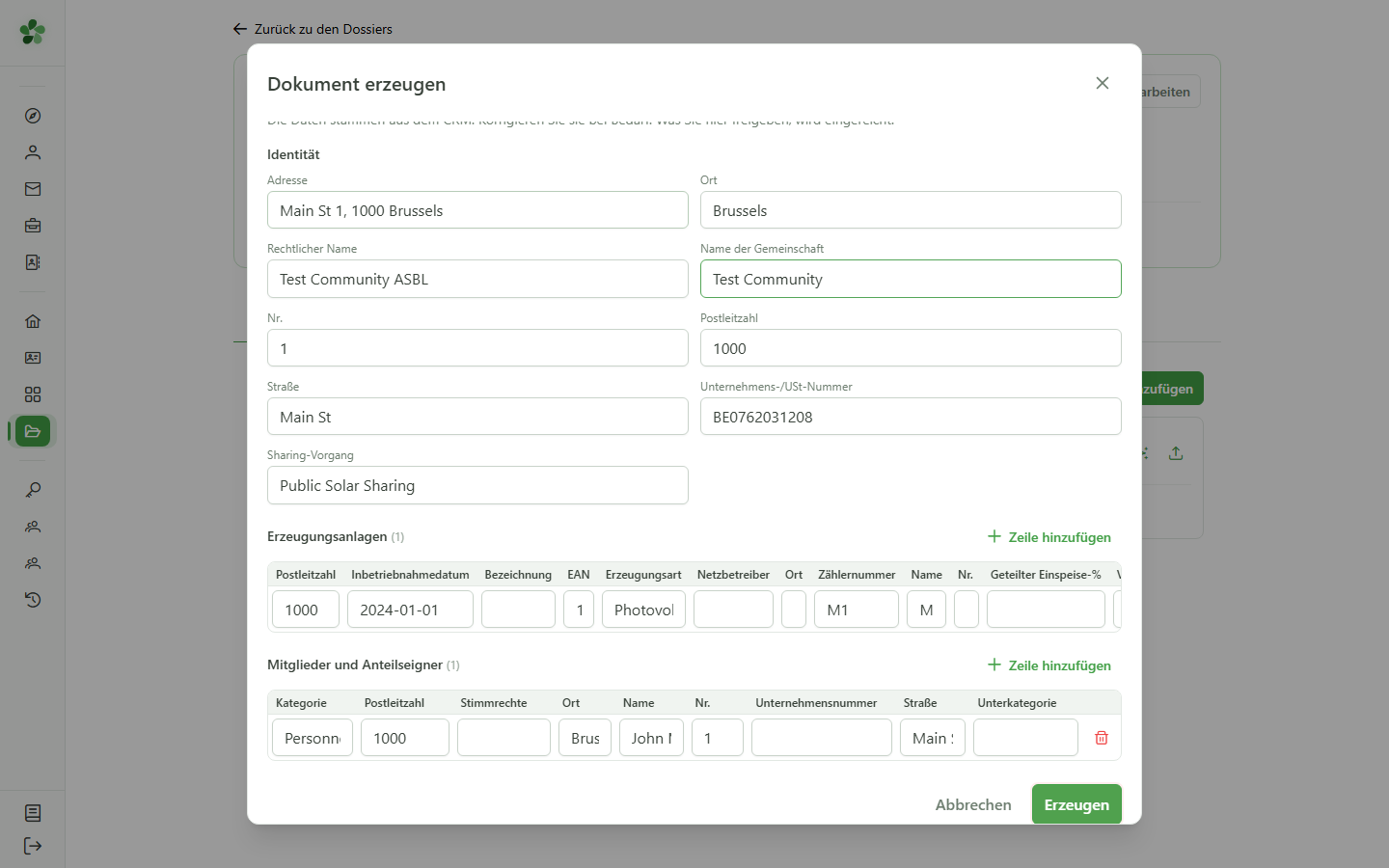
12 Das Dokument ist fertig
Dokumente des Dossiers
Sobald die Erzeugung abgeschlossen ist, verfügt das Dokument über eine herunterladbare Version. Nichts wird überschrieben: Jede Erzeugung fügt eine neue Version hinzu.
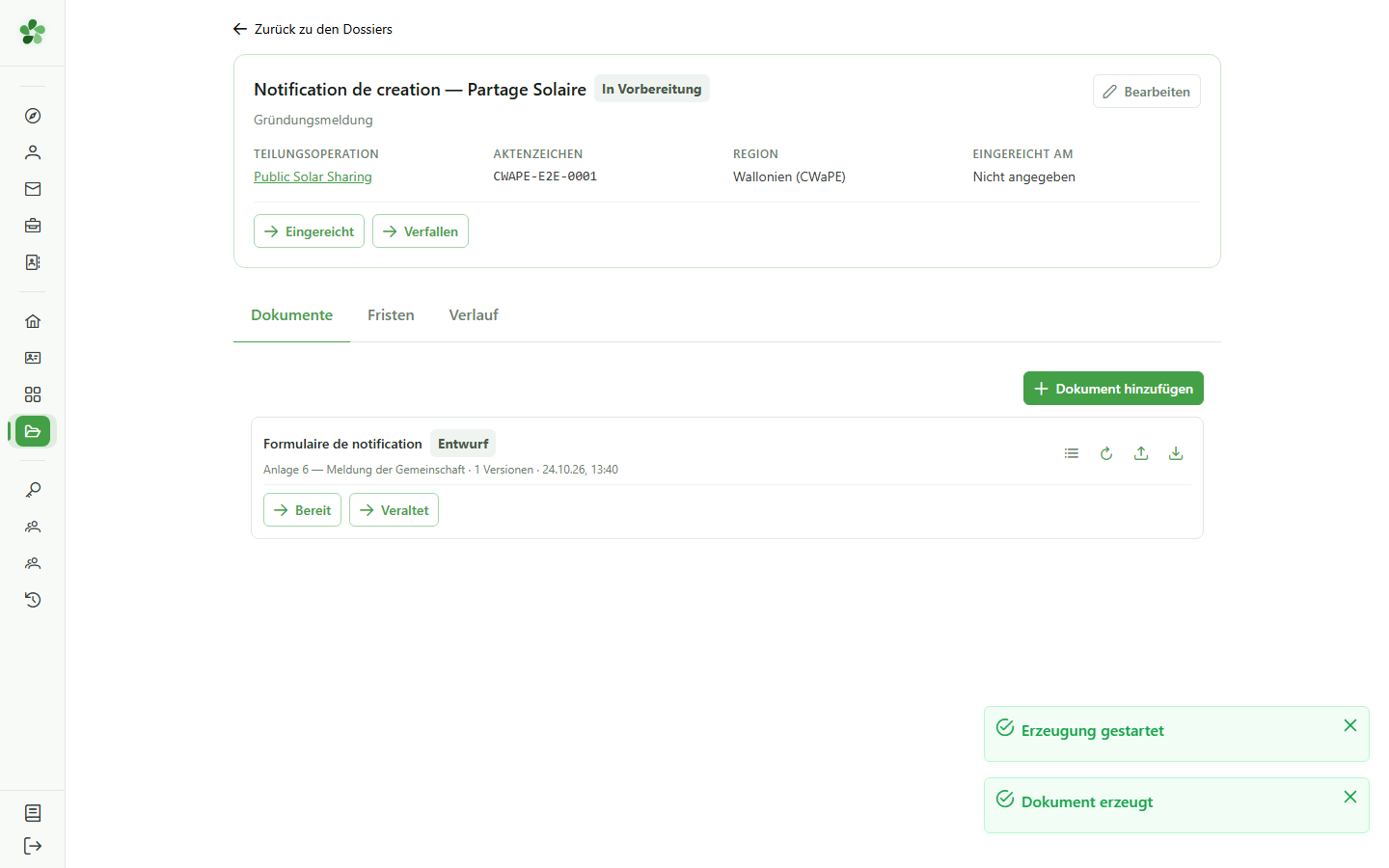
13 Versionen ansehen
Dokumente des Dossiers
Das Symbol „Versionen ansehen“ öffnet den vollständigen Verlauf des Dokuments.
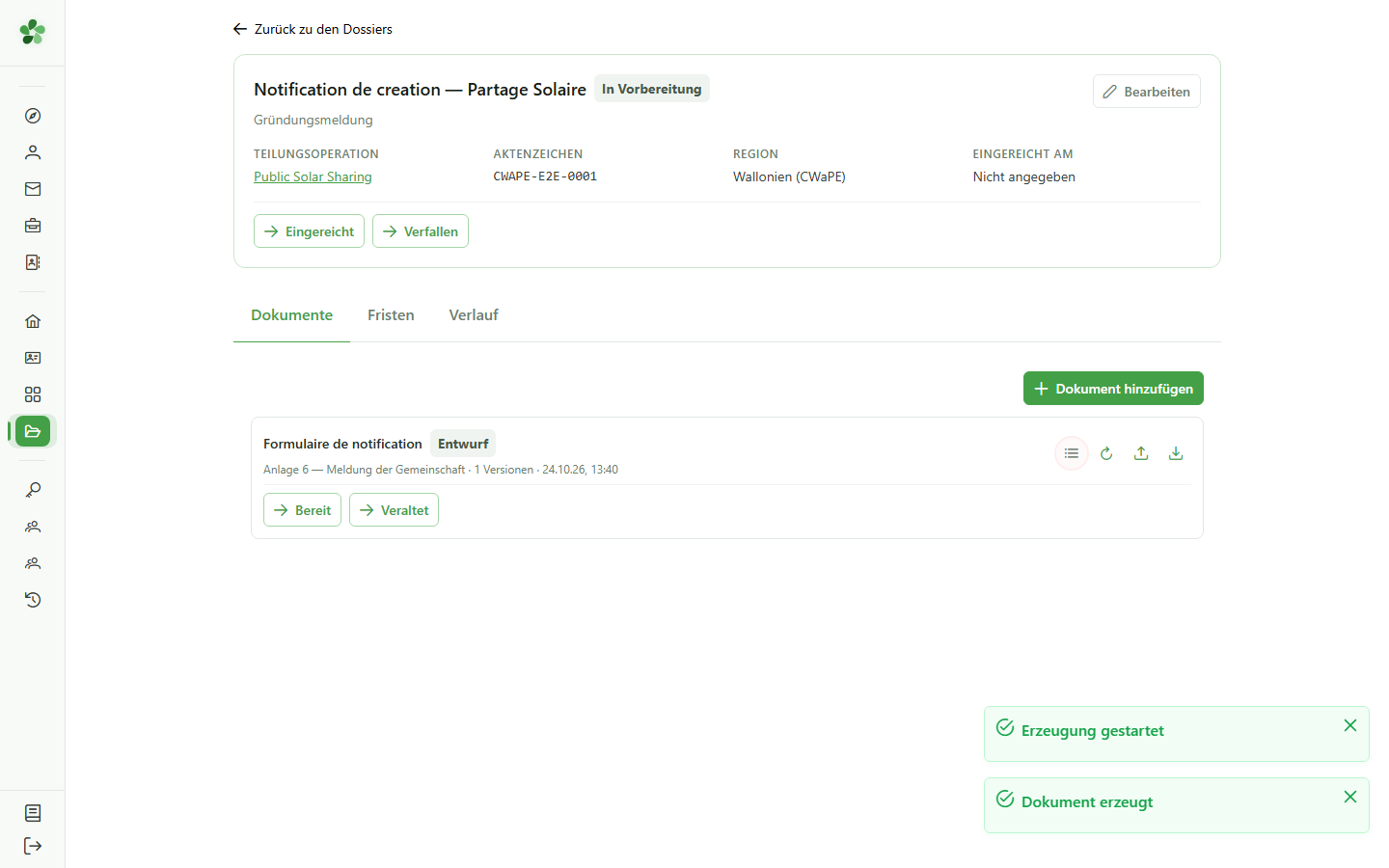
14 Ein Nachweis dessen, was erzeugt wurde
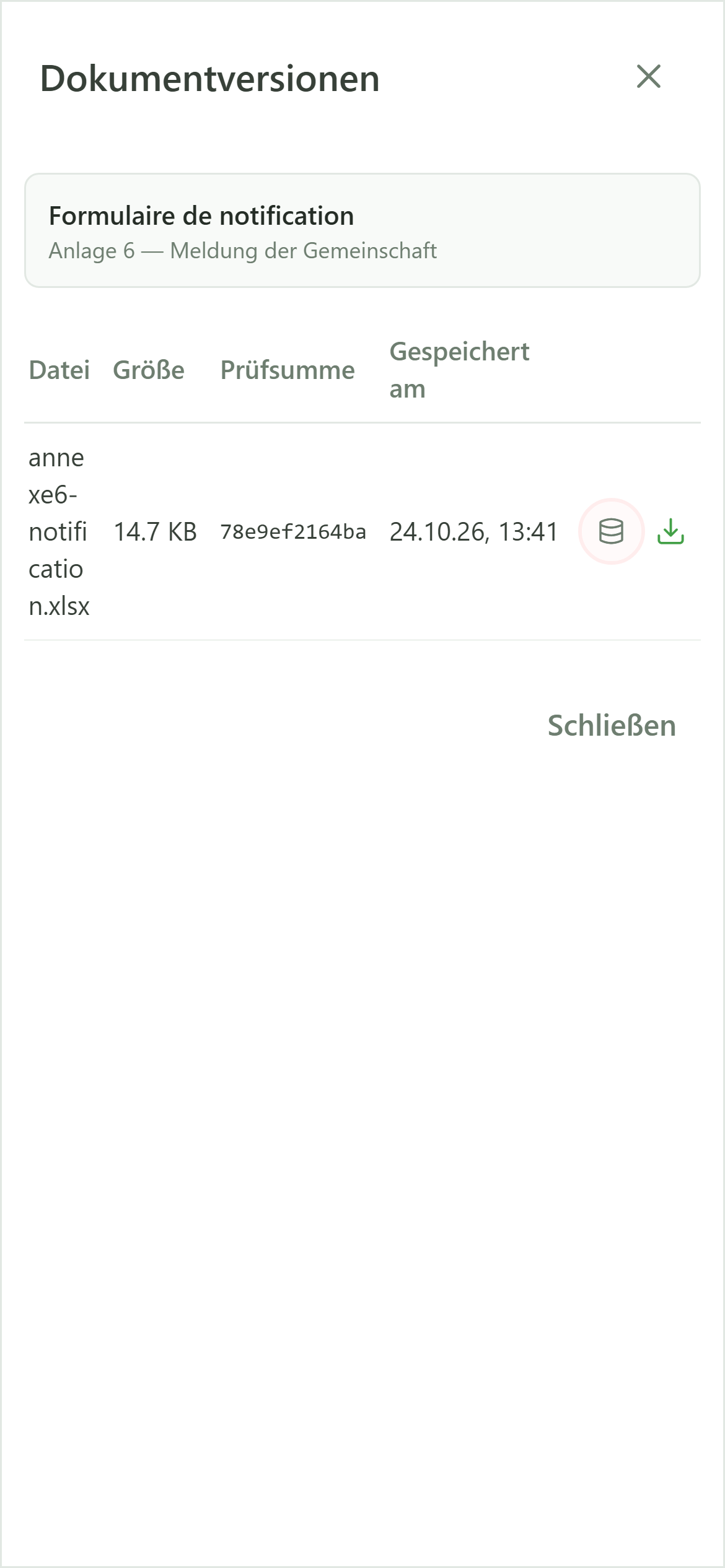
Dokumentversionen
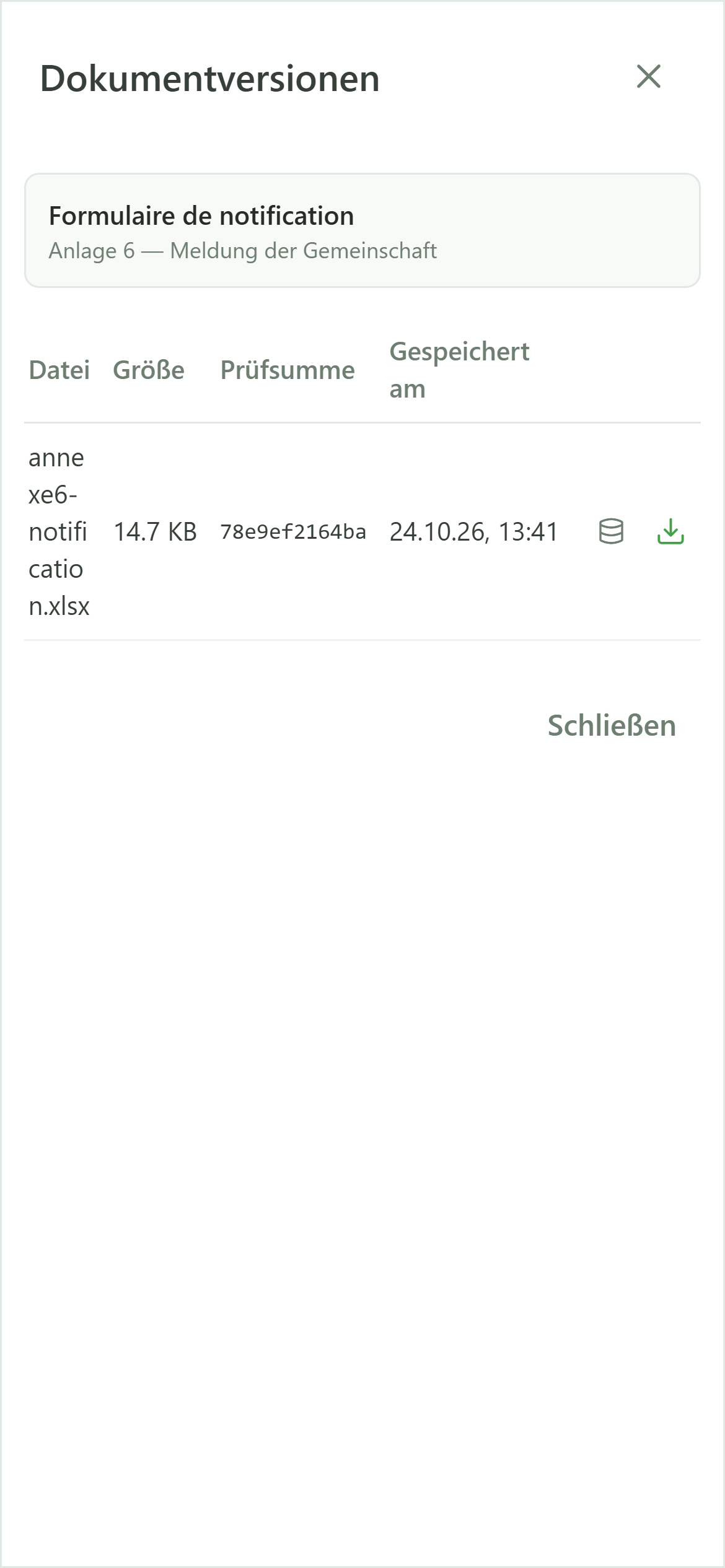
Jede Version gibt an, wann und von wem sie erstellt wurde. Erzeugte Versionen bewahren zusätzlich die genauen Daten, die verwendet wurden.
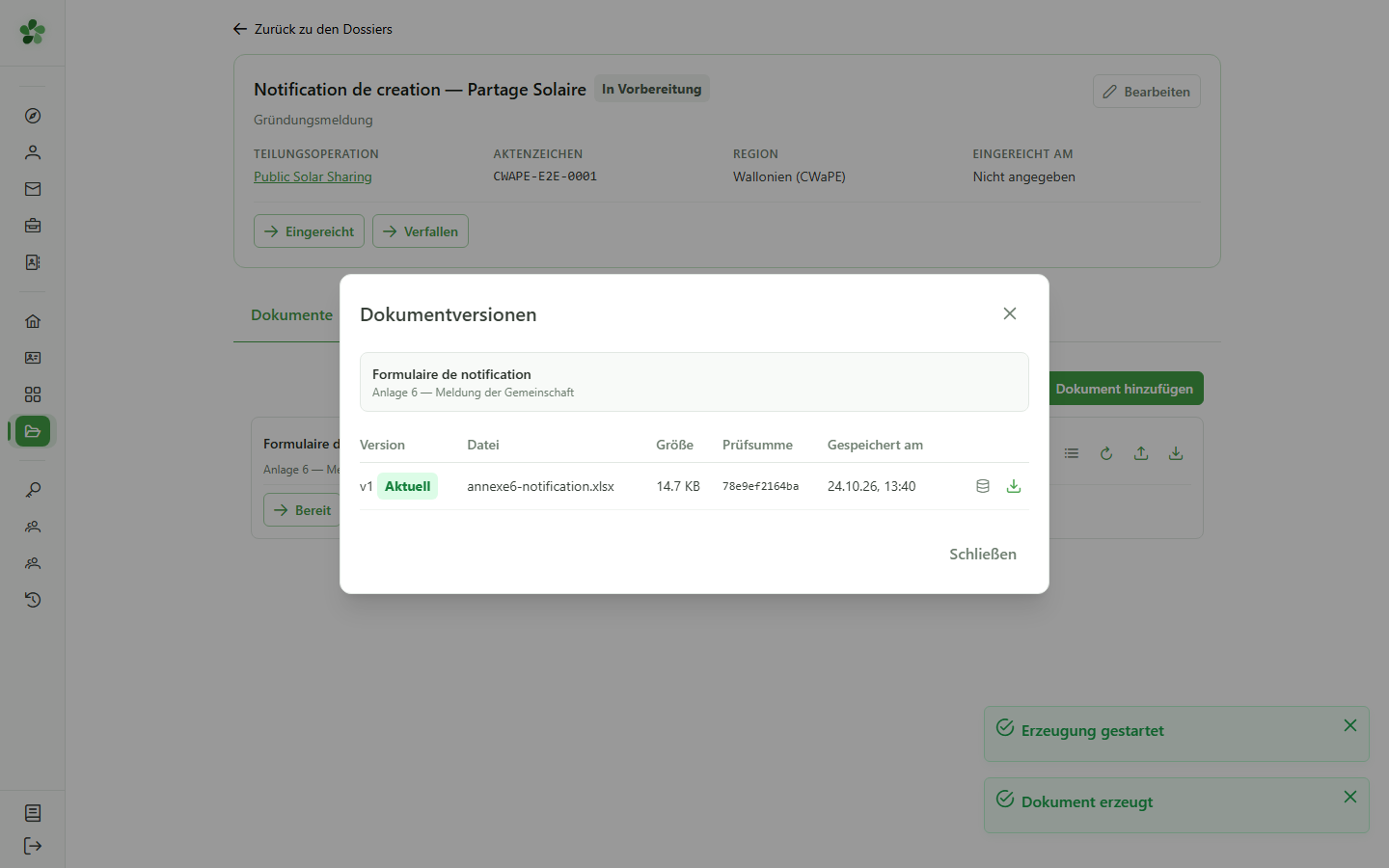
15 Eingefrorene Daten anzeigen
Dokumentversionen
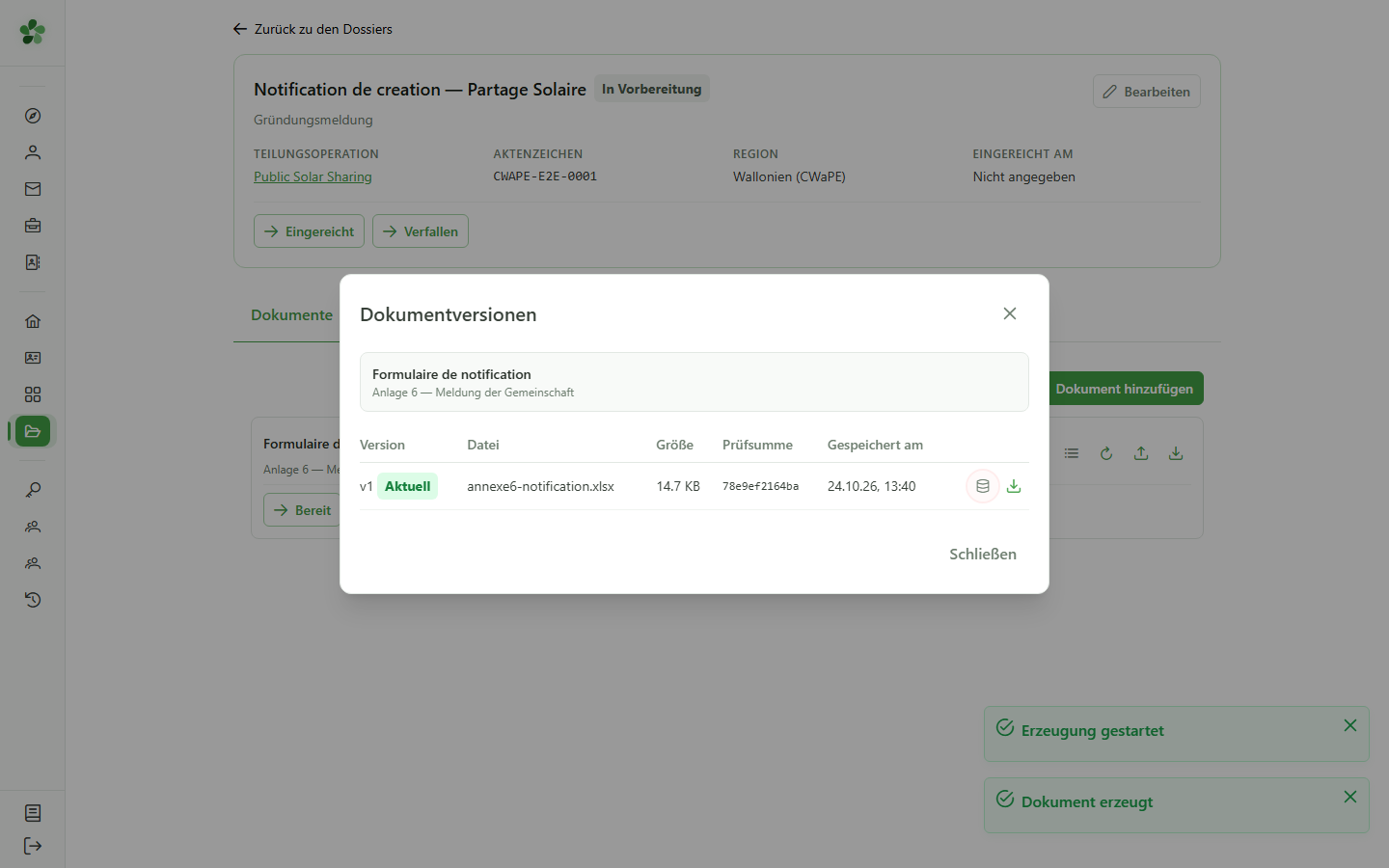
Öffnen Sie die Momentaufnahme, um die Daten so nachzulesen, wie sie zum Zeitpunkt der Einreichung waren. Eine spätere Änderung im CRM schreibt nie um, was übermittelt wurde.
Dokument aus dem CRM erzeugen
Guide utilisateur
User guide
Gebruikershandleiding
Benutzerhandbuch
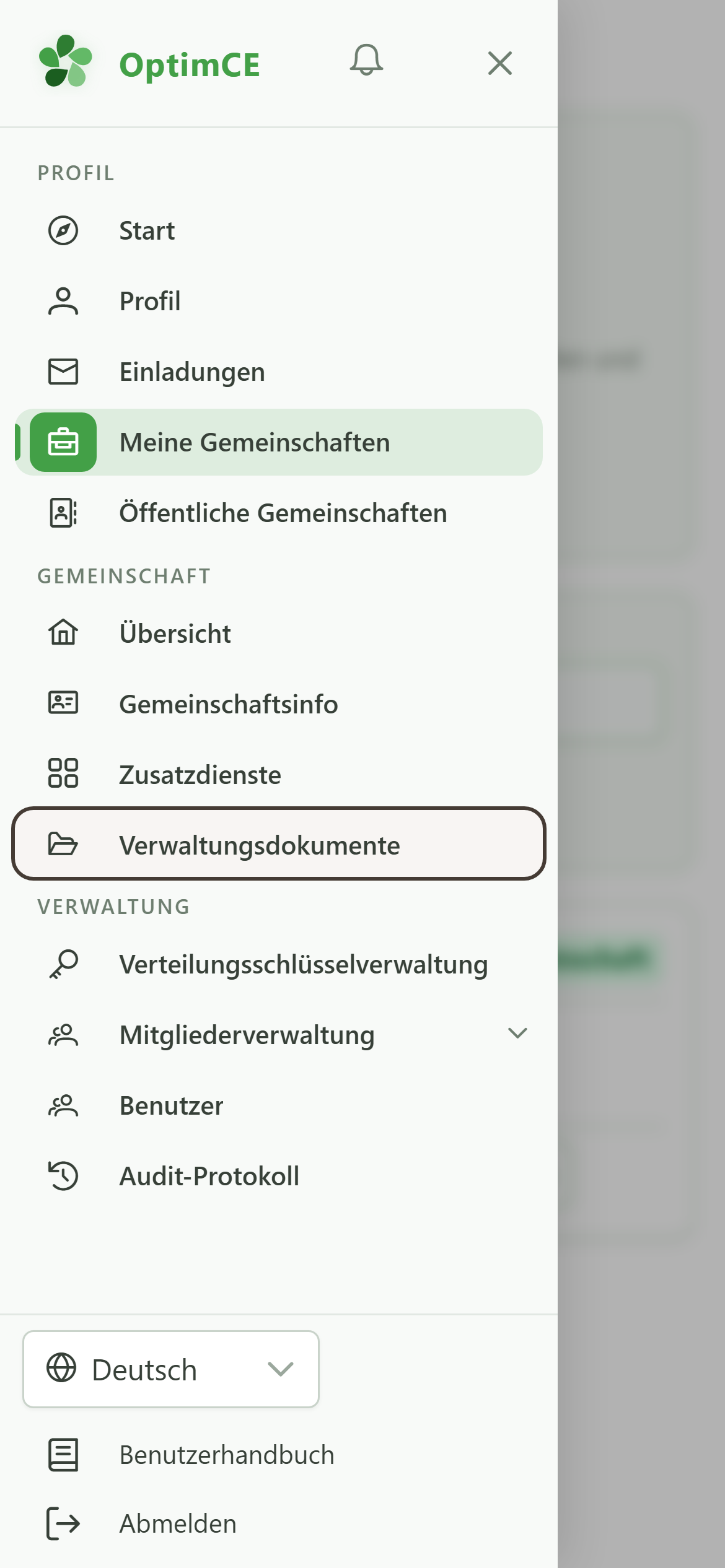
1 Verwaltungsdokumente öffnen
Navigation
Tippen Sie auf das Menüsymbol, um das Navigationsmenü zu öffnen, und dann auf „Verwaltungsdokumente“.
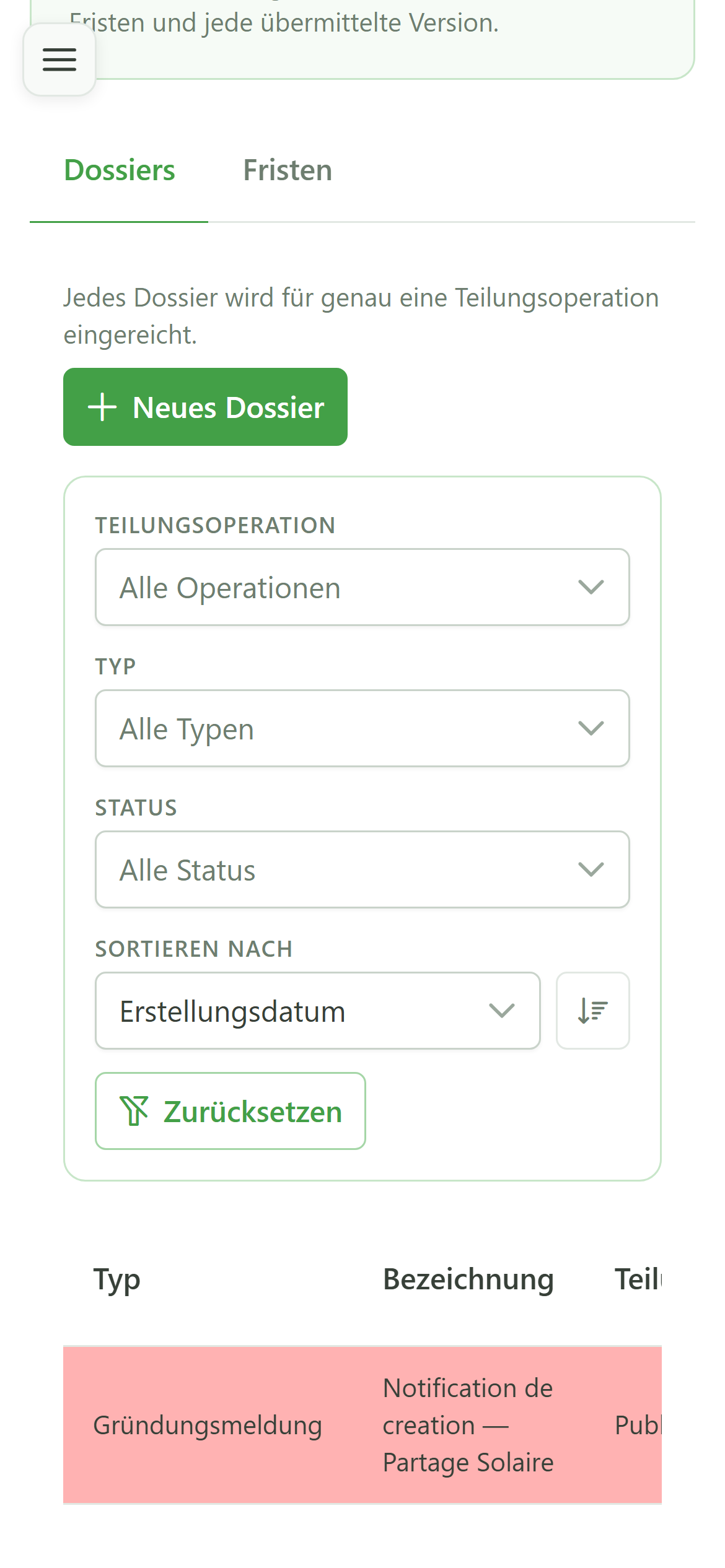
2 Dossier öffnen
Verwaltungsdokumente
Klicken Sie auf die Zeile des Dossiers, um seine Detailseite zu öffnen. Dokumente werden immer innerhalb eines Dossiers hinzugefügt.
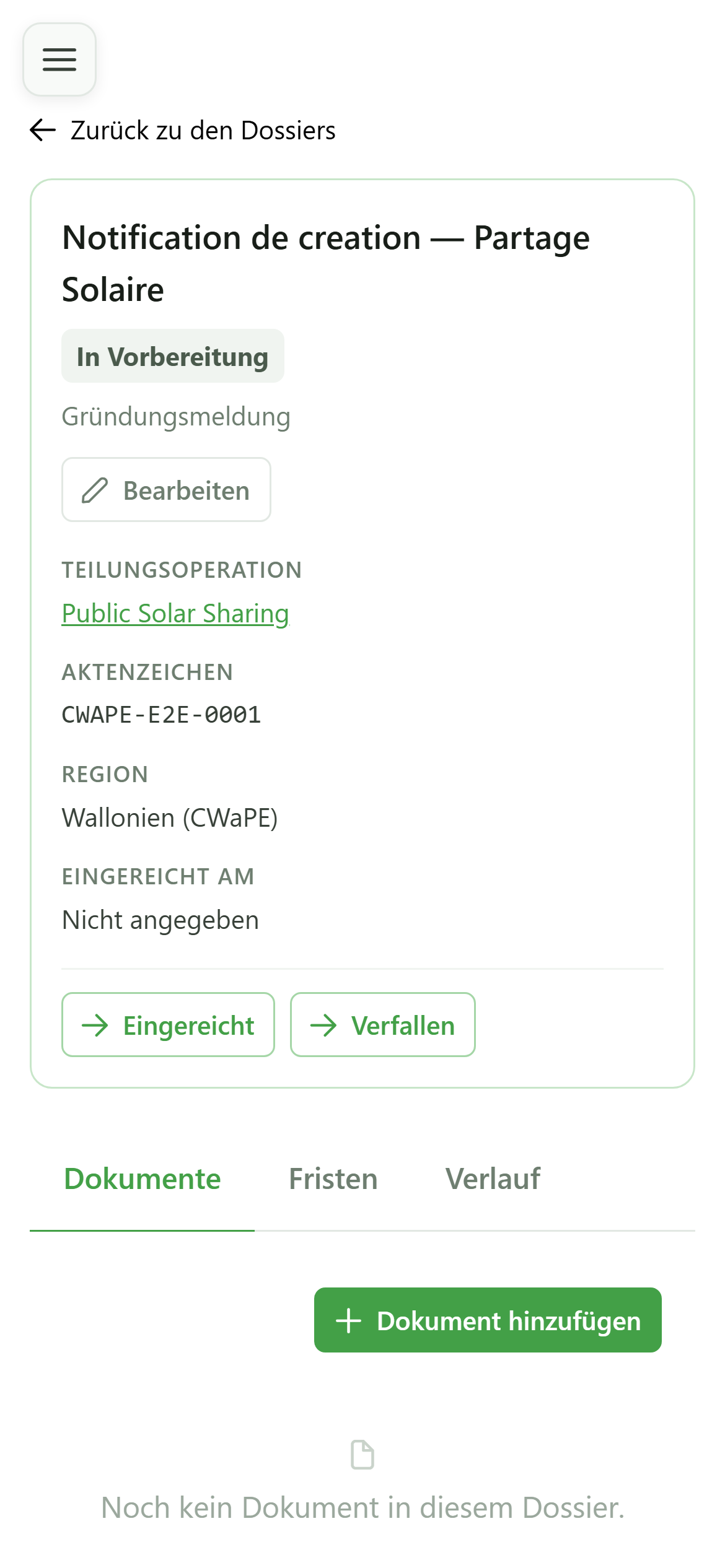
3 Ein leeres Dossier
Dokumente des Dossiers
Die Registerkarte „Dokumente“ listet die Unterlagen des Dossiers auf. Ein frisch angelegtes Dossier enthält noch keine.
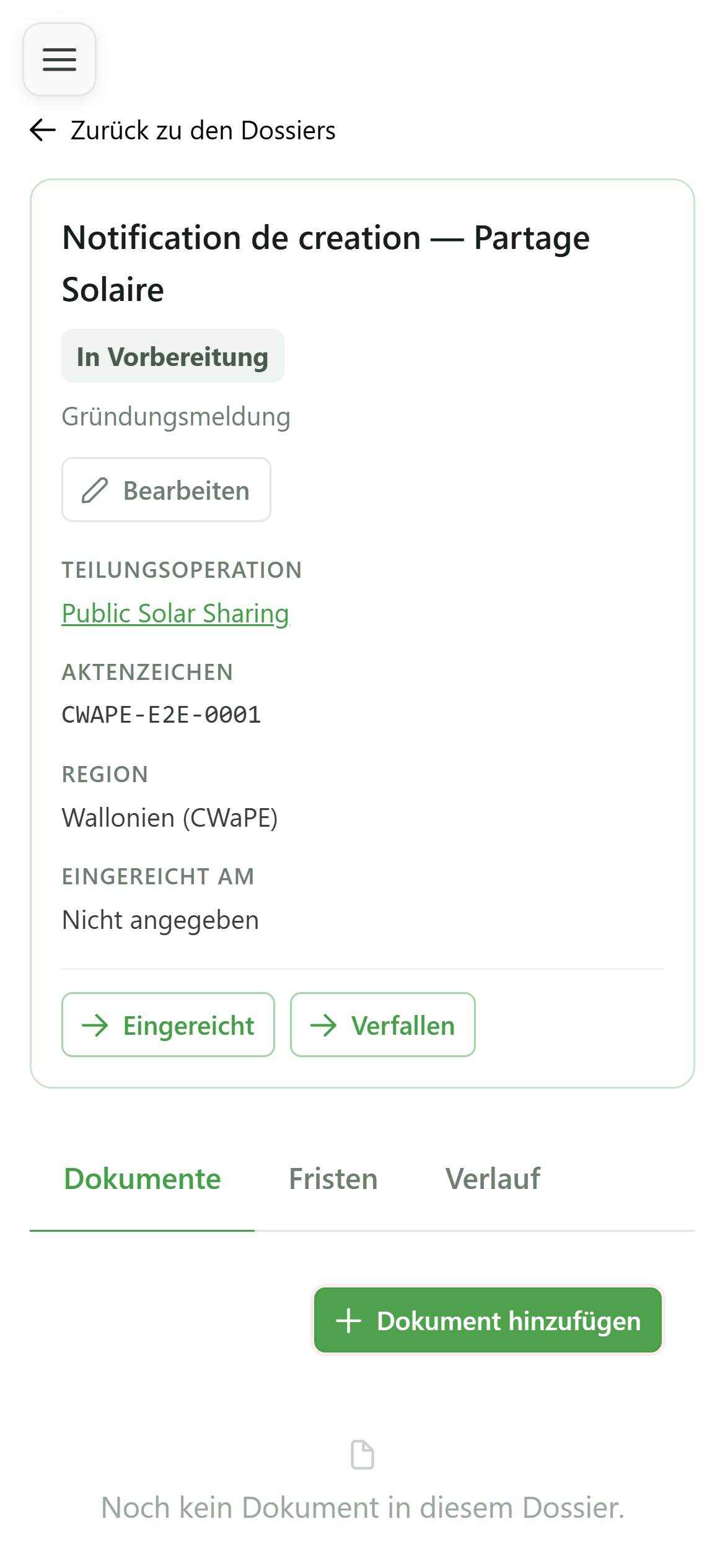
4 Dokument hinzufügen
Dokumente des Dossiers
Klicken Sie auf „Dokument hinzufügen“, um das regulatorische Formular auszuwählen, das Sie vorbereiten möchten.
5 Formular auswählen
Dokument hinzufügen
Die Liste enthält die Formulare, die die Regulierungsbehörde für Ihre Region veröffentlicht hat. Jedes Formular weiß, welche Daten aus dem CRM es übernehmen muss.
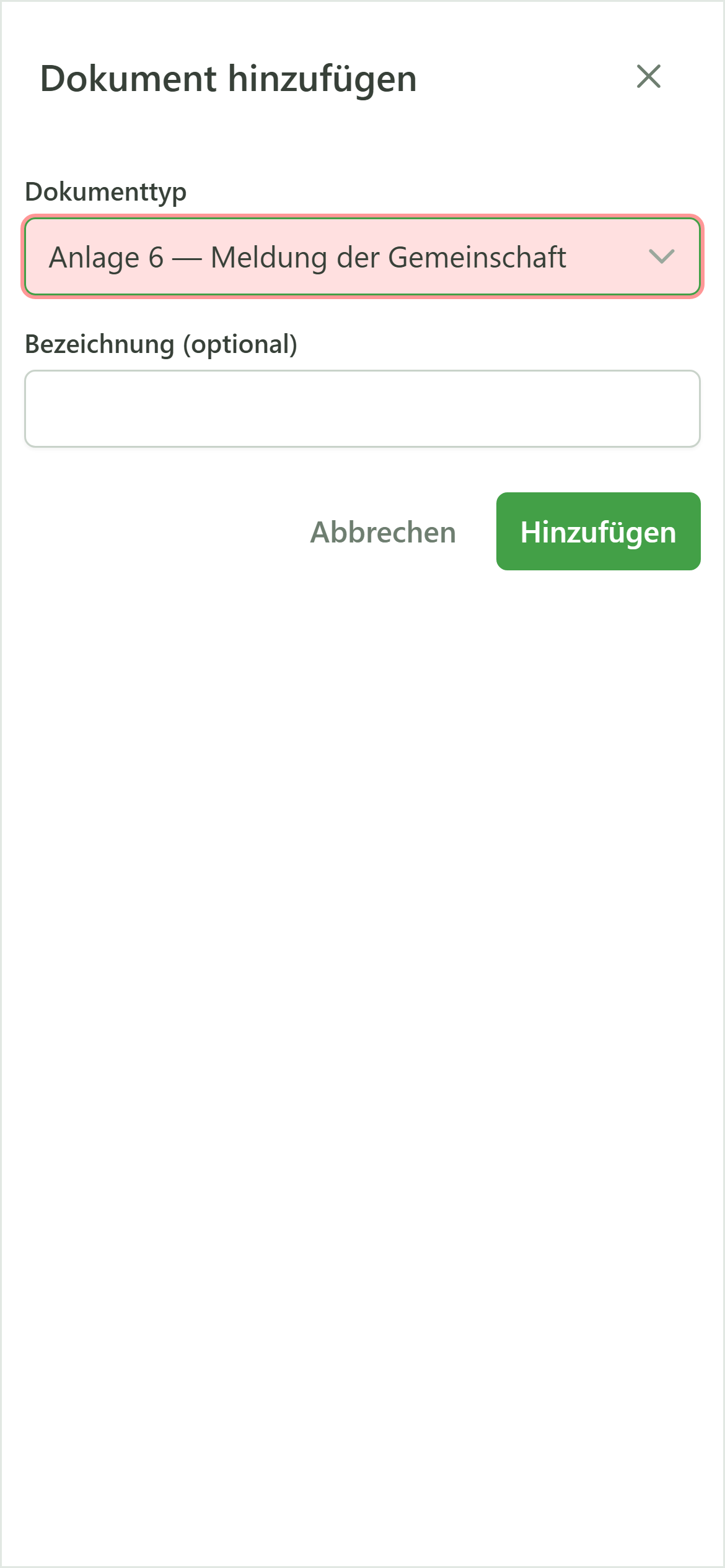
6 Dokument anlegen
Dokument hinzufügen
Bestätigen Sie: Das Dokument wird dem Dossier hinzugefügt, noch ganz ohne Inhalt.
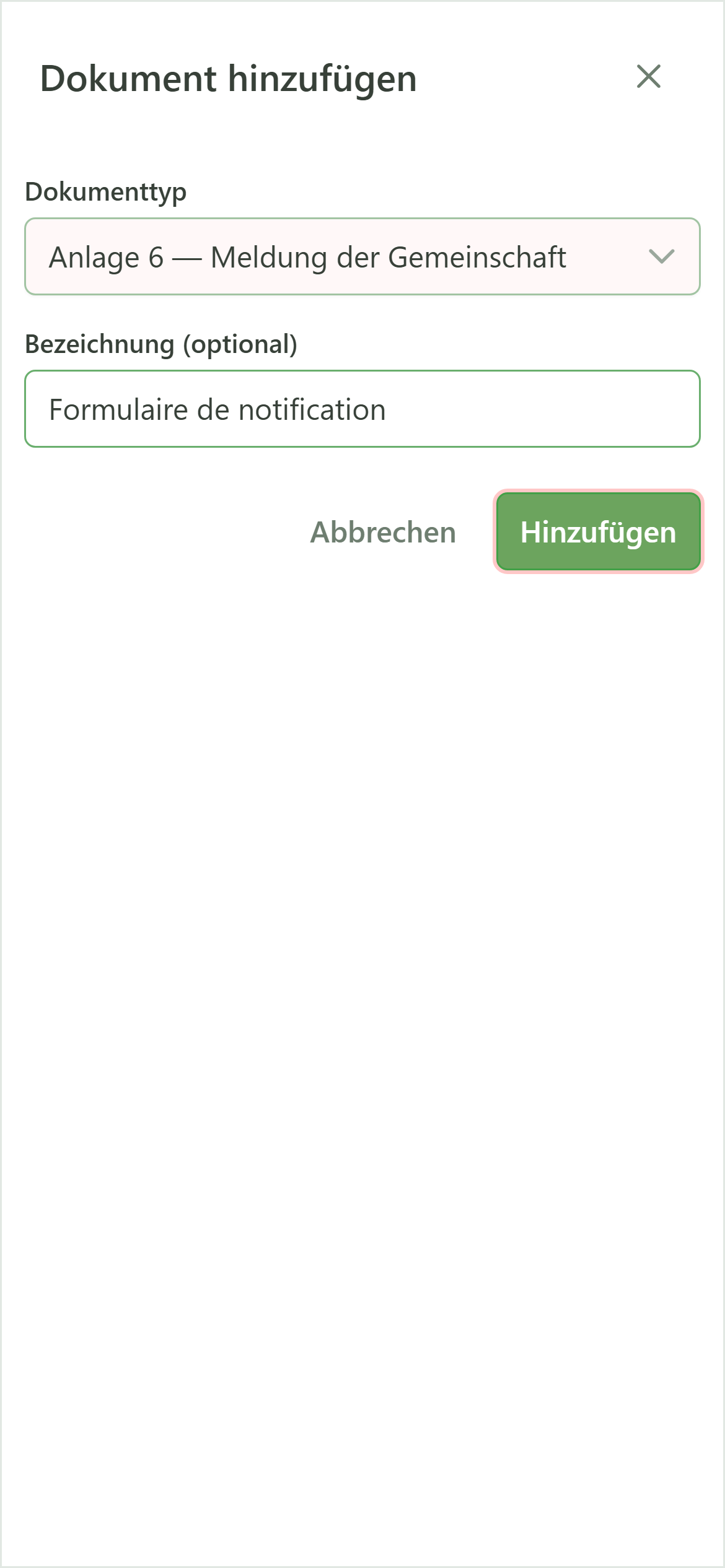
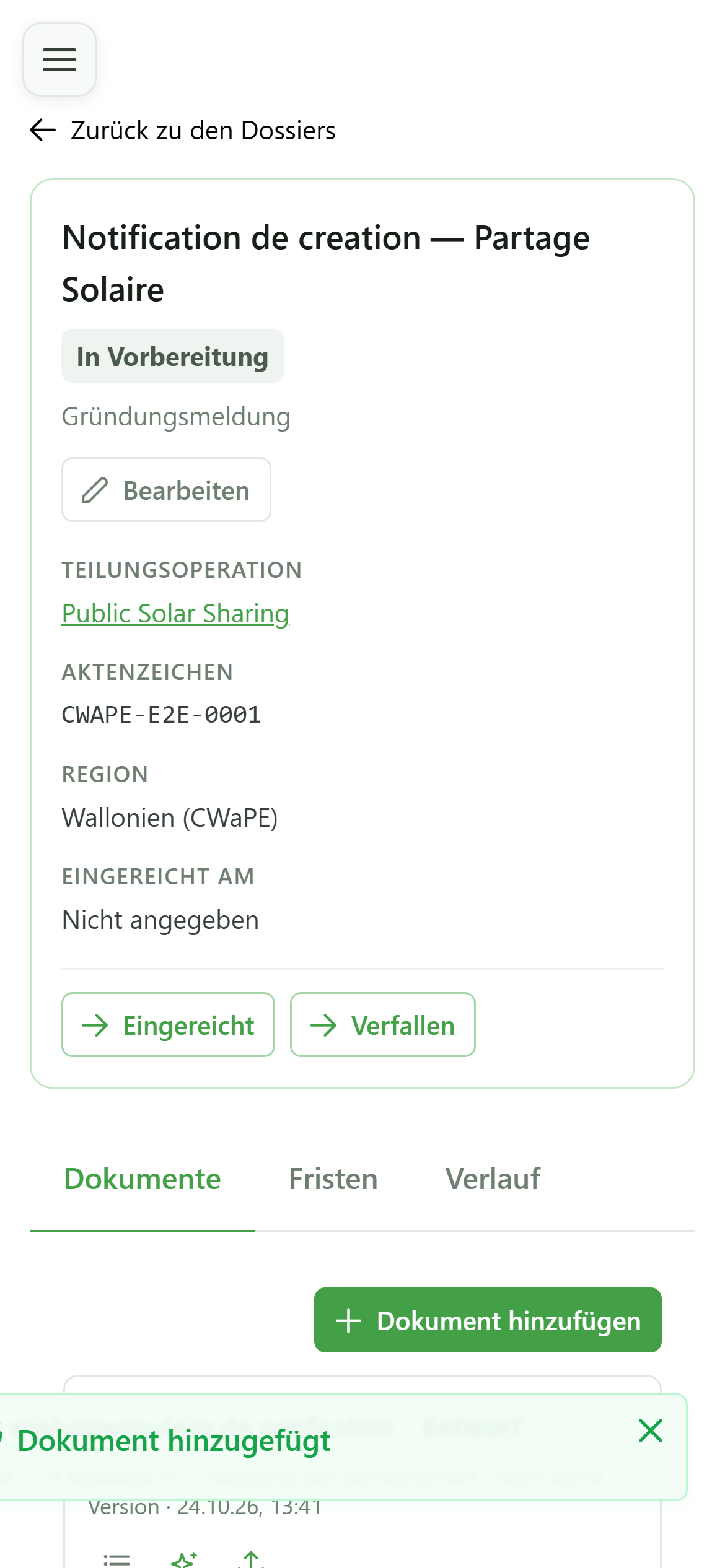
7 Ein Entwurf wartet auf Sie
Dokumente des Dossiers
Das Dokument wird mit dem Status „Entwurf“ angelegt. Es hat noch keinen Inhalt: Über die Symbole können Sie es aus dem CRM erzeugen oder Ihre eigene Datei hochladen.
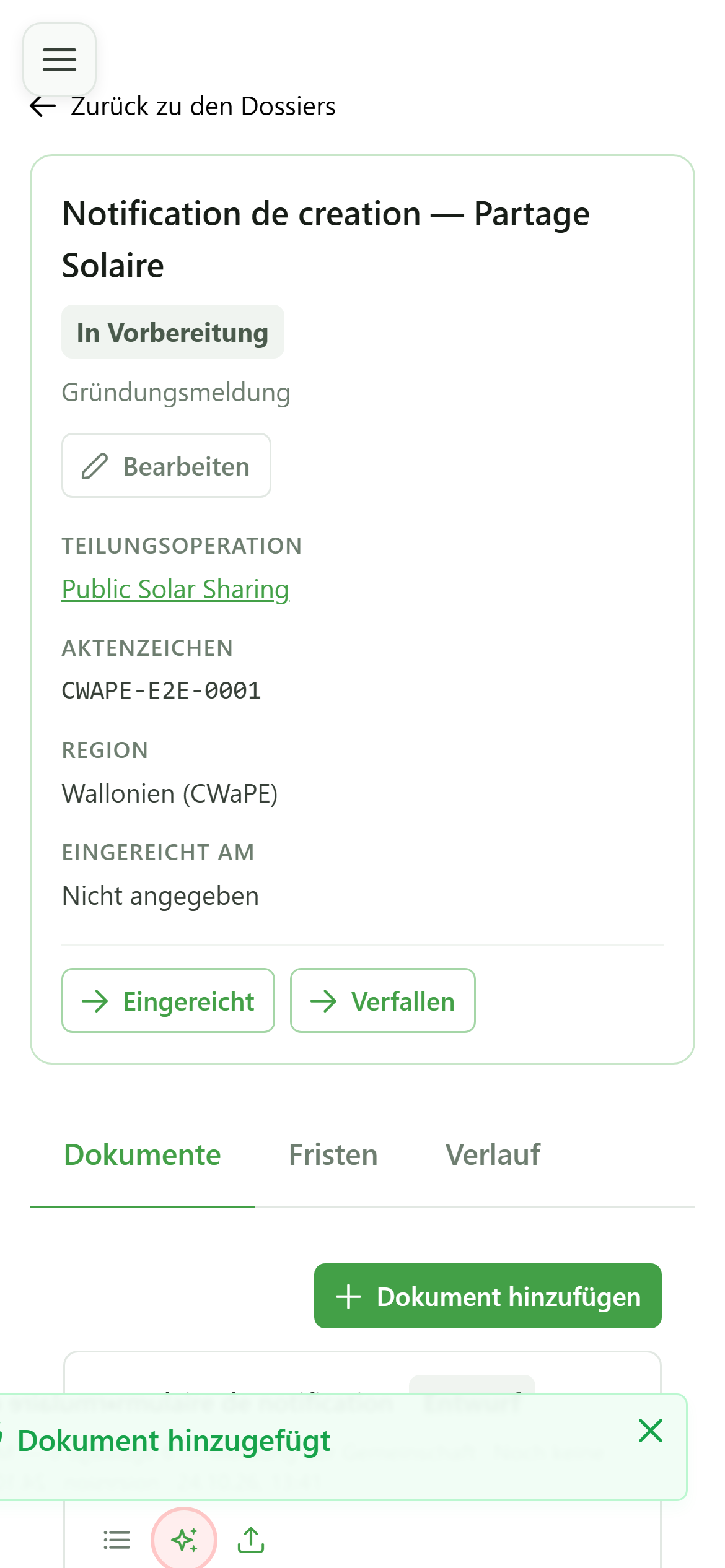
8 Dokument erzeugen
Dokumente des Dossiers
Klicken Sie auf das Symbol zum Erzeugen. OptimCE trägt die Daten der Gemeinschaft, der Teilungsoperation und ihrer Mitglieder zusammen, um das Formular auszufüllen.
9 Daten prüfen
Dokument erzeugen
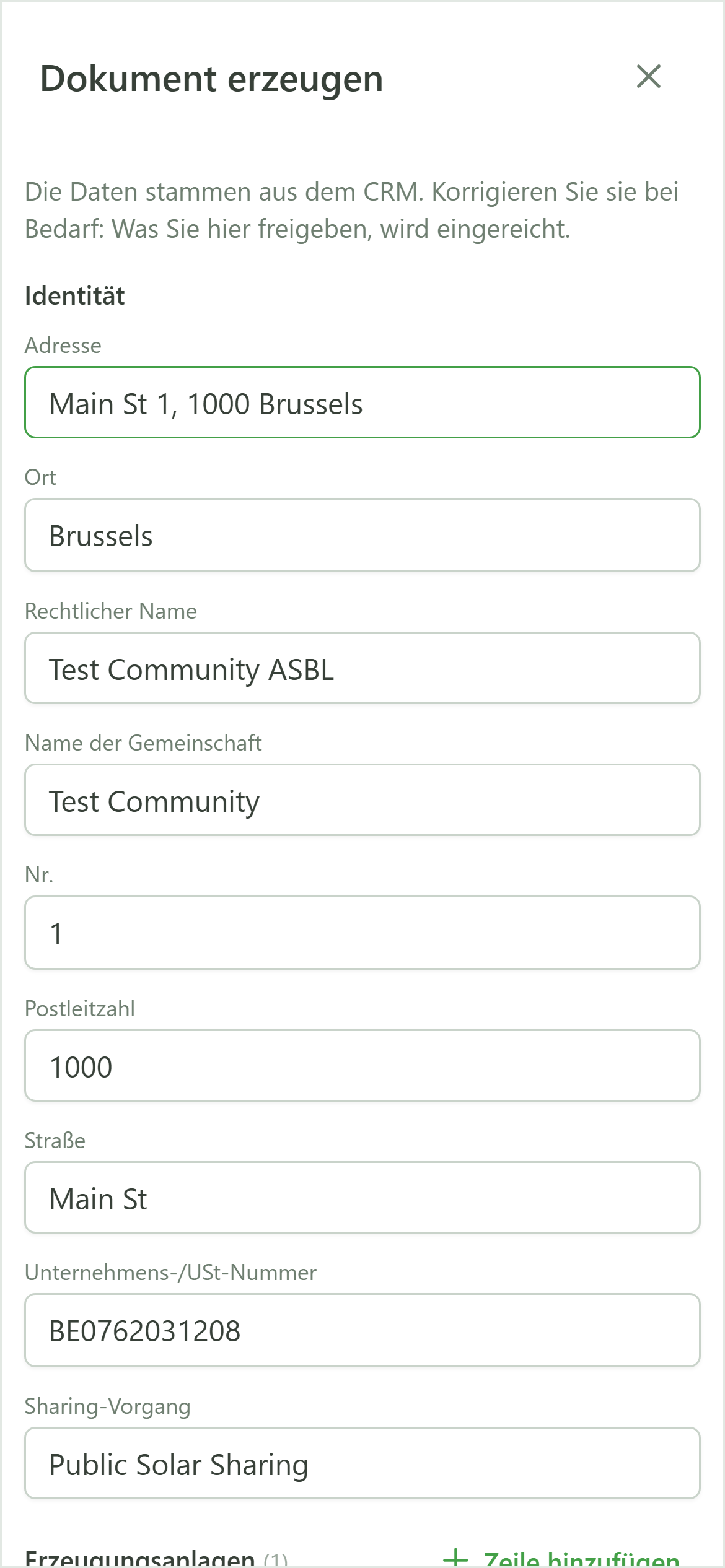
Nichts wird ohne Ihre Prüfung eingereicht. Die Felder sind aus dem CRM vorausgefüllt und bleiben bearbeitbar: Was Sie hier bestätigen, wird genau so im Dokument eingefroren.
10 Einen Wert korrigieren
Dokument erzeugen
Eine hier vorgenommene Korrektur gilt nur für dieses Dokument. Ist eine Angabe überall falsch, korrigieren Sie sie besser im CRM und laden Sie das Formular anschließend neu.
11 Erzeugung starten
Dokument erzeugen
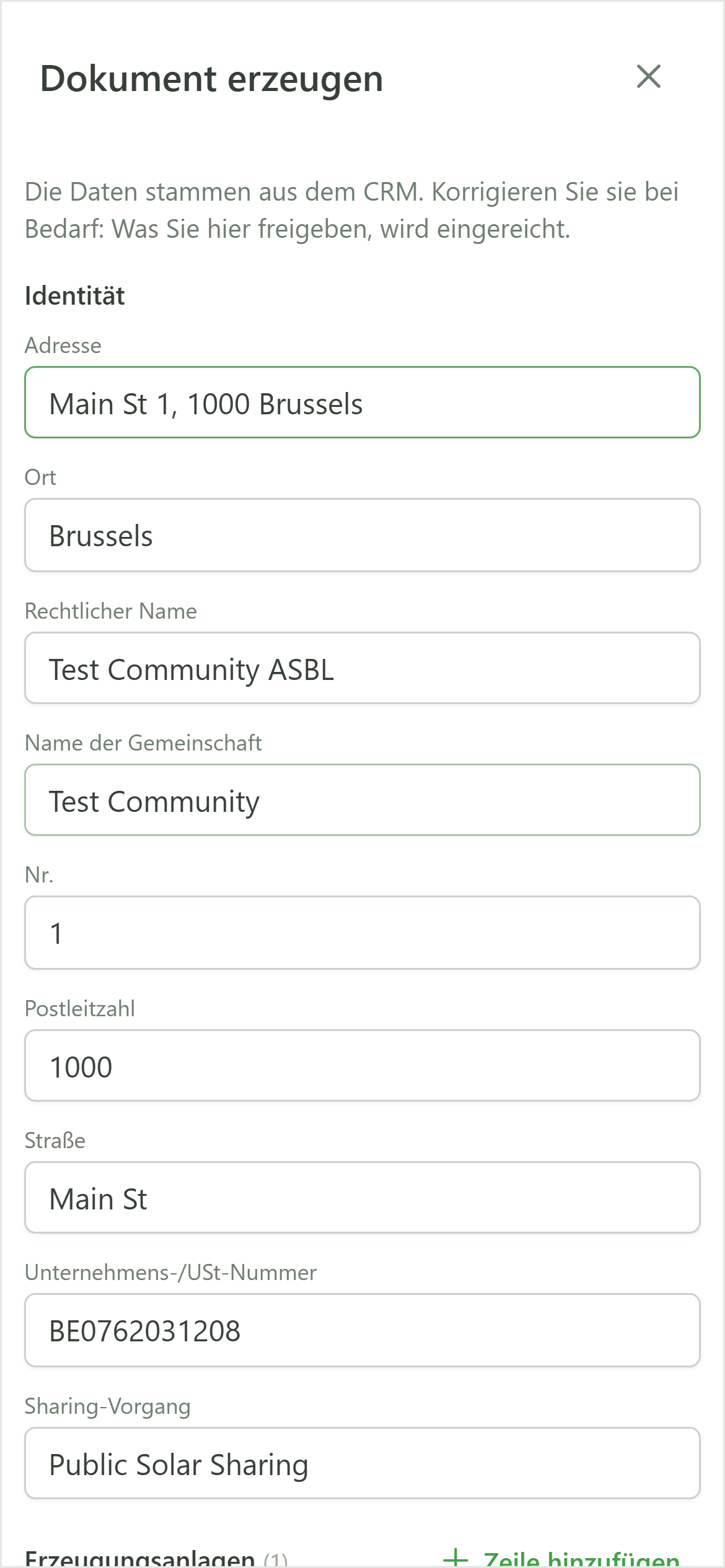
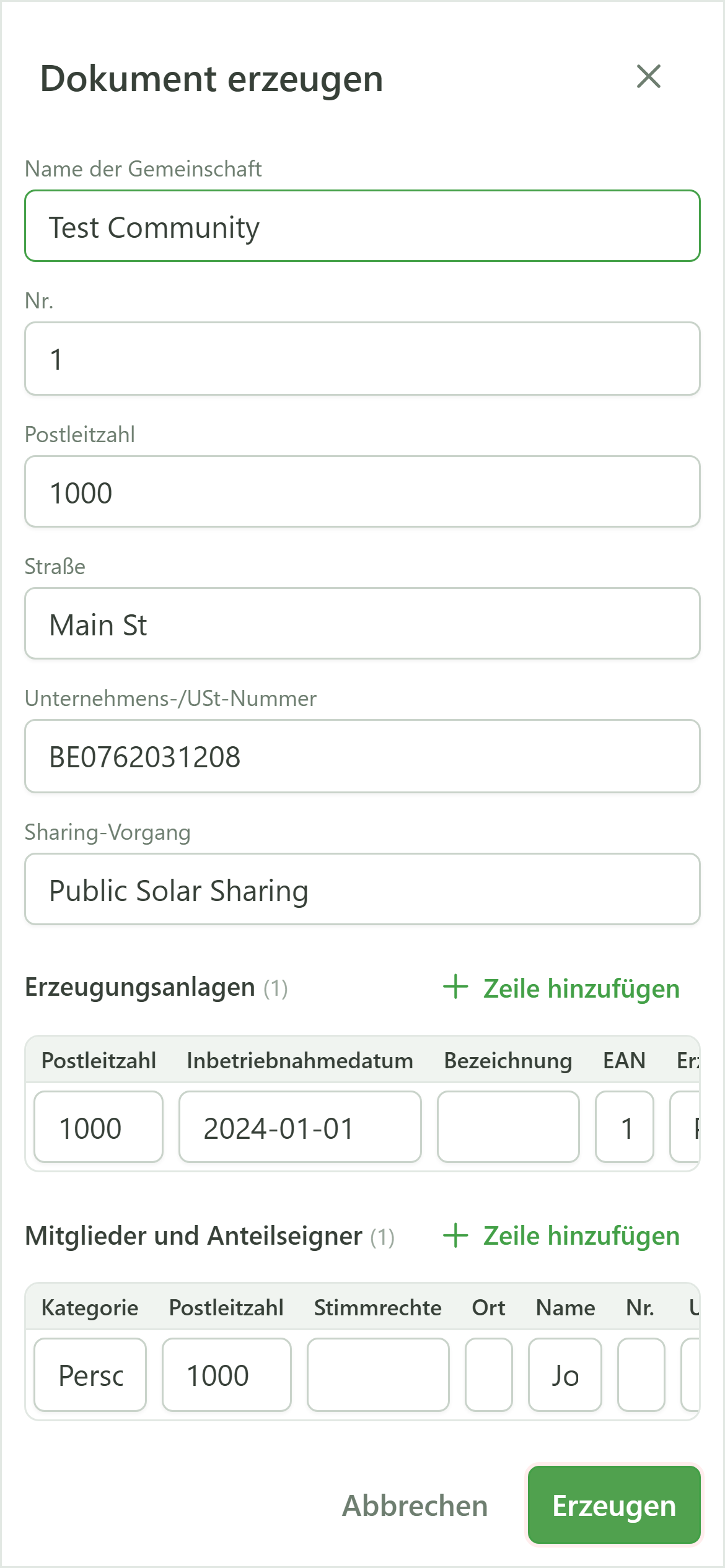
Die Erzeugung läuft im Hintergrund. Sie können weiterarbeiten: Die Karte des Dokuments zeigt „Wird erzeugt“ an und aktualisiert sich von selbst.
12 Das Dokument ist fertig
Dokumente des Dossiers
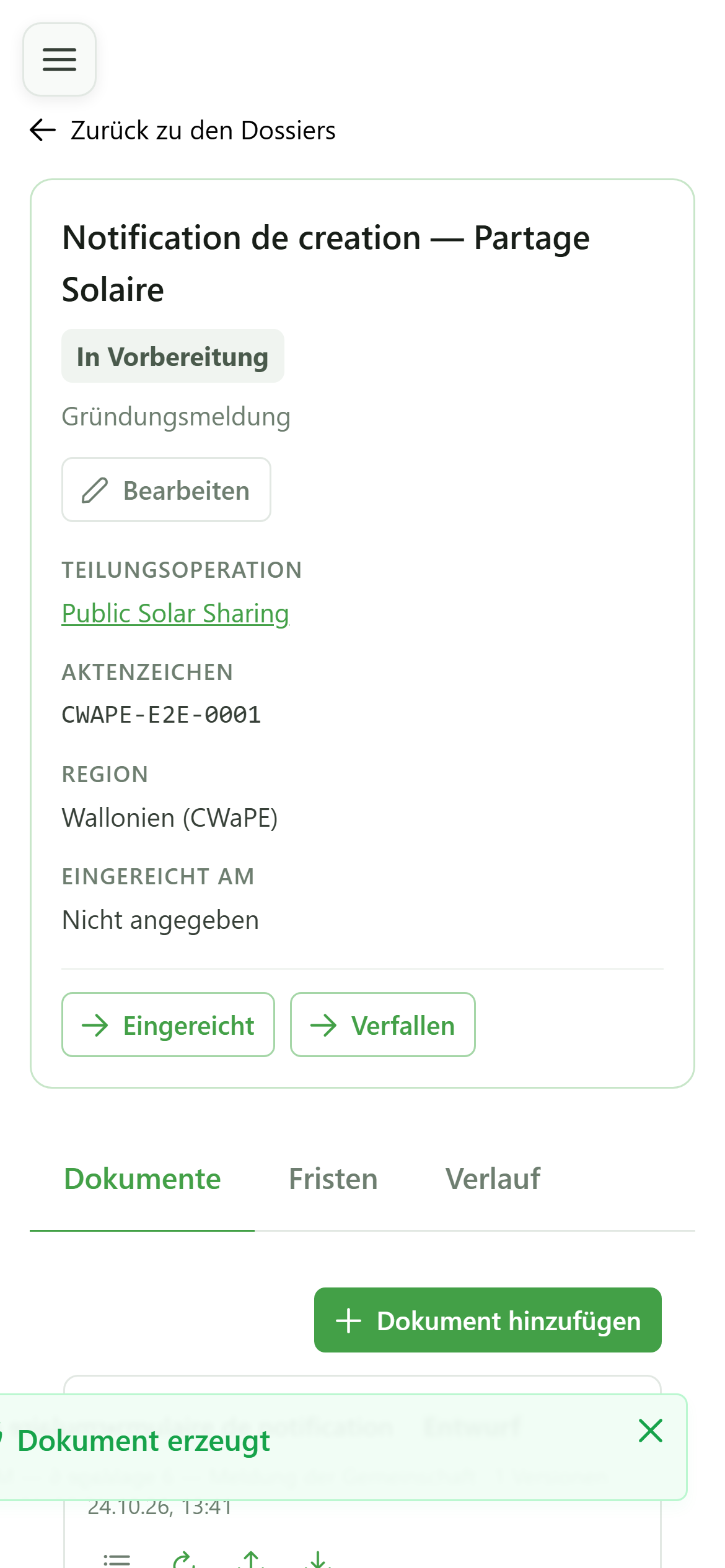
Sobald die Erzeugung abgeschlossen ist, verfügt das Dokument über eine herunterladbare Version. Nichts wird überschrieben: Jede Erzeugung fügt eine neue Version hinzu.
13 Versionen ansehen
Dokumente des Dossiers
Das Symbol „Versionen ansehen“ öffnet den vollständigen Verlauf des Dokuments.
14 Ein Nachweis dessen, was erzeugt wurde
Dokumentversionen
Jede Version gibt an, wann und von wem sie erstellt wurde. Erzeugte Versionen bewahren zusätzlich die genauen Daten, die verwendet wurden.
15 Eingefrorene Daten anzeigen
Dokumentversionen
Öffnen Sie die Momentaufnahme, um die Daten so nachzulesen, wie sie zum Zeitpunkt der Einreichung waren. Eine spätere Änderung im CRM schreibt nie um, was übermittelt wurde.